Chromeで『カメラまたはマイクがブロックされております』と表示された時の解決方法

記事には広告が含まれます。本内容は公開時の情報です。
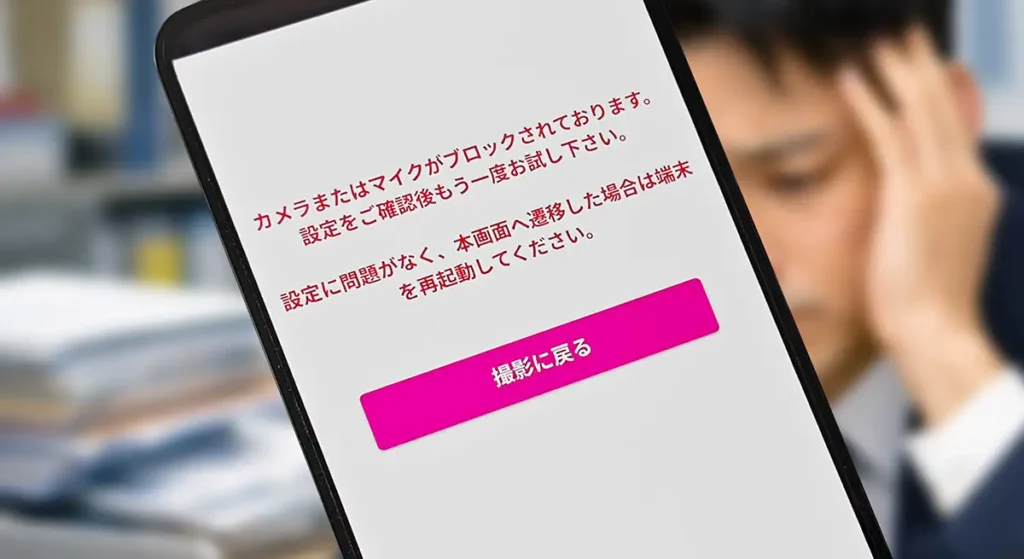
Chromeで「カメラまたはマイクがブロックされております」と表示され、撮影に戻るボタンが表示されたスマホ画面

スマートフォンのカメラで『本人確認』をしようとした際、Google Chromeで次のようなメッセージが表示されたことはありませんか?

『カメラまたはマイクがブロックされています。設定を確認後、もう一度お試しください』

『設定に問題がなく、この画面が表示された場合は端末を再起動してください」『設定に問題がなく、本画面へ遷移した場合は端末を再起動してください。』

初めて見る案内だと、『本人確認ができないと手続きが進まない……』と焦ってしまいますよね。

このトラブルの主な原因は、アクセスしているサイトのカメラ権限が、Chromeの設定でブロックされていることにあります。今回は、このブロックを解除して、本人確認をスムーズに完了させるための『解決方法』を分かりやすく解説します。

Chromeの『ブロック』を解除してカメラを使えるようにする方法

1.右下の・が縦に3つ並んだアイコンを選択
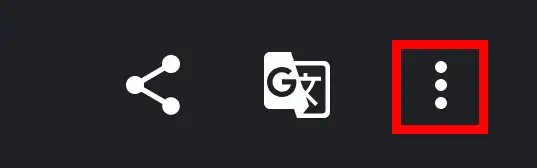
Chrome右上の三点メニューアイコンの位置を赤枠で示した画面

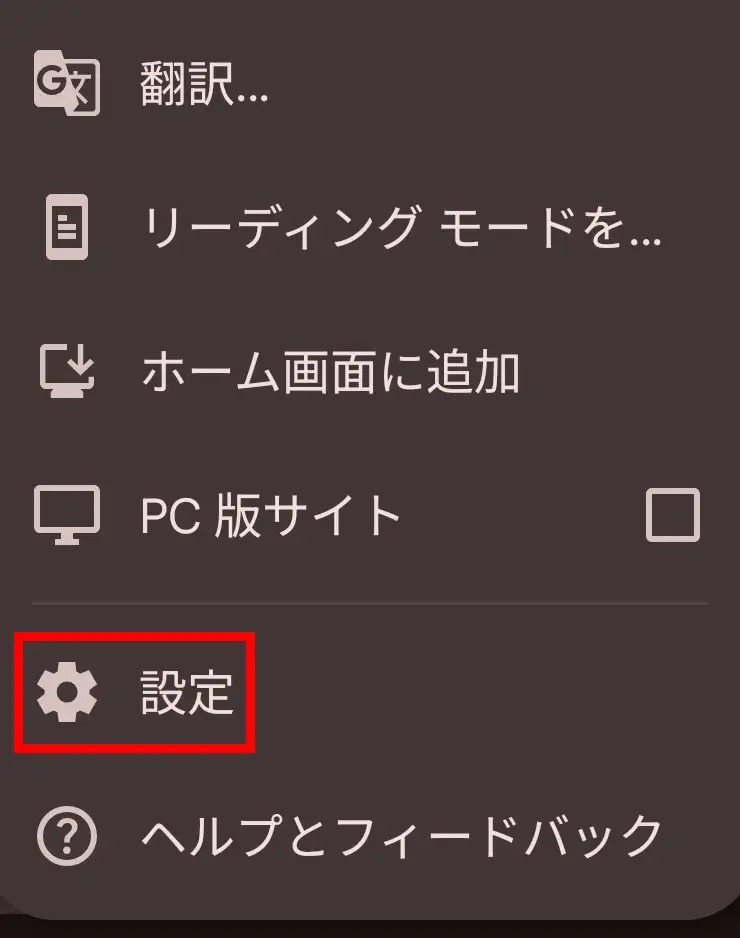
2.下にスクロールして『設定』を選択

Chromeのメニュー一覧から「設定」を選ぶ手順を赤枠で示した画面

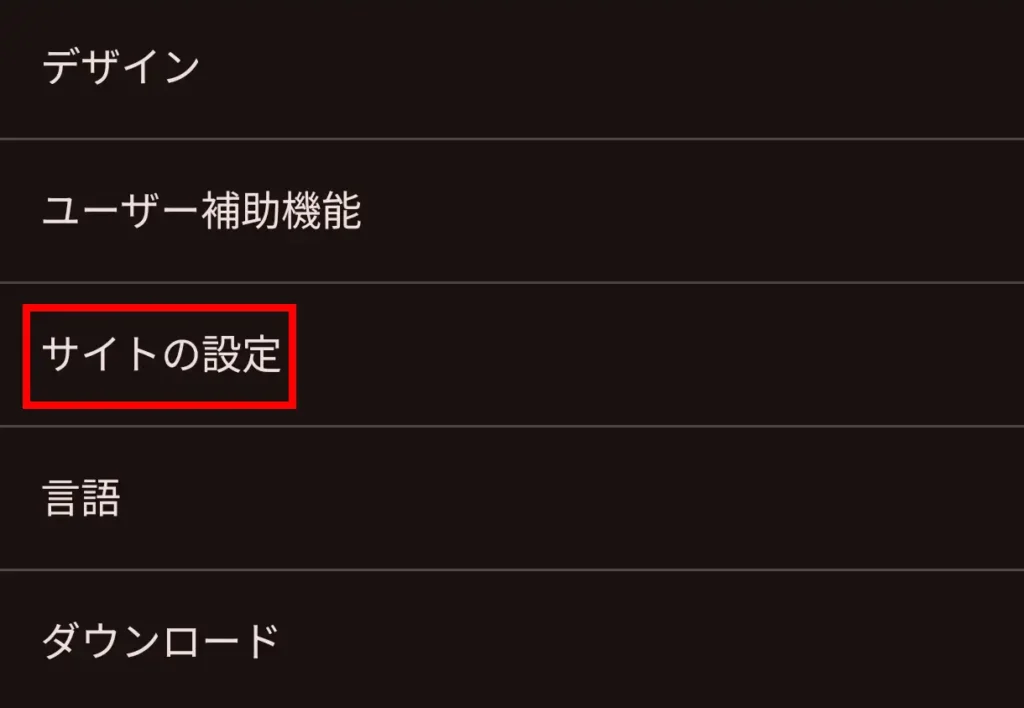
3.下にスクロールして『サイトの設定』を選択

Chromeの設定画面で「サイトの設定」を開く手順を赤枠で示した画面

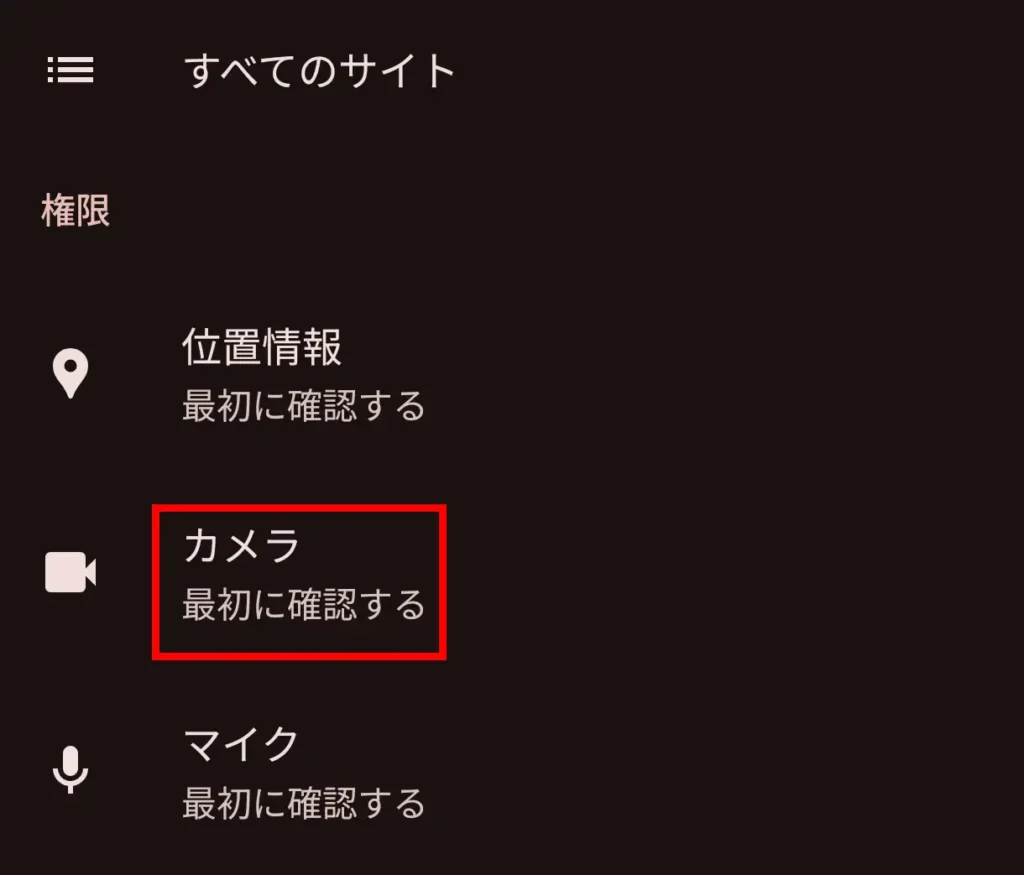
4.サイトの設定内にある『カメラ』を選択

Chromeのサイト設定画面で「カメラ」を選択する手順を赤枠で示した画面

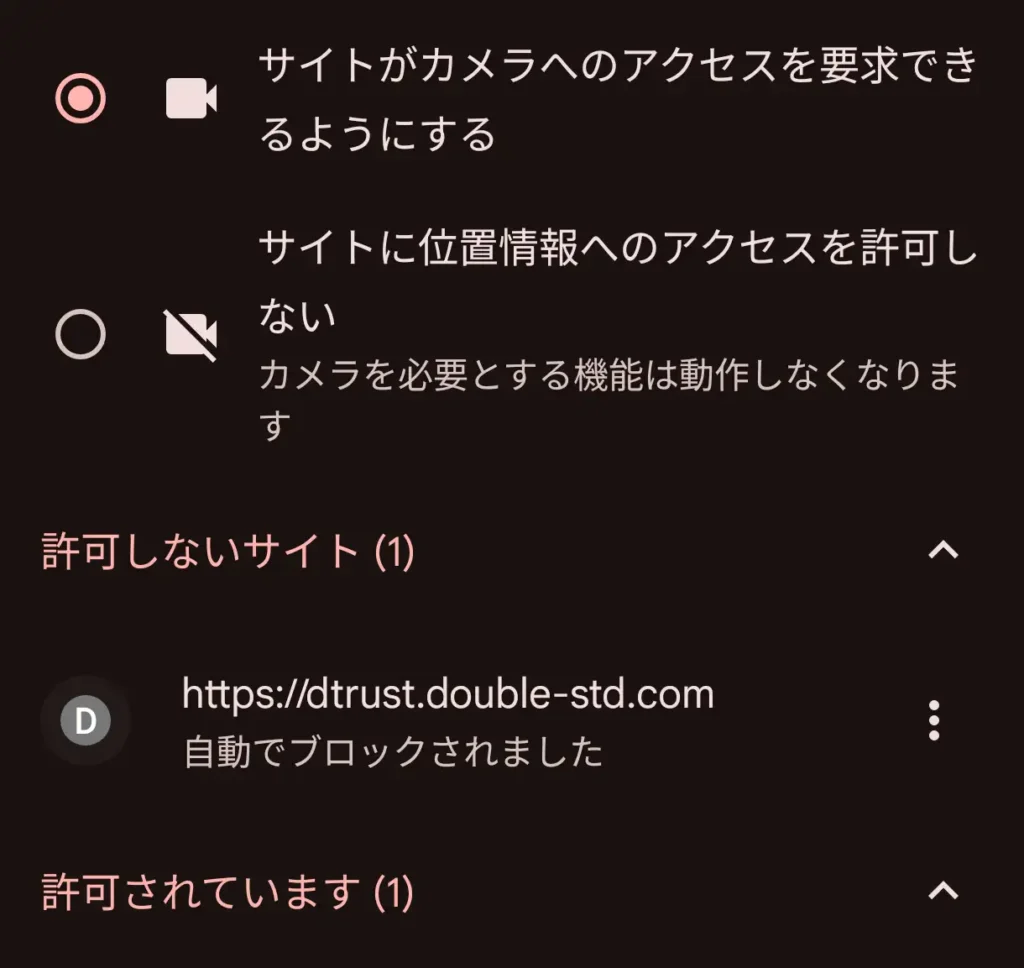
5.許可しないサイトを開く

Chromeのカメラ権限設定でブロックされたサイト一覧を表示した画面

6.許可したいアドレスの右に表示されている・が縦に3つ並んだアイコンから『編集』を選択
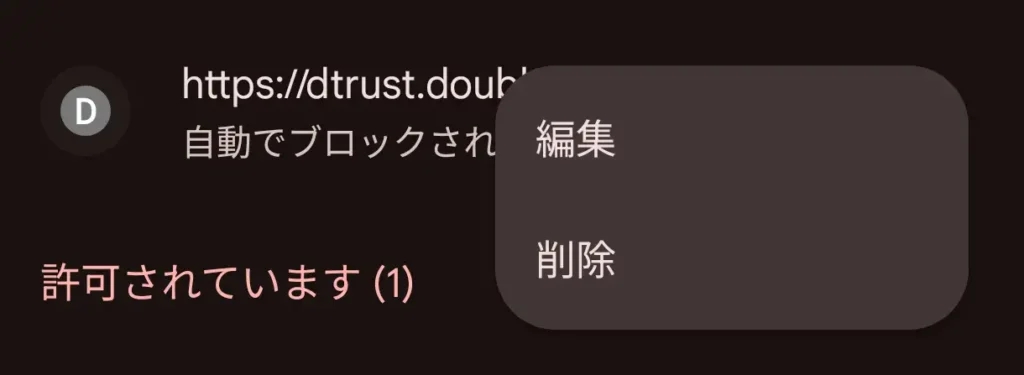
Chromeでブロックされたサイトのメニューから「編集」を選ぶ画面

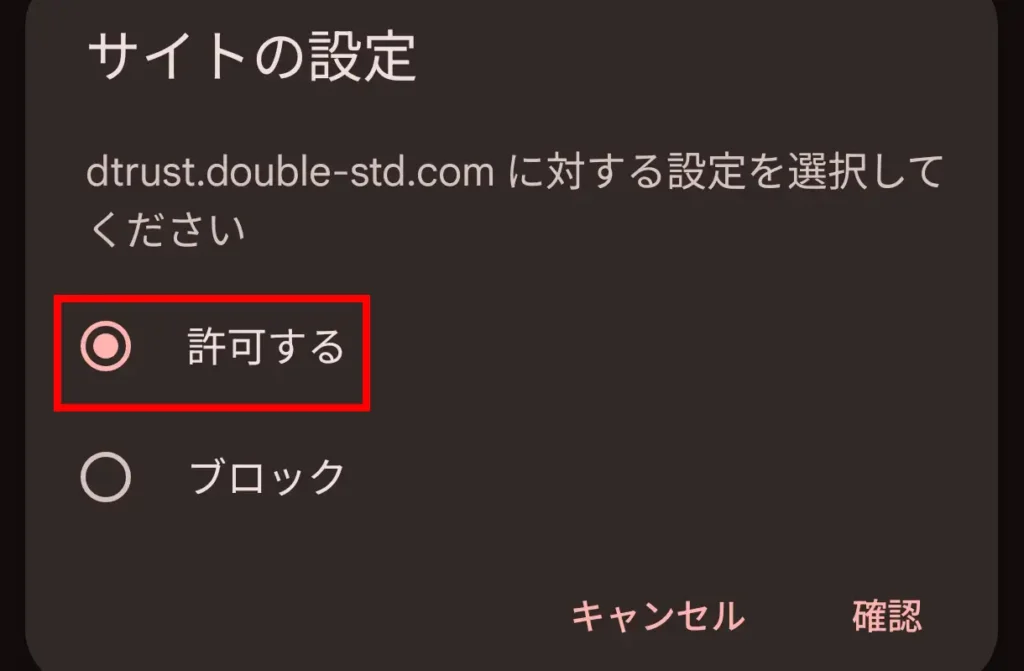
7.ブロックを『許可する』に変更して『確認』を選択

Chromeのサイト設定でdtrust.double-std.comのカメラ権限を「許可する」に変更する画面

※マイクを許可する場合も同様の操作を行います。

関連リンク

Chrome

楽天モバイル(アフィリエイト広告)

瀬名 勇斗
運営者
サラリーマン時代は『製品開発(モバイルガジェット関連)』『広告(パッケージ及び説明書など)デザイン』『ディレクション』『マーケティング』『コピーライティング』などに従事。一つの製品に深く関わる事が好きで、開発から行っているメーカーに勤務していました。

ガジェット好きが高じて、一時は日本で発売されていないスマートフォンを海外から輸入。『Xiaomi』『OPPO』に関しては、日本参入前からフリークに。

元々写真を撮るのが趣味で、スマートフォンで撮影した作例を記事内に多数掲載。端末の性能を知りつつ、楽しんでいただければ幸いです。
  • URLをコピーしました!