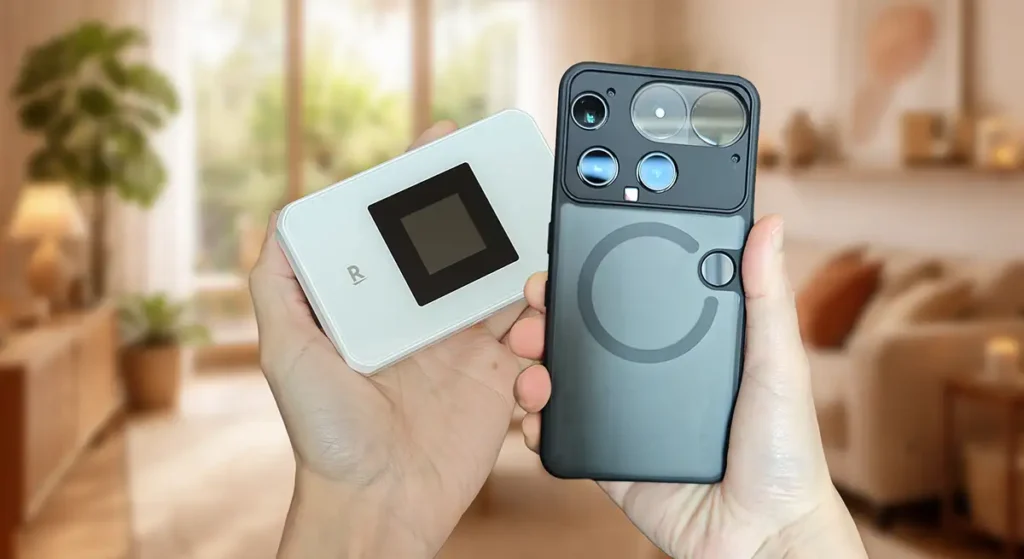
Rakuten Turboは「専用SIM」を使用しているため、中身をスマートフォンに転送して使うことはできません。
一方で、Rakuten WiFi Pocket 5Gを『Rakuten最強プラン』『Rakuten最強U-NEXT』で契約した場合、通常のスマホ契約と同様に電話番号が付与されます。このeSIMをスマートフォンに移せば、専用アプリ『Rakuten Link』を使った国内通話かけ放題が可能になるのです。
ただし、Rakuten WiFi Pocket 5GのeSIM移行は、一般的なスマホ間の移動とは手順が少し異なります。今回は、Rakuten WiFi Pocket 5GのeSIMをスマートフォンへ移す具体的な方法を、画像を使ってわかりやすく解説します。
この記事に書いてある内容
- 楽天モバイルのeSIMを『Rakuten WiFi Pocket 5G』から『スマホ』に転送する方法(Androidスマートフォン)
- 1.my楽天モバイルを開いて右上の横3本線アイコンから『契約プラン』を選択
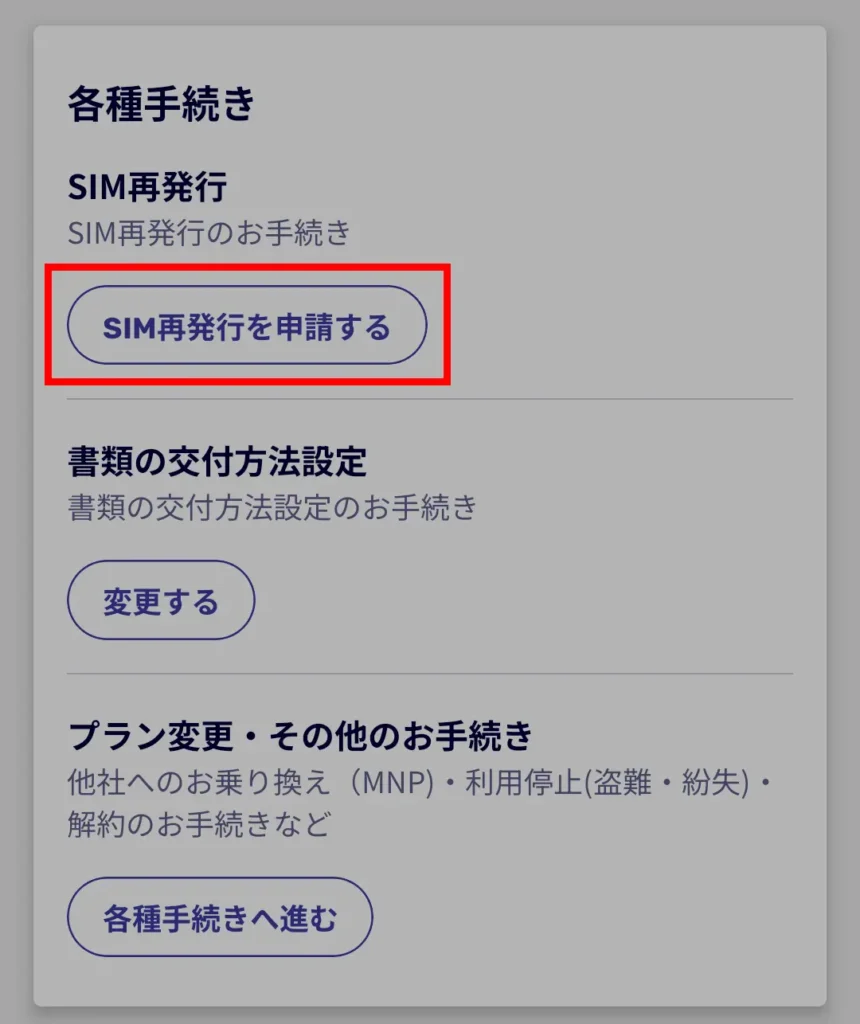
- 2.下にスクロールして『SIM再発行を申請する』を選択
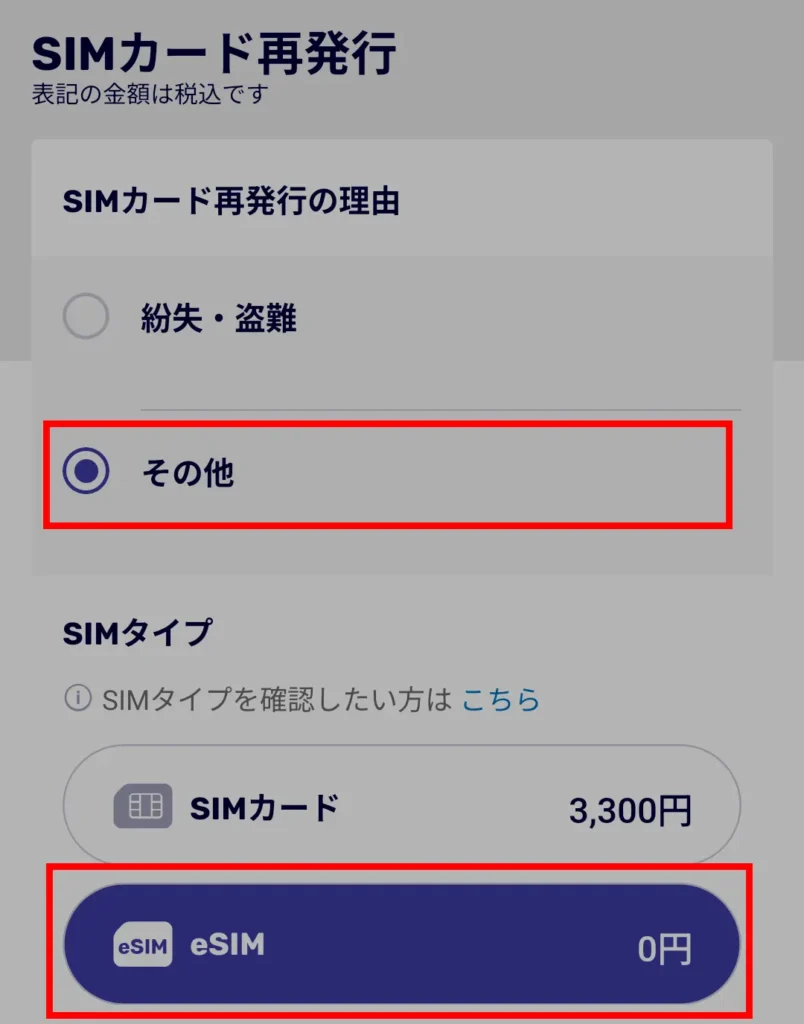
- 3.SIMカード再発行の理由を『その他』、SIMタイプは『eSIM』を選択
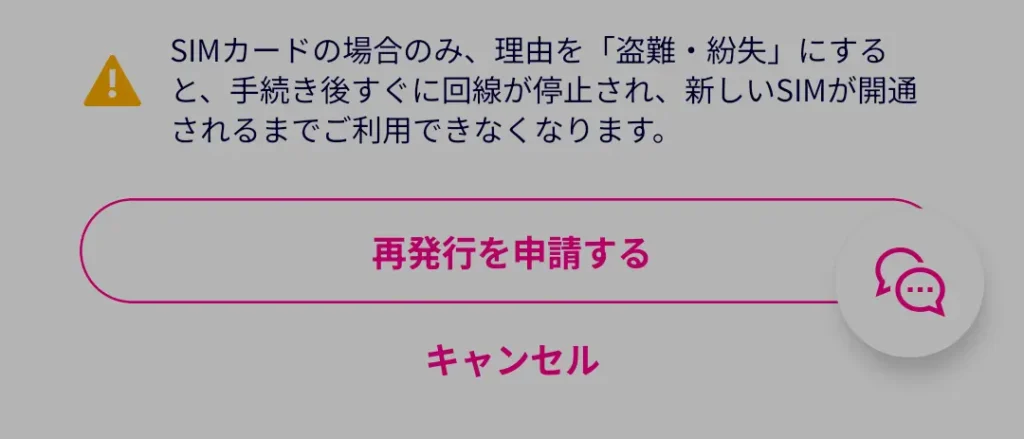
- 4.下にスクロールして『再発行を申請する』を選択
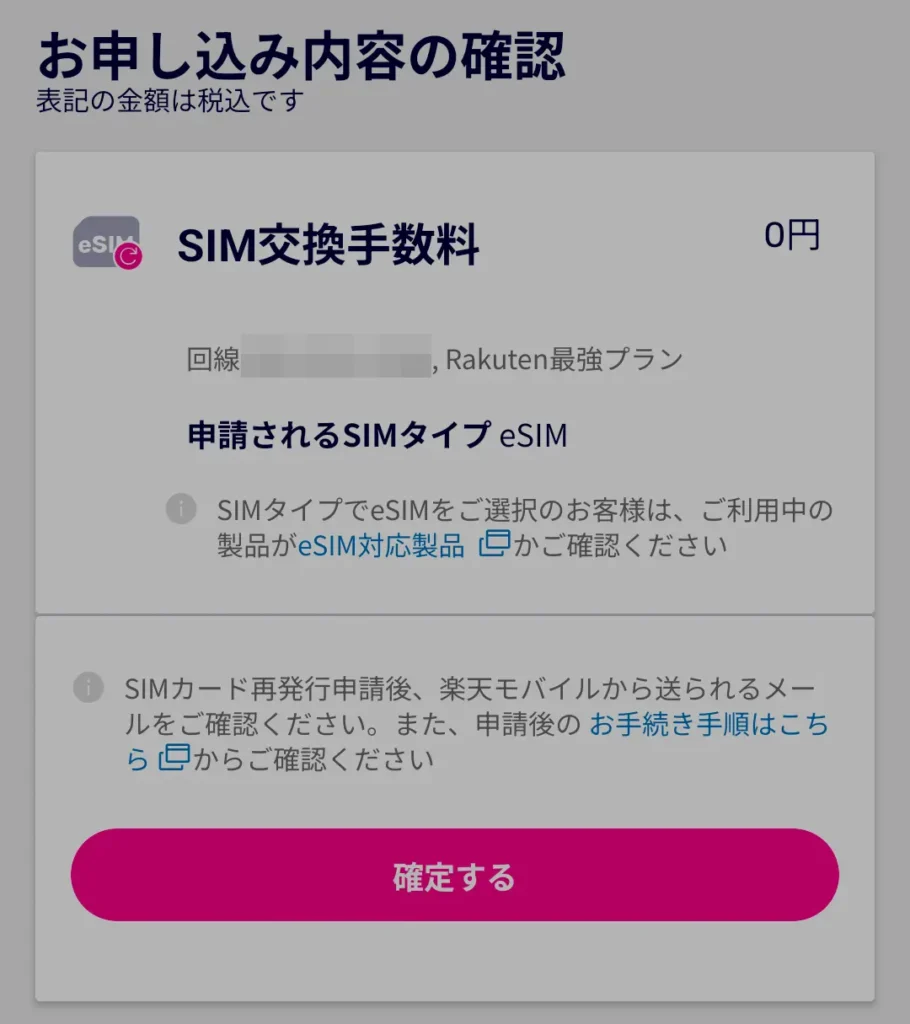
- 5.申し込み内容の確認画面に移行したら、内容を確認して『確定する』を選択
- 6.ワンタイムパスワード入力画面で『パスワードが届かないなど、ワンタイムパスワードに関してお困りの場合はこちら』の『こちら』を選択
- 7.SIM再発行申請で、元の製品がお手元にない、操作できない場合や、SNSを受け取れない製品をお利用中の場合と書かれた右側の『∨』を選択
- 8.下にスクロールして『SIM再発行申請フォーム』を選択
- 9.内容を確認し、『契約者本人です』『注意事項を確認しました』にチェックを入れて『再発行に必要な情報を入力する』を選択
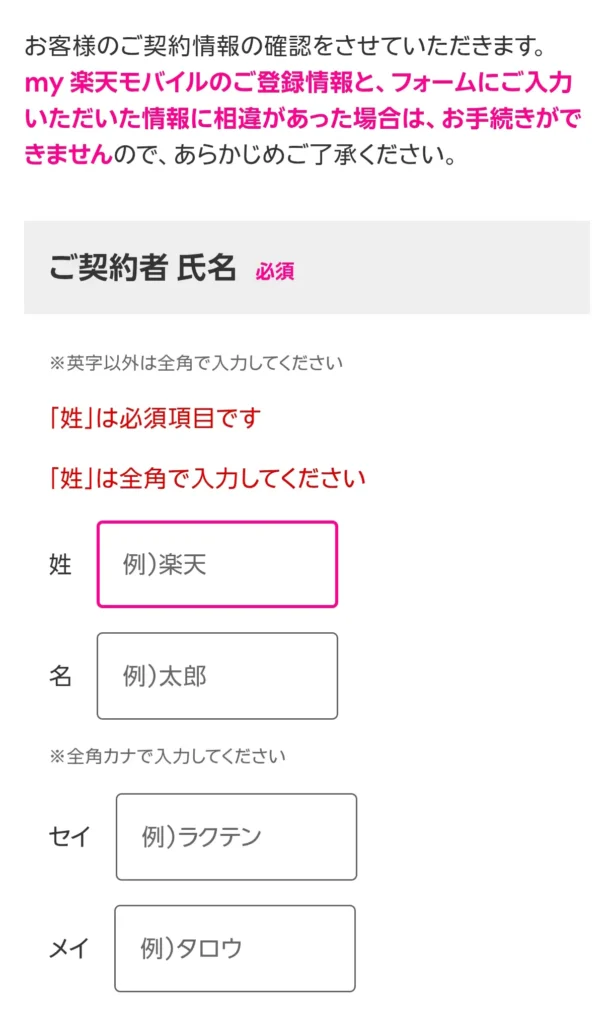
- 10.『契約者氏名』『契約者生年月日』『連絡先電話番号』『連絡先メールアドレス』を楽天モバイルの契約者情報と相違が無いように正しく入力
- 11.SIM再発行の理由を『その他』、SIMタイプは『eSIM(0円)』を選択
- 12.再発行したい電話番号を入力
- 13.『注意事項』と『個人情報の取扱いについて』の内容を確認し、チェックを入れたら『入力内容を確認する』を選択
- 14.入力した内容を確認したら、『この内容で送信する』を選択
- 15.『受付番号』が届くので、コピーして保存するかスクショを撮る
- 16.楽天モバイルから『SIM再発行申請のご本人様確認のお願い_SIM再発行申請フォーム』という件名のメールが届くので開く
- 17.『以下のURLをクリックしてください。』と書かれた下のURLを選択
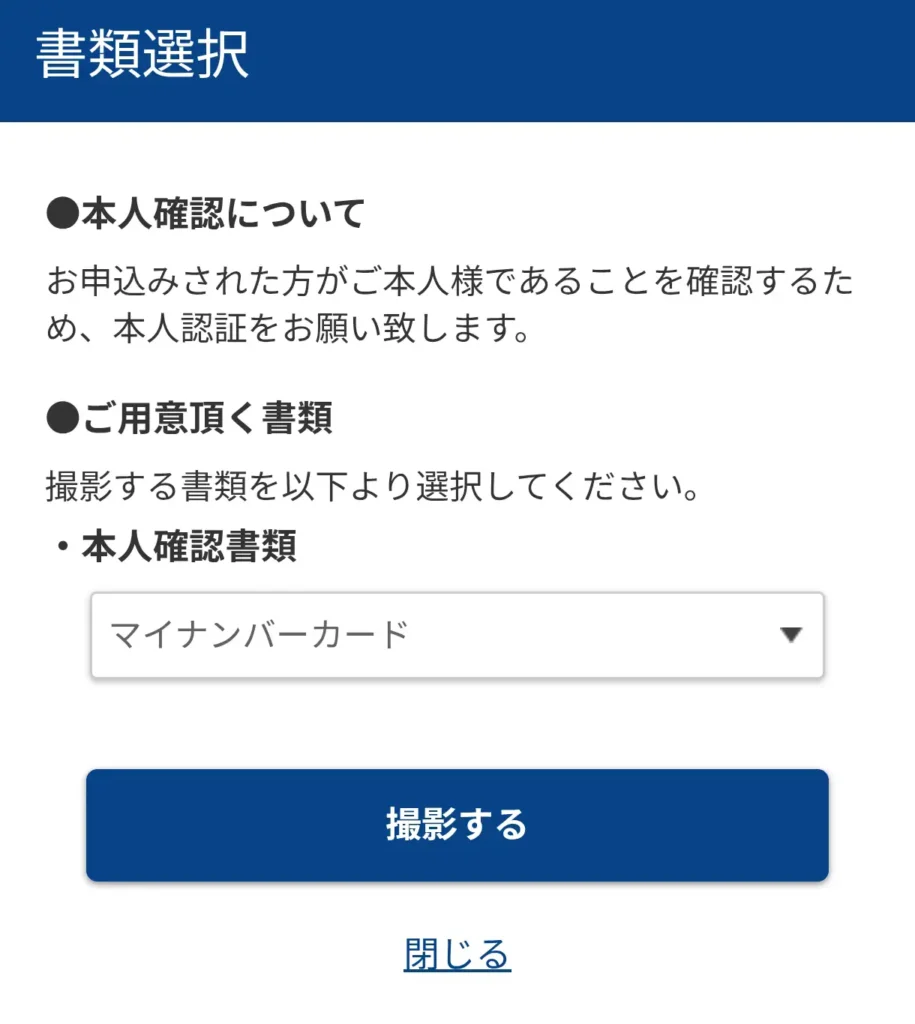
- 18.本人確認書類を『運転免許証』『マイナンバーカード』『運転経歴証明書』『在留カード』『特別永住者証明書』から選び『撮影する』を選択
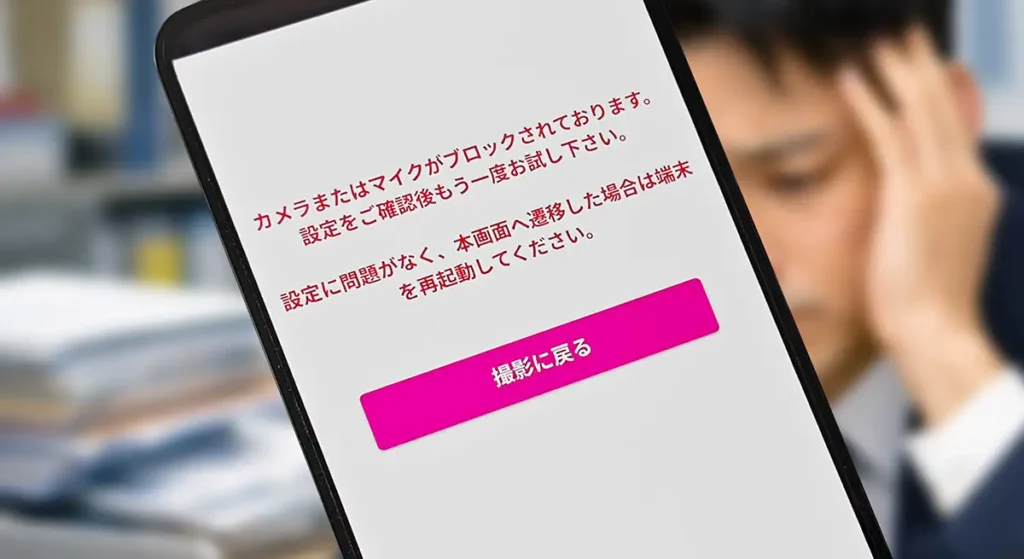
- 19.Chromeで『カメラまたはマイクがブロックされております。』と表示されたら、下記を参考にブロックを解除して『撮影に戻る』ボタンを選択
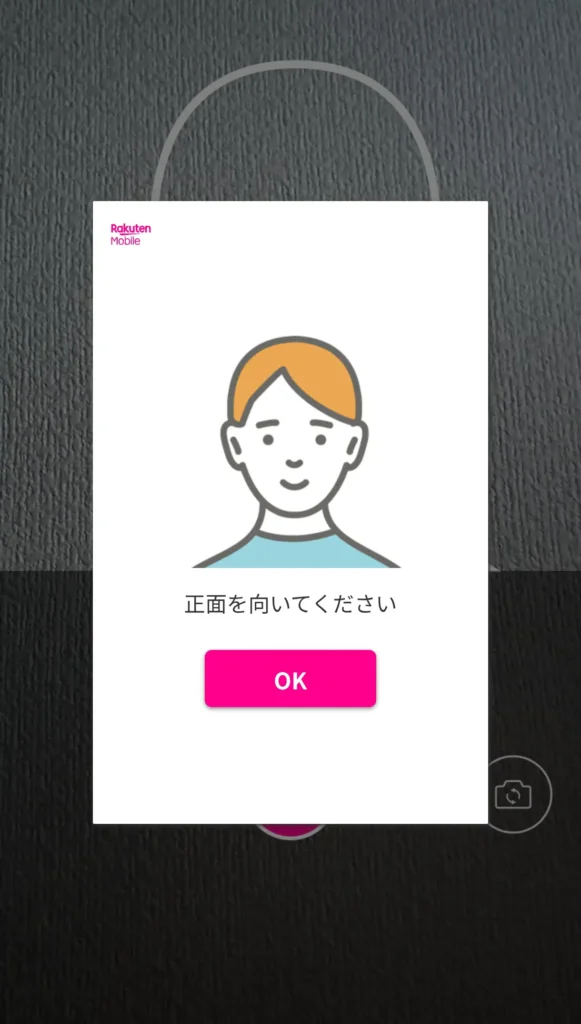
- 20.画面の指示に従って顔の撮影を行う
- 21.画面の指示に従って指定した本人確認書類の撮影を行う
- 22.本人確認が終了すると楽天モバイルから『SIM交換・再発行受付完了のお知らせ』『eSIMプロファイルダウンロードのお願い』のメールで届く
- 23.my楽天モバイルを開き、右上の横3本線アイコンから『申し込み履歴』を選択
- 24.申し込み履歴の中から『準備中』になっている申込番号を選択
- 25.『開通手続きへ進む』を選択する
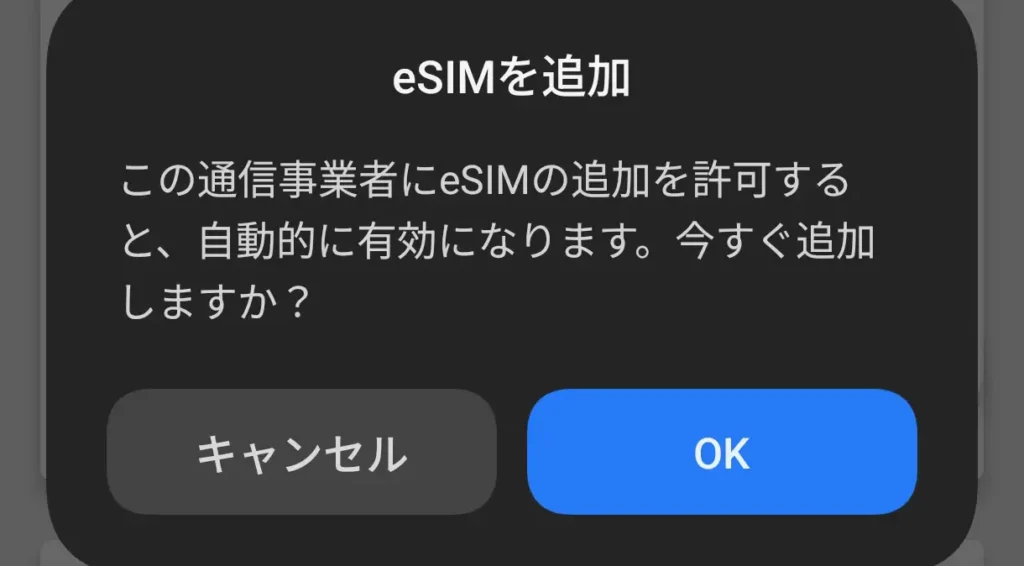
- 26.『eSIMを追加』画面が表示されたら『OK』を選択
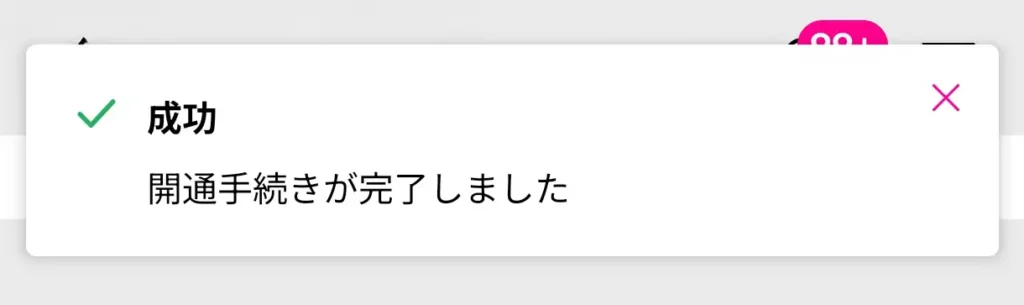
- 27.『開通手続きが完了しました』と表示されたらスマホで通信可能
- 関連リンク
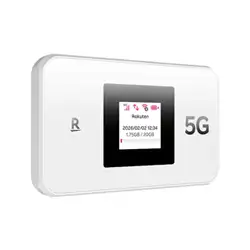
Rakuten WiFi Pocket 5G
楽天モバイルのeSIMを『Rakuten WiFi Pocket 5G』から『スマホ』に転送する方法(Androidスマートフォン)
1.my楽天モバイルを開いて右上の横3本線アイコンから『契約プラン』を選択
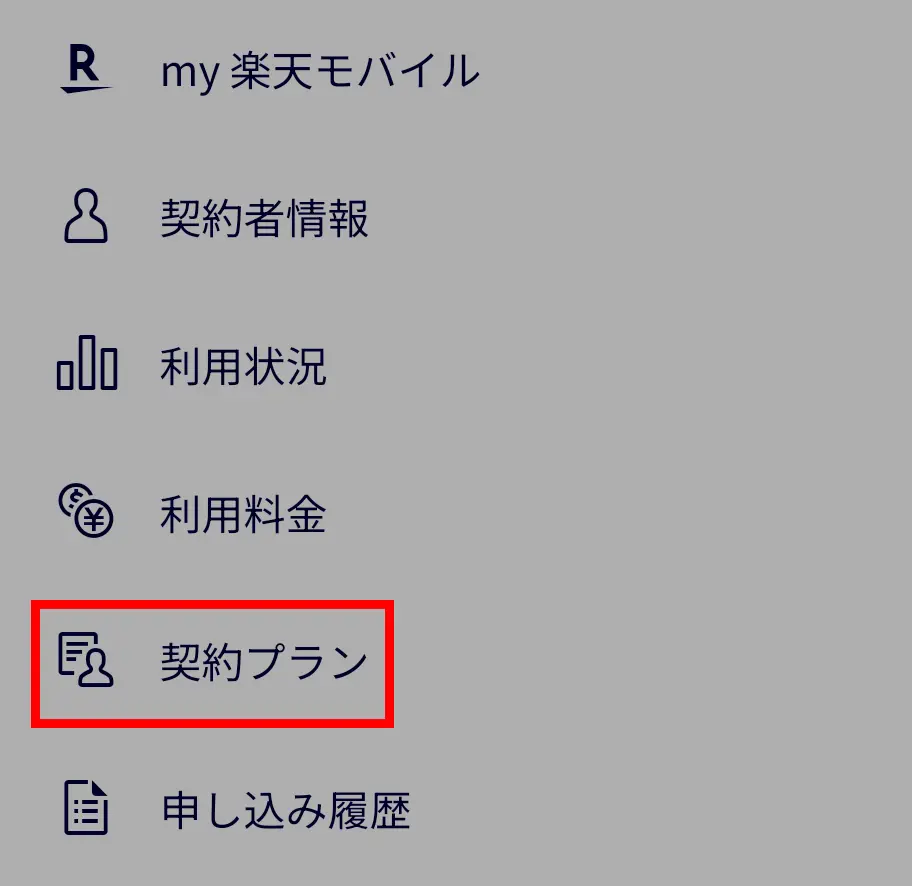
2.下にスクロールして『SIM再発行を申請する』を選択
3.SIMカード再発行の理由を『その他』、SIMタイプは『eSIM』を選択
4.下にスクロールして『再発行を申請する』を選択
5.申し込み内容の確認画面に移行したら、内容を確認して『確定する』を選択
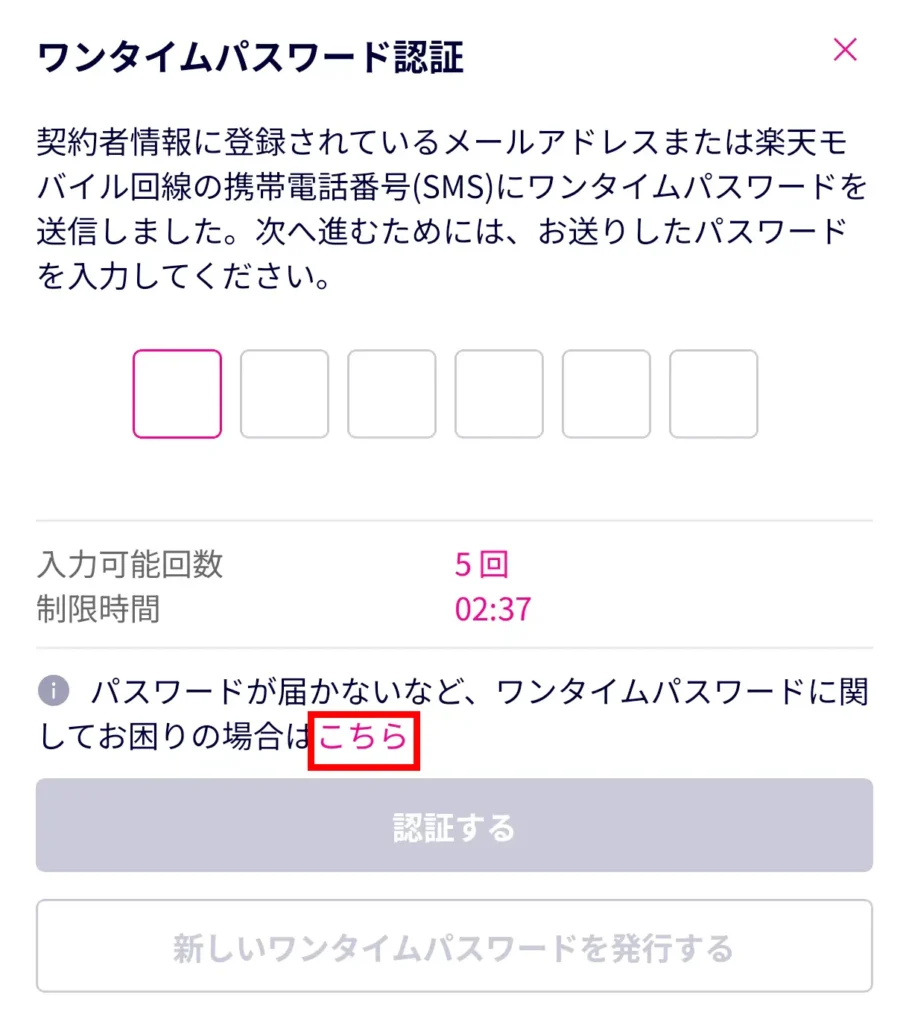
6.ワンタイムパスワード入力画面で『パスワードが届かないなど、ワンタイムパスワードに関してお困りの場合はこちら』の『こちら』を選択
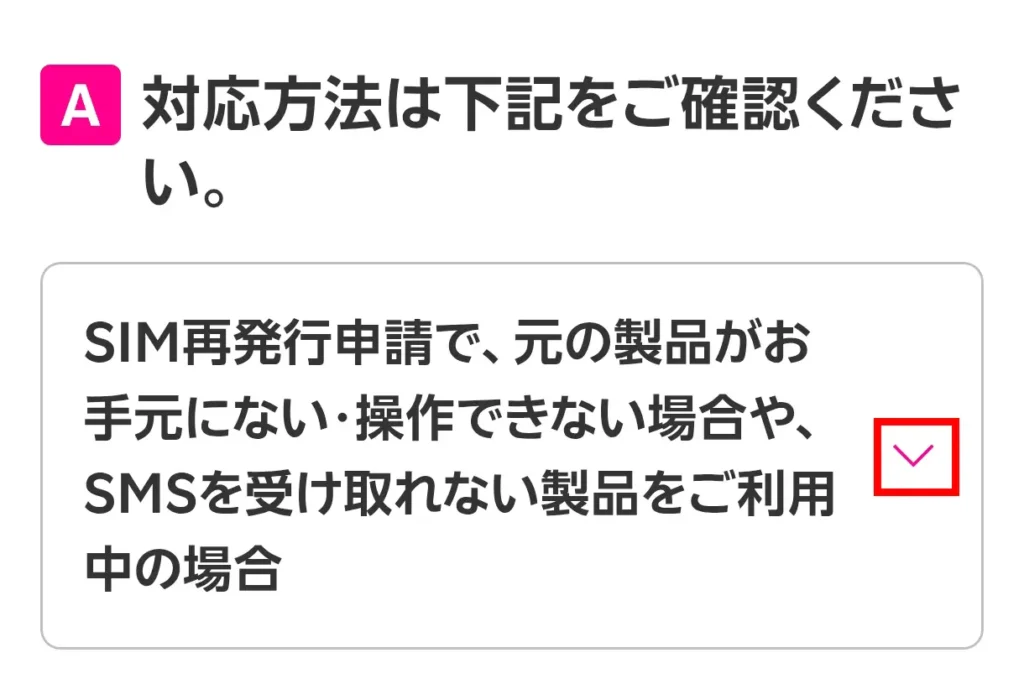
7.SIM再発行申請で、元の製品がお手元にない、操作できない場合や、SNSを受け取れない製品をお利用中の場合と書かれた右側の『∨』を選択
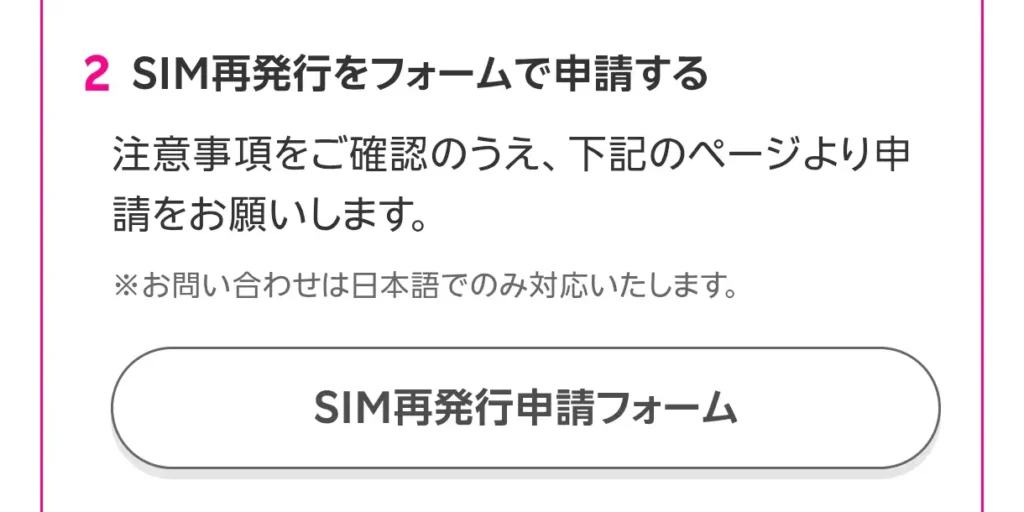
8.下にスクロールして『SIM再発行申請フォーム』を選択
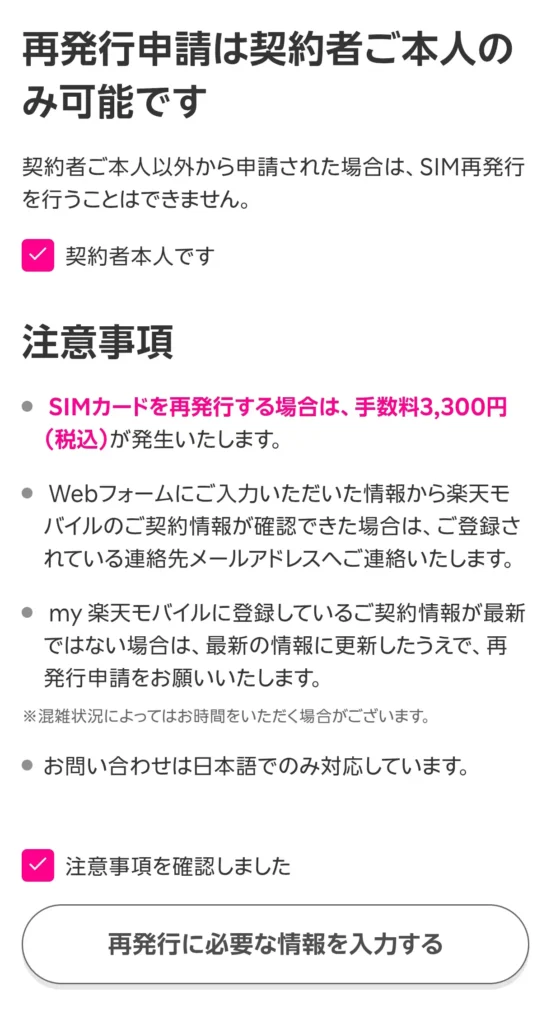
9.内容を確認し、『契約者本人です』『注意事項を確認しました』にチェックを入れて『再発行に必要な情報を入力する』を選択
10.『契約者氏名』『契約者生年月日』『連絡先電話番号』『連絡先メールアドレス』を楽天モバイルの契約者情報と相違が無いように正しく入力
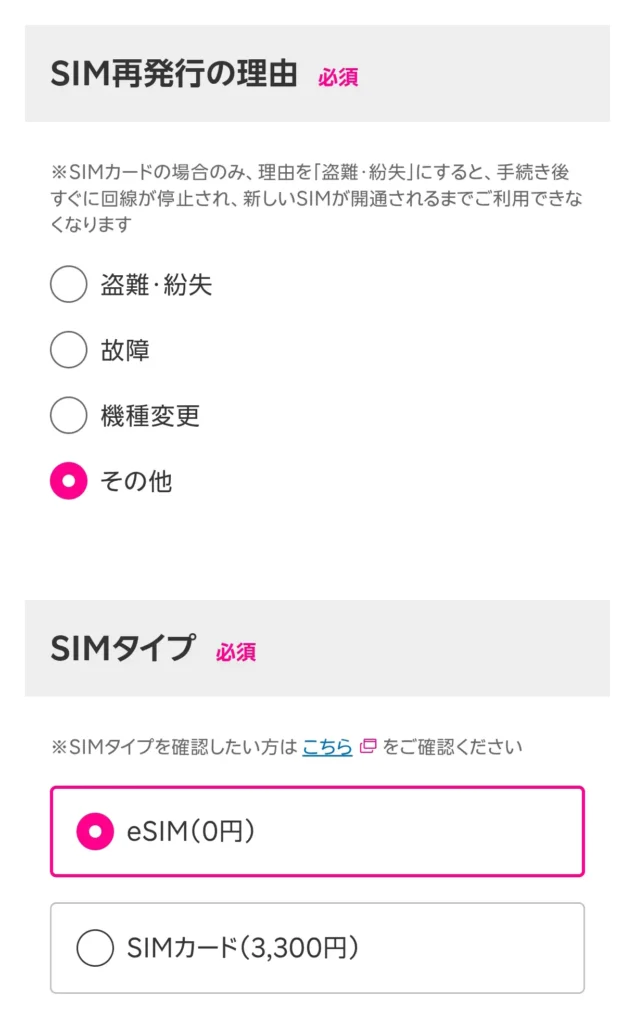
11.SIM再発行の理由を『その他』、SIMタイプは『eSIM(0円)』を選択
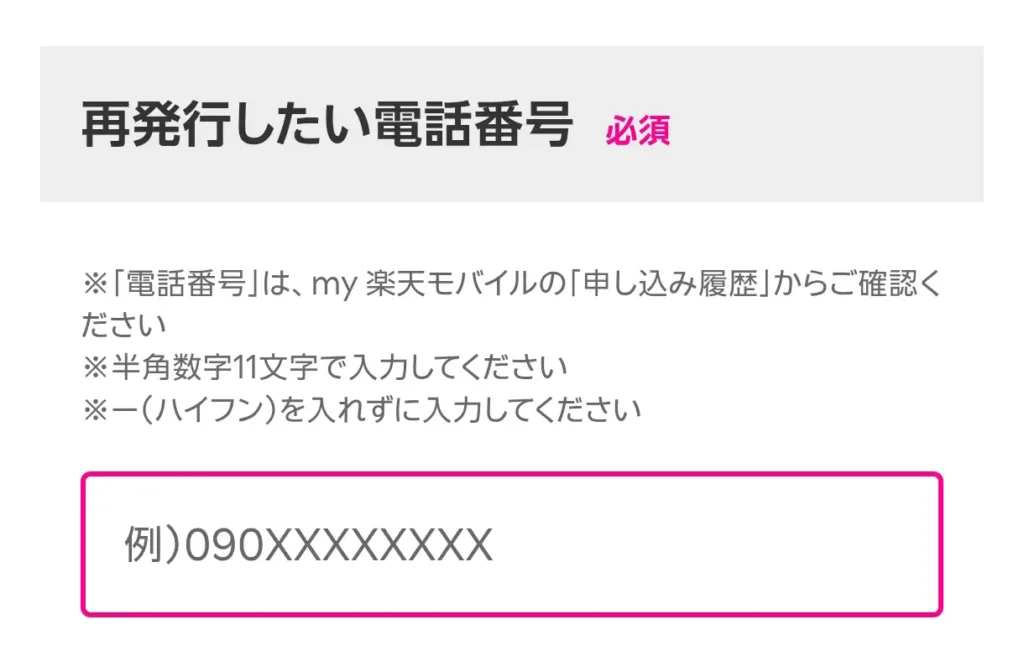
12.再発行したい電話番号を入力
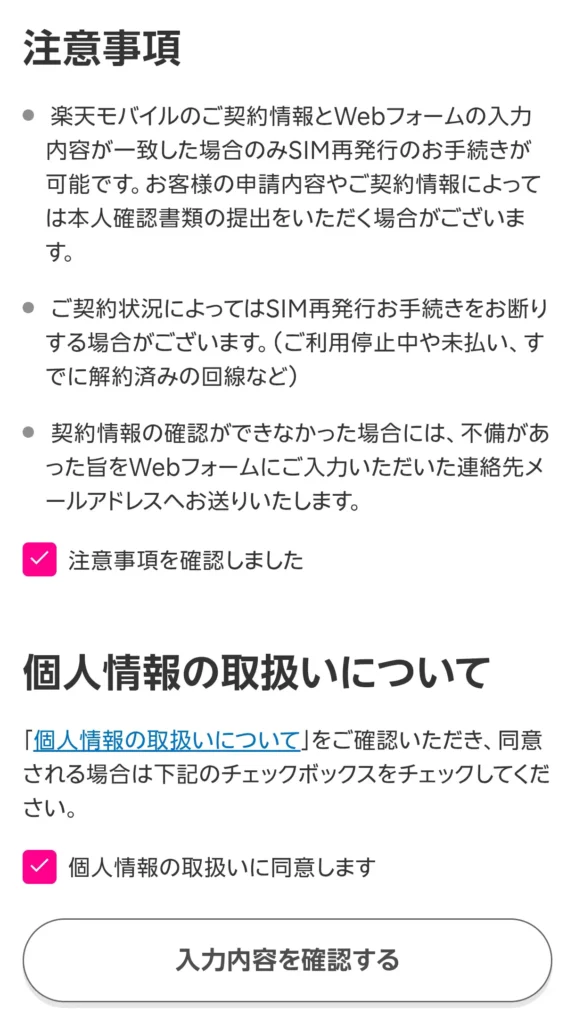
13.『注意事項』と『個人情報の取扱いについて』の内容を確認し、チェックを入れたら『入力内容を確認する』を選択
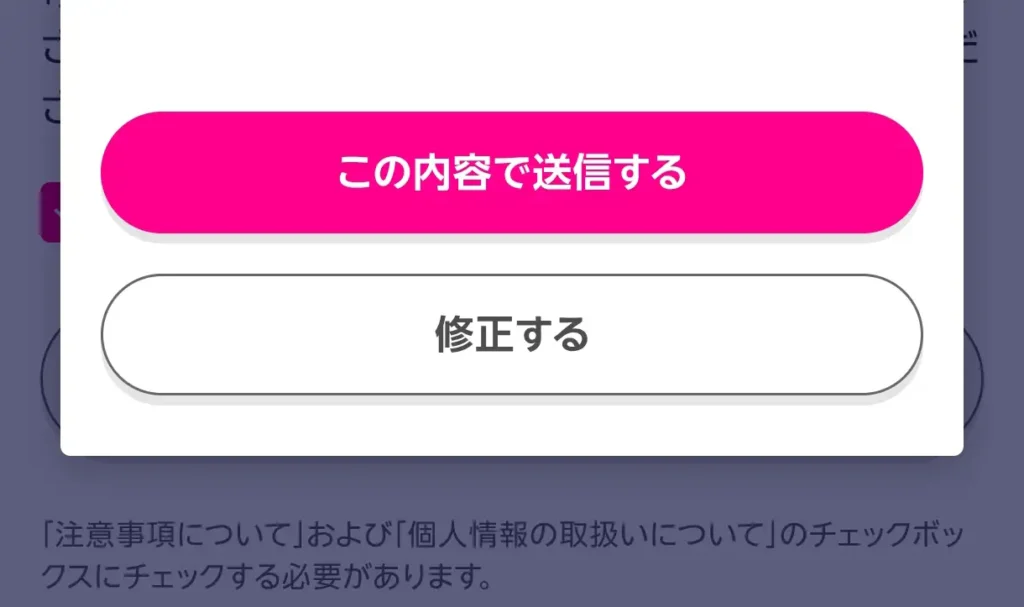
14.入力した内容を確認したら、『この内容で送信する』を選択
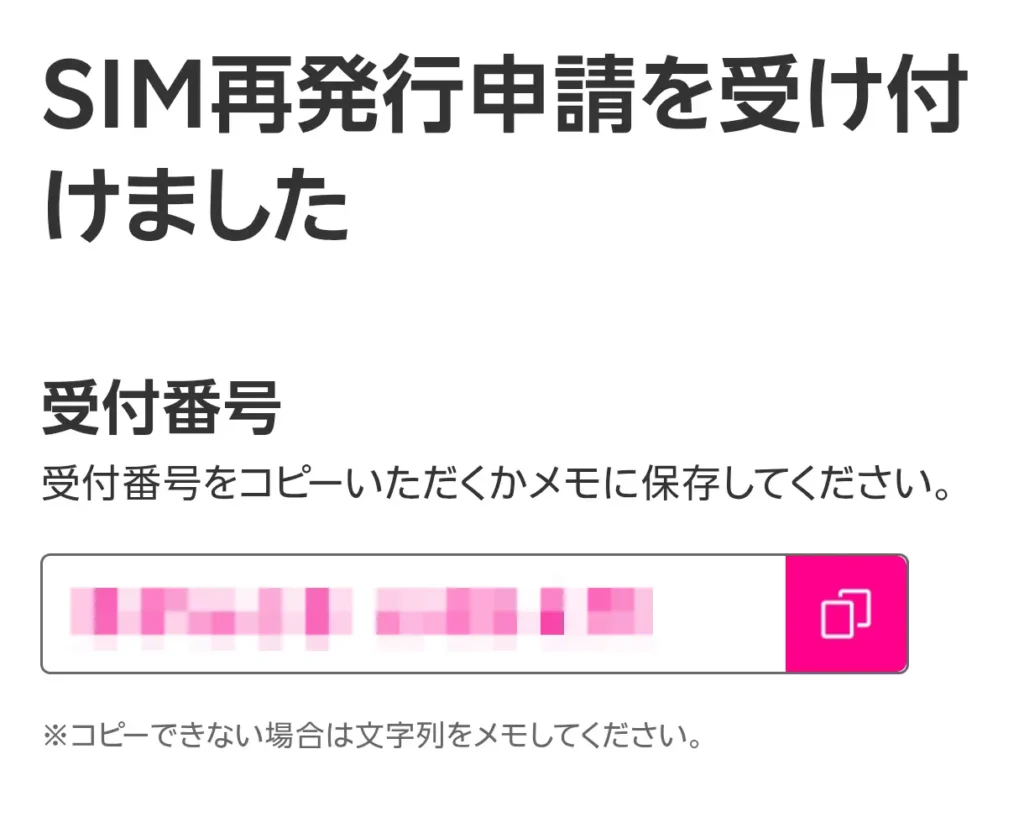
15.『受付番号』が届くので、コピーして保存するかスクショを撮る
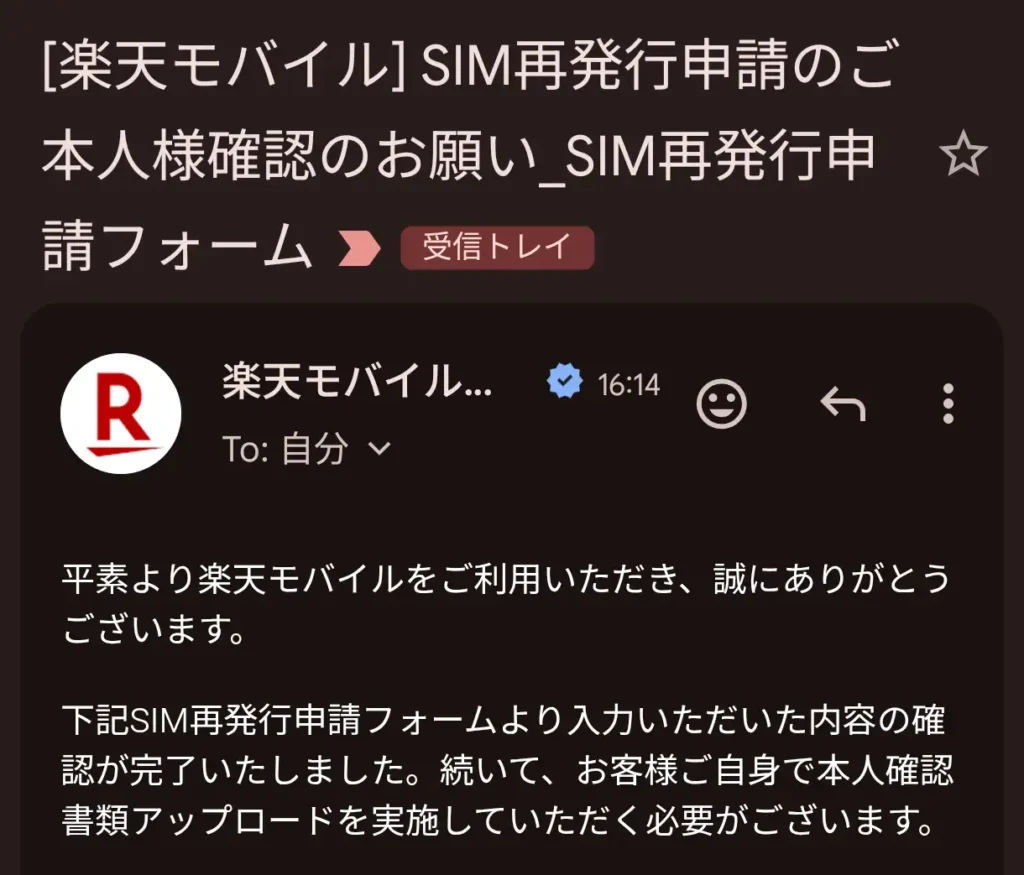
16.楽天モバイルから『SIM再発行申請のご本人様確認のお願い_SIM再発行申請フォーム』という件名のメールが届くので開く
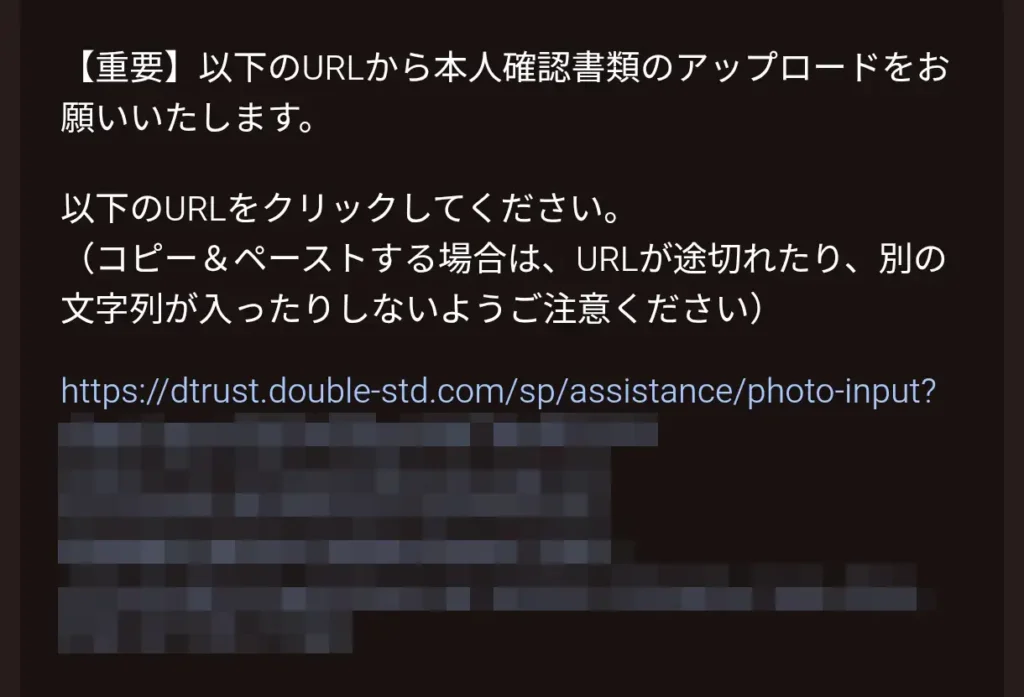
17.『以下のURLをクリックしてください。』と書かれた下のURLを選択
18.本人確認書類を『運転免許証』『マイナンバーカード』『運転経歴証明書』『在留カード』『特別永住者証明書』から選び『撮影する』を選択
19.Chromeで『カメラまたはマイクがブロックされております。』と表示されたら、下記を参考にブロックを解除して『撮影に戻る』ボタンを選択
あわせて読みたい
Chromeで『カメラまたはマイクがブロックされております』と表示された時の解決方法スマートフォンのカメラで『本人確認』をしようとした際、Google Chromeで次のようなメッセージが表示されたことはありませんか? 『カメラまたはマイクがブロックされ...
20.画面の指示に従って顔の撮影を行う
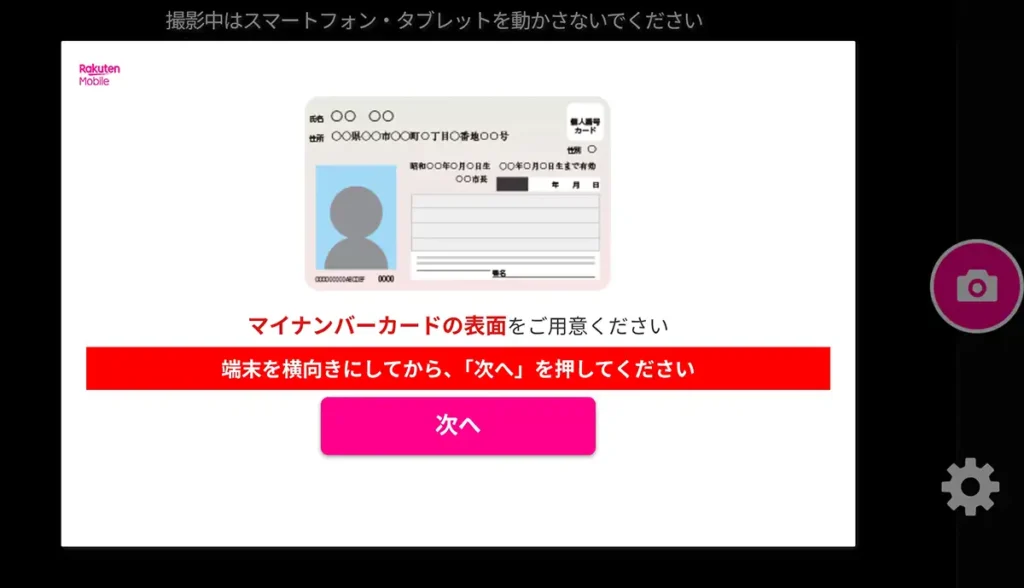
21.画面の指示に従って指定した本人確認書類の撮影を行う
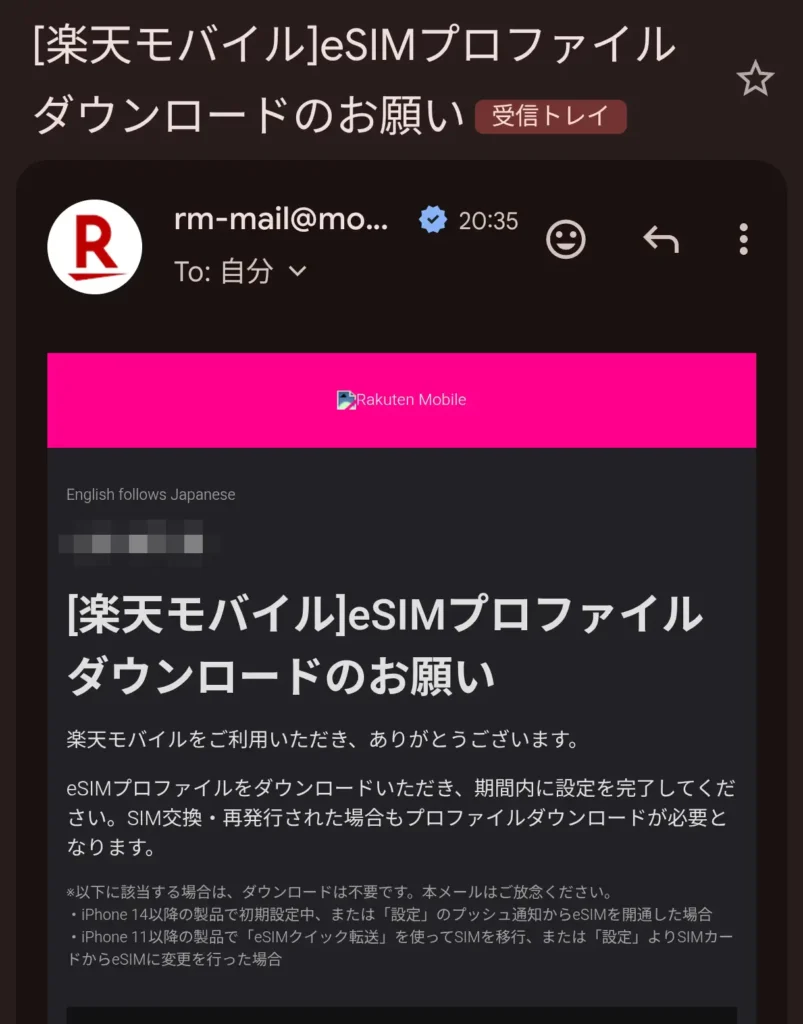
22.本人確認が終了すると楽天モバイルから『SIM交換・再発行受付完了のお知らせ』『eSIMプロファイルダウンロードのお願い』のメールで届く
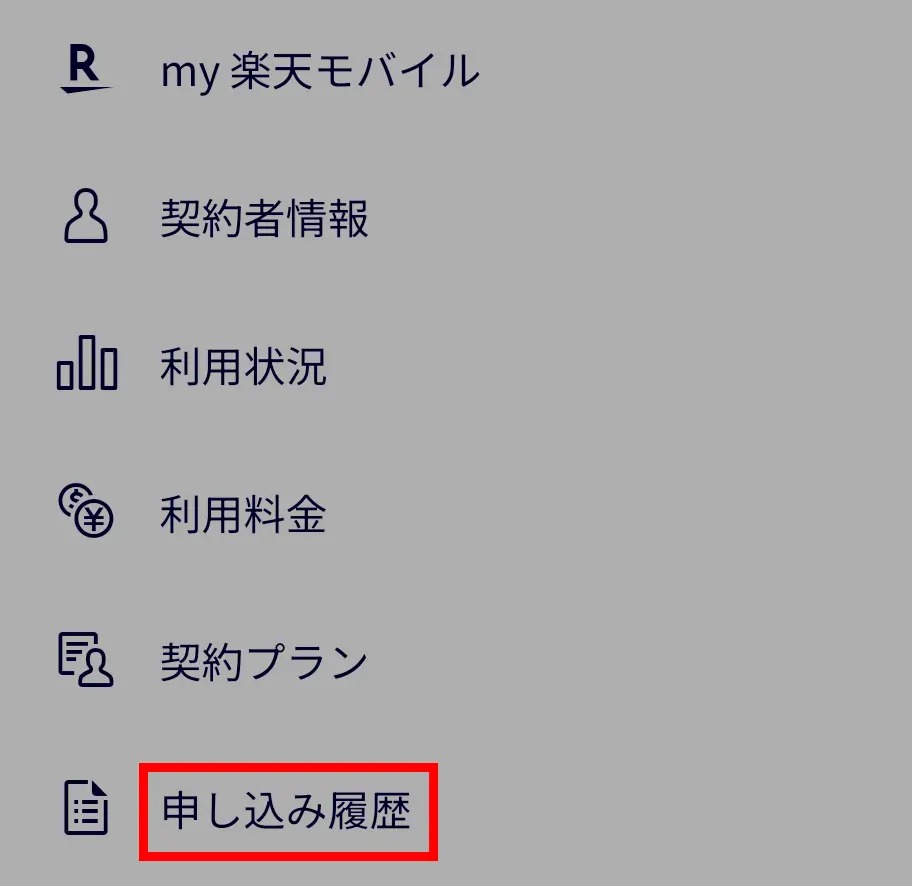
23.my楽天モバイルを開き、右上の横3本線アイコンから『申し込み履歴』を選択
24.申し込み履歴の中から『準備中』になっている申込番号を選択
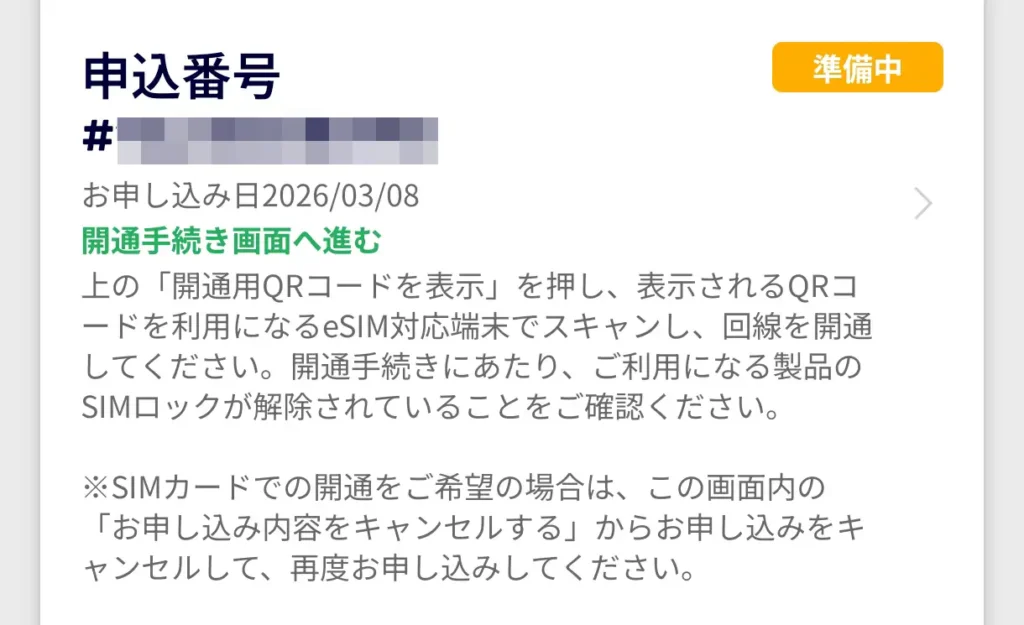
25.『開通手続きへ進む』を選択する
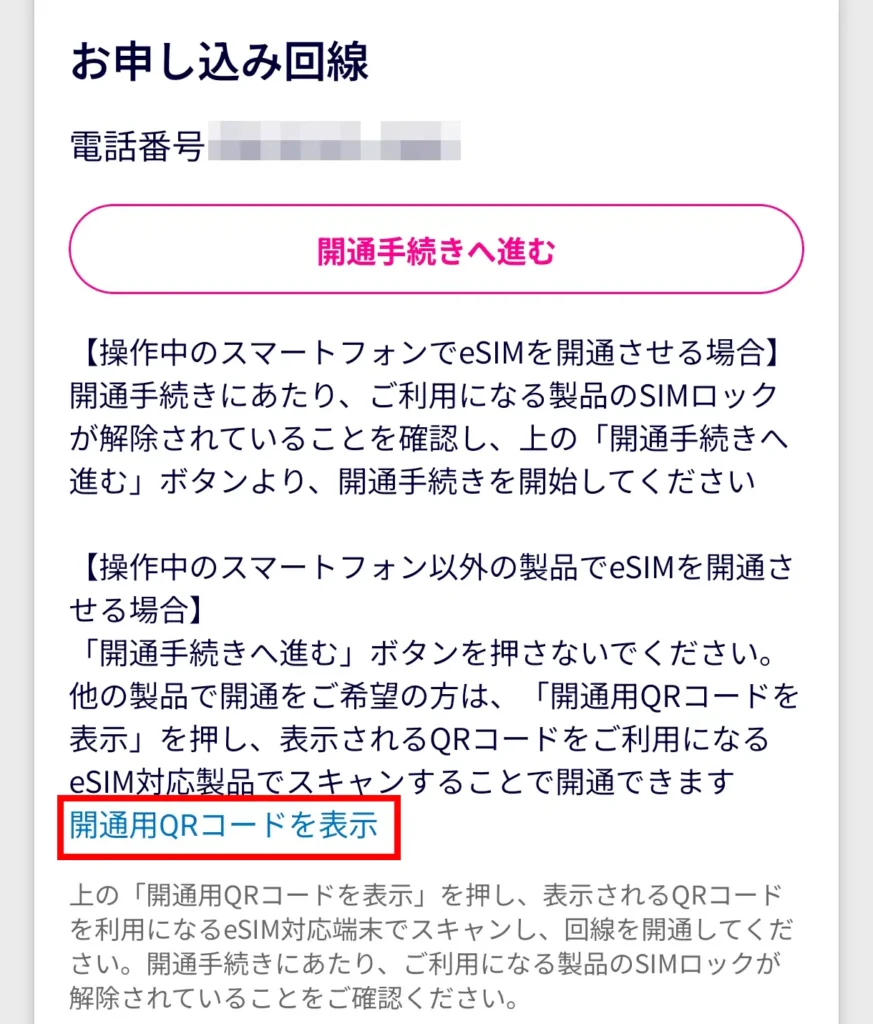
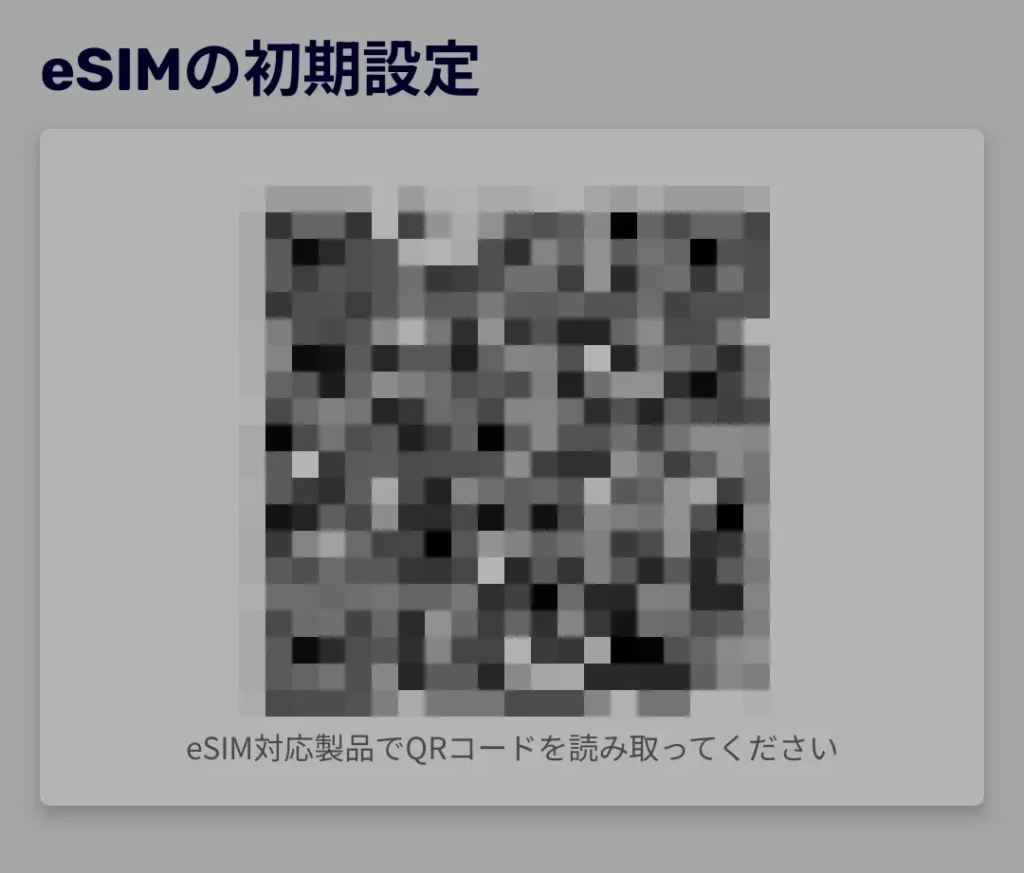
26.『eSIMを追加』画面が表示されたら『OK』を選択
※メーカーによって表示が異なる場合あり。
27.『開通手続きが完了しました』と表示されたらスマホで通信可能
※エラーが発生した場合は、設定内にあるeSIMの追加項目で『QRコード』を読み込ませると開通します(出来ない場合は再申し込み)。
Rakuten WiFi Pocket 5G
関連リンク
あわせて読みたい
Rakuten WiFi Pocket 5Gの設定画面に『素早くアクセス(ログイン)』するカスタマイズこの記事に書いてある内容 Googleパスワードマネージャーの「落とし穴」 『自動ログアウト:なし』でも解決しない理由 Rakuten WiFi Pocket 5Gの『設定画面』に素早くア...
あわせて読みたい
楽天モバイルから『本命』のモバイルルーターRakuten WiFi Pocket 5G登場!自由&低コスト運用実現楽天モバイル株式会社は、2026年3月頃(発売開始日時は予告なく変更となる場合があり)より、『5G通信』に対応するオリジナルモバイルWi-Fiルーター『Rakuten WiFi Pock...
あわせて読みたい
【実機解説】eSIMを『スマホ』から『Rakuten WiFi Pocket 5G』に転送する方法楽天モバイルの『Rakuten WiFi Pocket 5G』は、先代モデルのRakuten WiFi Pocket Platinumとは異なり対応SIMが『物理SIM』から『eSIM』に。手軽に運用を始めたいなら、...