楽天モバイルの『Rakuten WiFi Pocket 5G』は、先代モデルのRakuten WiFi Pocket Platinumとは異なり対応SIMが『物理SIM』から『eSIM』に。手軽に運用を始めたいなら、『通信プランの契約とセット』で購入するのがお勧め。
私はすでに楽天モバイルを契約しているので、Rakuten WiFi Pocket 5Gを『単体購入』しました。利用するには『スマホのeSIMをRakuten WiFi Pocket 5Gに移す』という転送作業が必要になります。
スマホ→スマホのeSIM転送は、『やったことがある!』という人が多いはず。しかし『スマホ→モバイルWi-Fiルーター』への転送作業は、殆どの人が『未経験』のはず(私もはじめて)。
今回は楽天モバイルのeSIMを『スマホからRakuten WiFi Pocket 5Gに転送する方法』を、実機を使って分かりやすく解説していきます。
この記事に書いてある内容
- 楽天モバイルのeSIMを『スマホ』から『Rakuten WiFi Pocket 5G』に転送する準備(Androidスマートフォン)
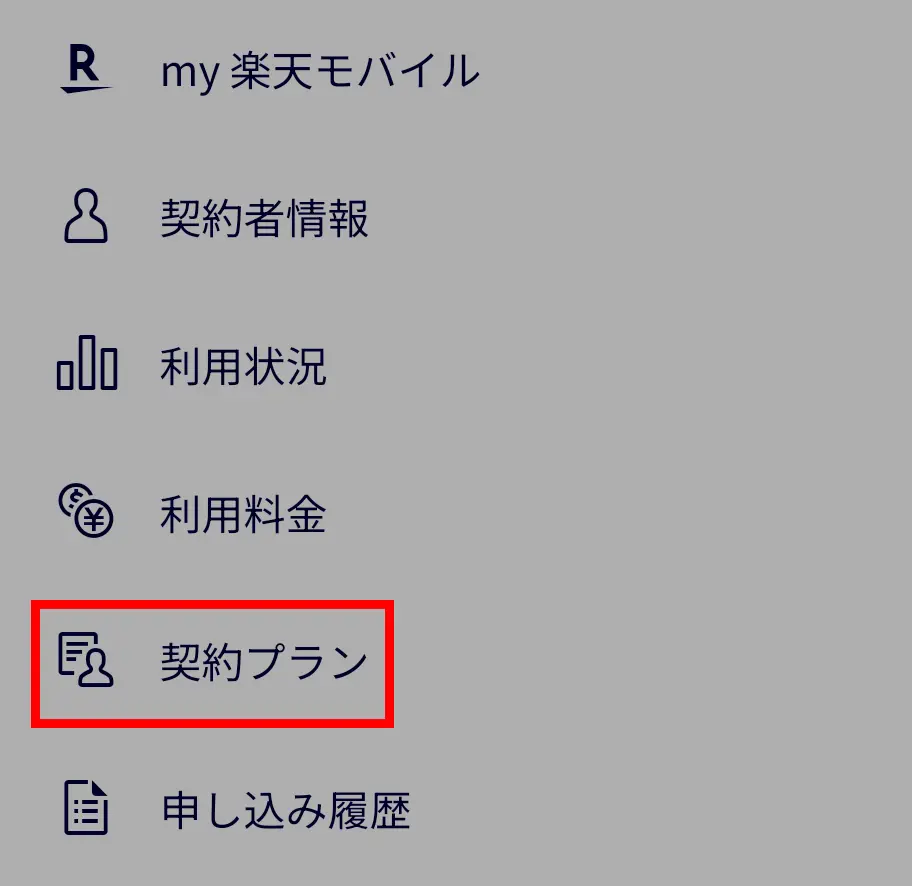
- 1.my楽天モバイルを開いて右上の横3本線アイコンから『契約プラン』を選択
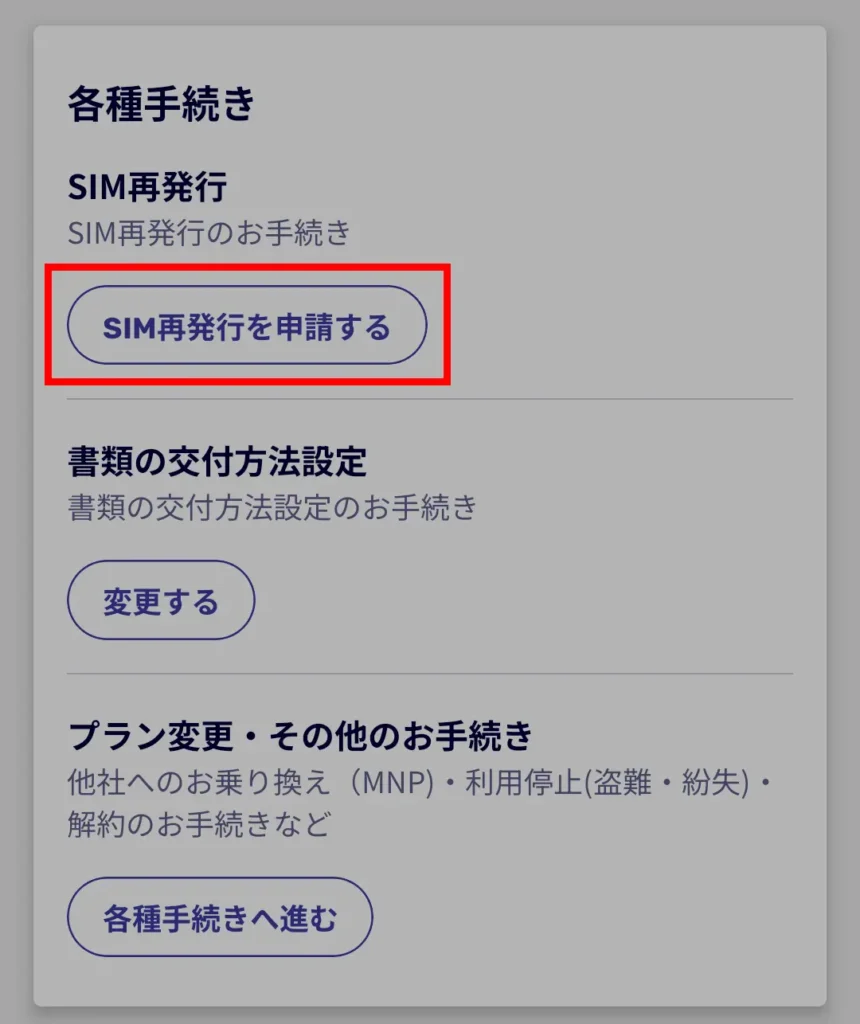
- 2.下にスクロールして『SIM再発行を申請する』を選択
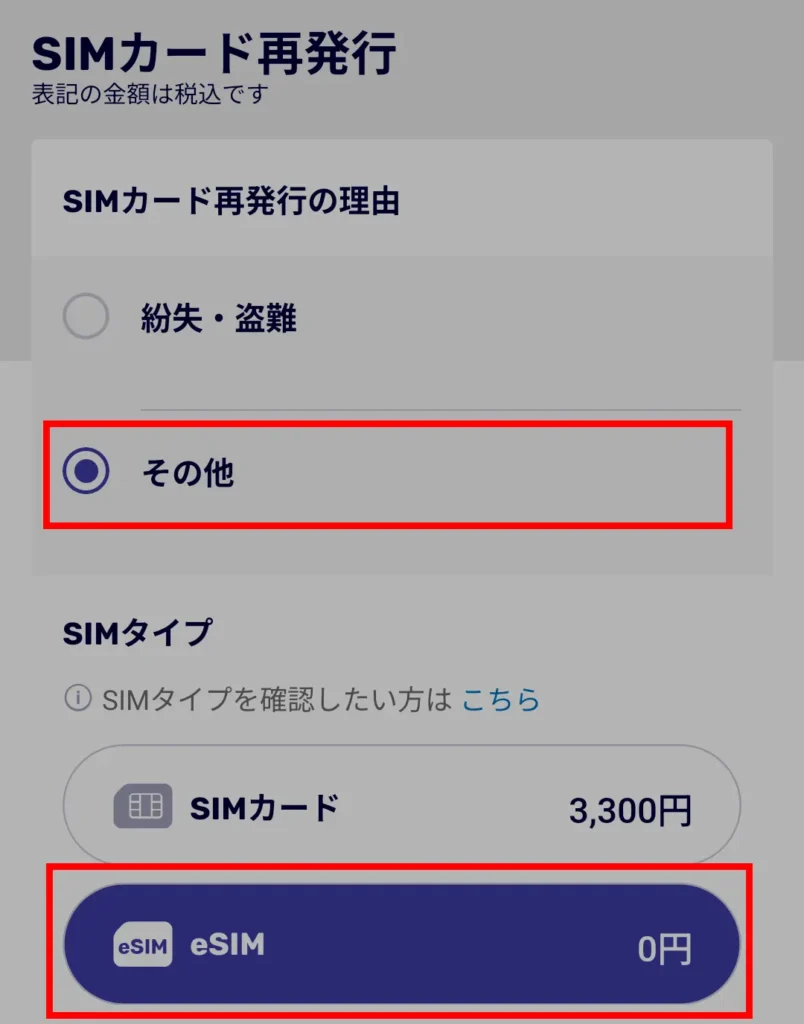
- 3.SIMカード再発行の理由を『その他』、SIMタイプは『eSIM』を選択
- 4.下にスクロールして『再発行を申請する』を選択
- 5.申し込み内容の確認画面に移行したら、内容を確認して『確定する』を選択
- 6.ワンタイムパスワードが届くので、入力して『認証する』を選択
- 7.『SIMカードの再発行を申請しました。』と表示され、楽天モバイルから『eSIMプロファイルダウンロードのお願い』というメールが届く
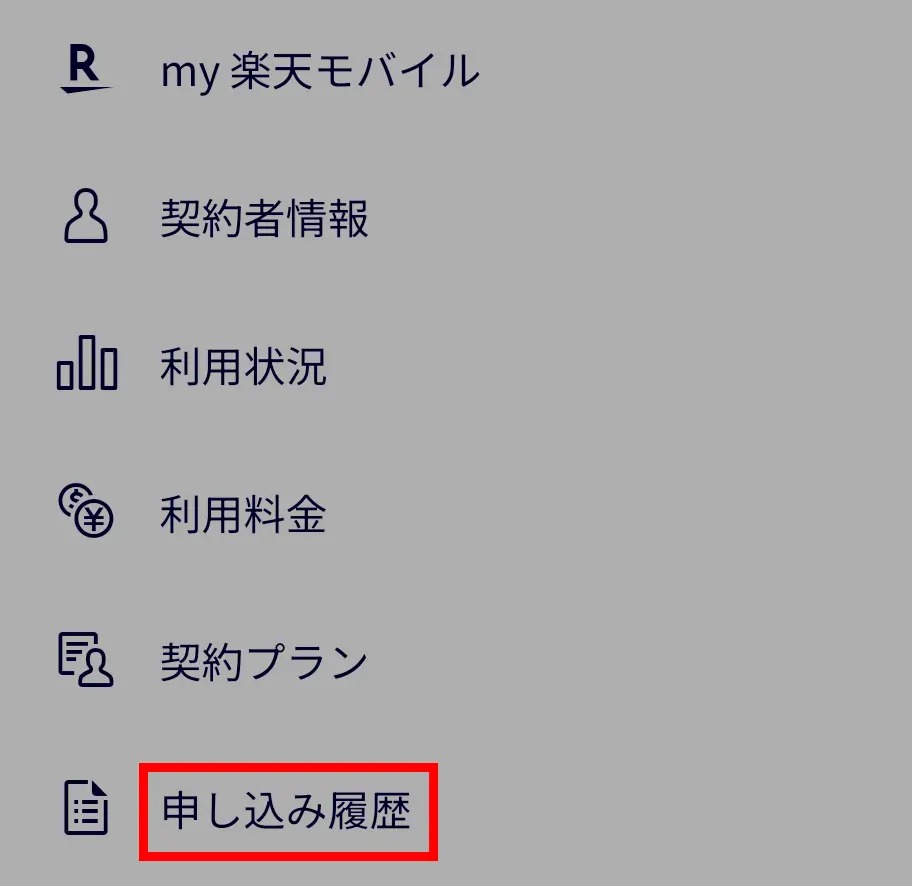
- 8.右上の横3本線アイコンから『申し込み履歴』を選択
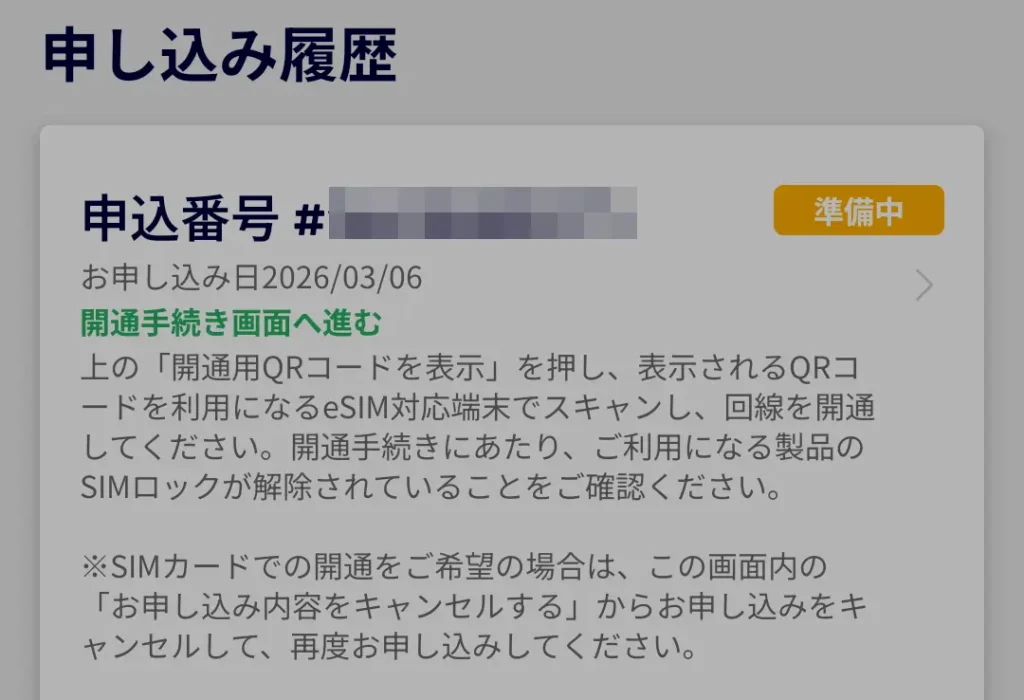
- 9.申し込み履歴の中から『準備中』になっている申込番号を選択
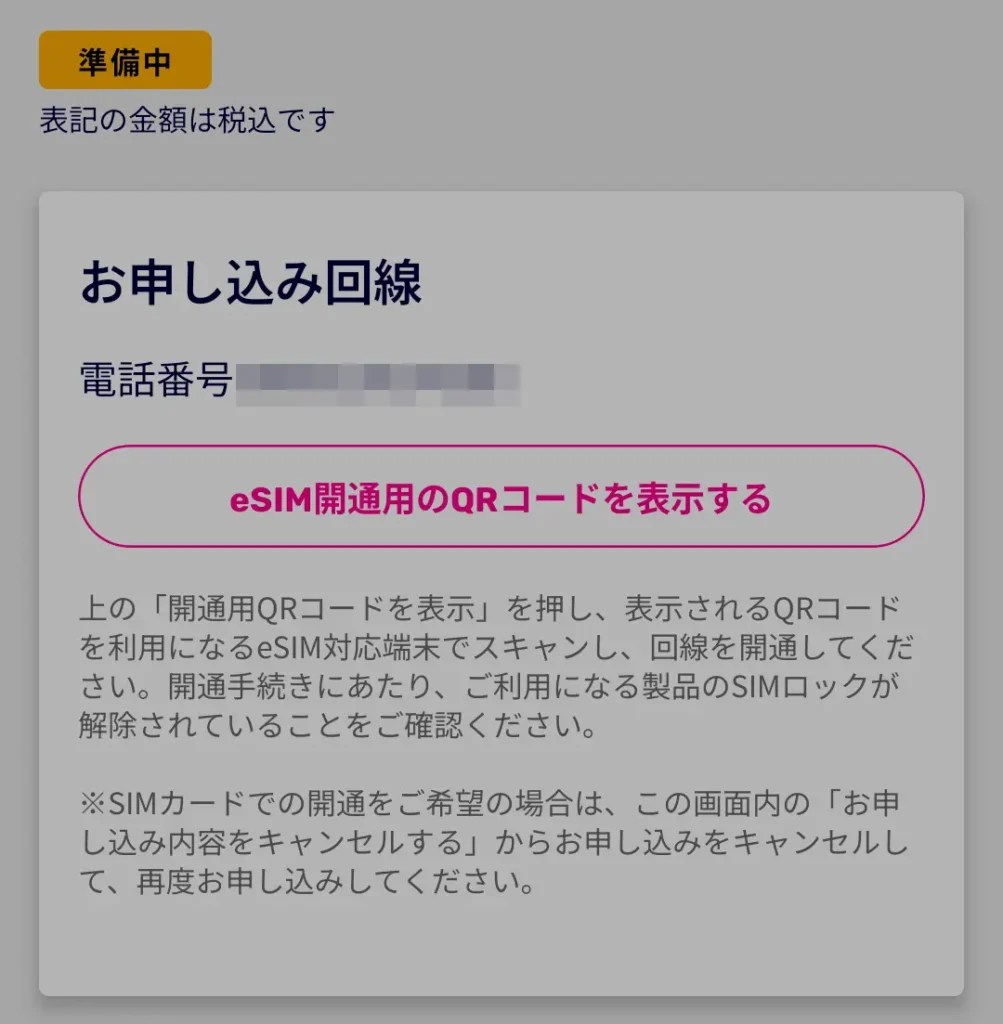
- 10.『eSIM開通用のQRコードを表示する』を選択する
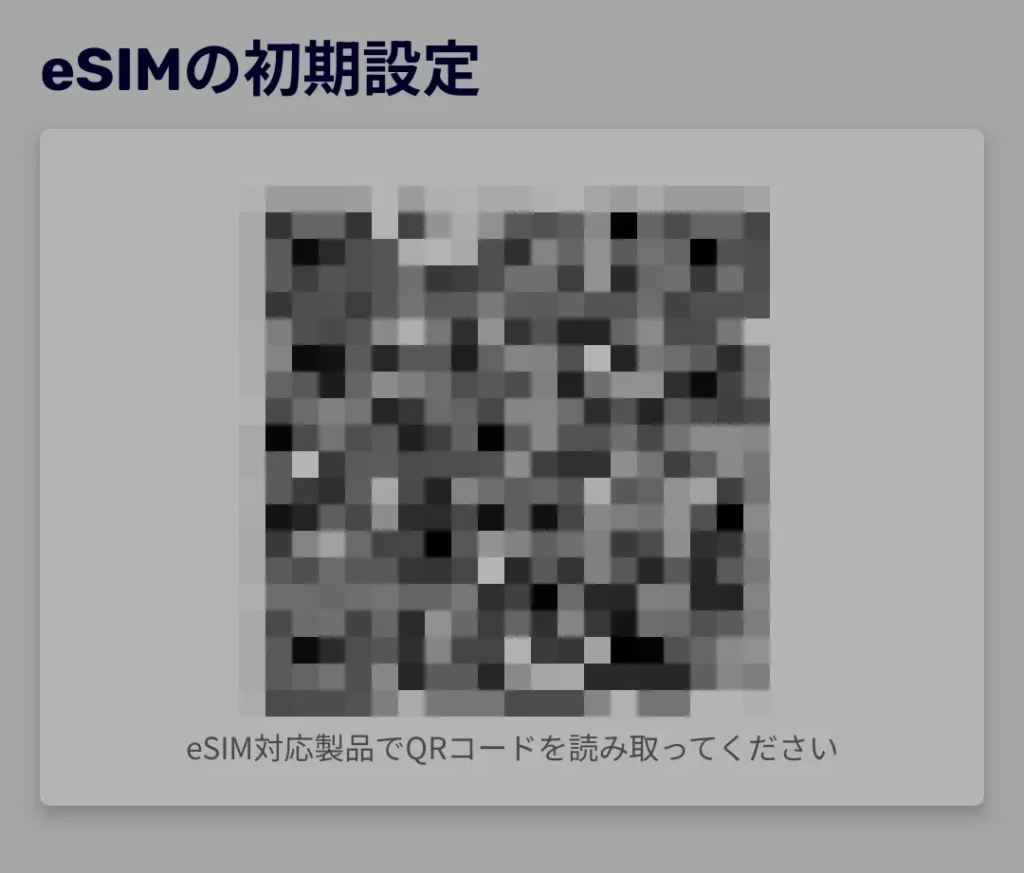
- 11.表示されたQRコード(eSIMの初期設定)のスクリーンショットをとる
- 楽天モバイルのeSIMを『スマホ』から『Rakuten WiFi Pocket 5G』に転送する手順(Androidスマートフォン)
- 1.スマートフォンのモバイルネットワークをOFFにする
- 2.Rakuten WiFi Pocket 5Gの電源ボタン(本体右上)を長押しする
- 3.電源ボタンの左横にある『WPS』ボタンを押してQRコードを表示
- 4.Rakuten WiFi Pocket 5Gの画面に表示されたQRコードをカメラアプリなどで読み込むと、確認画面(メーカーによって異なる)が表示されて『Rakuten WiFi Pocket 5G』のネットワークにつながる
- 5.ブラウザ(今回はChrome)を開いてオムニボックス(アドレスバー)に『https://web.setting』と入力(付属の無線LAN初期設定シールに印刷されているQRコードをカメラアプリなどで読み込む)して開く
- 6.『この接続ではプライバシーが保護されません』と表示されたら『セキュリティで保護されたページに戻る』ボタン下の『詳細設定』を選択
- 7.『web.setting』にアクセスする(安全ではありません)を選択
- 8.ログイン画面が表示されたら、ユーザー名に『admin』と入力
- 9.パスワードは、無線LAN初期設定シールに記された『管理画面パスワード』を入力
- 10.ユーザー名とパスワードを入力したら『ログイン』を選択
- 11.『初回ログイン時にはパスワードの変更が必要です。』と表示されるので『変更』を選択
- 12.新しいパスワードを入力して適用
- 13.パスワード変更完了画面が表示されたら『OK』を選択
- 14.ユーザー名に『admin』、パスワードに『新しいパスワード』を入力して『ログイン』を選択
- 15.情報提供の同意画面が表示されたら内容を確認して『同意する』を選択
- 16.Rakuten Mobileロゴ近くにある横3本線アイコンを選択
- 17.『設定』→『モバイルネットワーク』→『eSIM設定』の順に開く
- 18.eSIMプロファイルリスト下に表示されているeSIM情報を『無効化』
- 19.eSIMプロファイルリストから『追加』を選択
- 20.新しいeSIMプロファイルの有効化画面が表示されたら『有効化』を選択
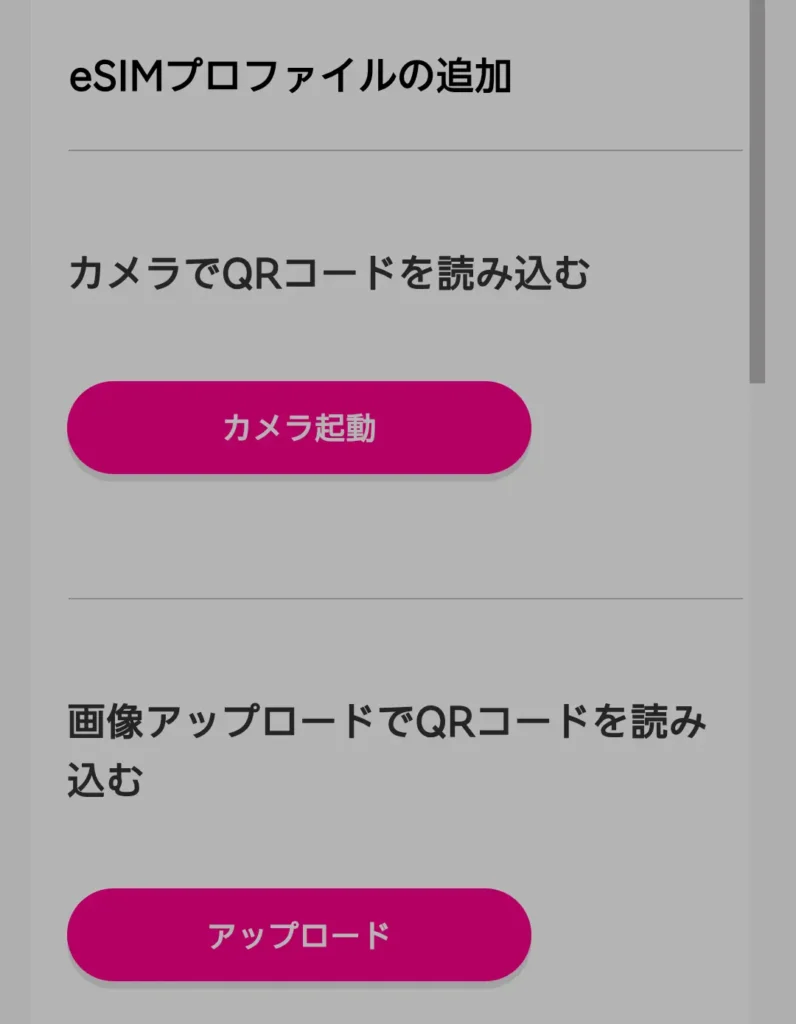
- 21.eSIMプロファイルの追加画面で『アップロード』を選択
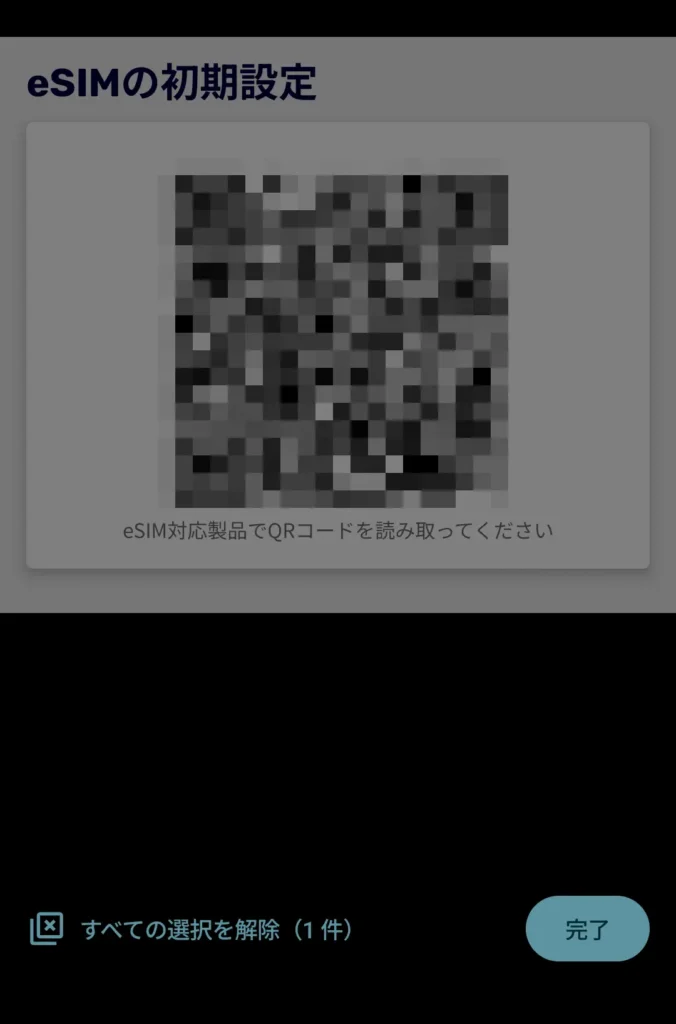
- 22.楽天モバイルのeSIMを『スマホ』から『Rakuten WiFi Pocket 5G』に転送する準備(10.表示されたQRコード(eSIMの初期設定)のスクリーンショットをとる)で保存した画像を選択
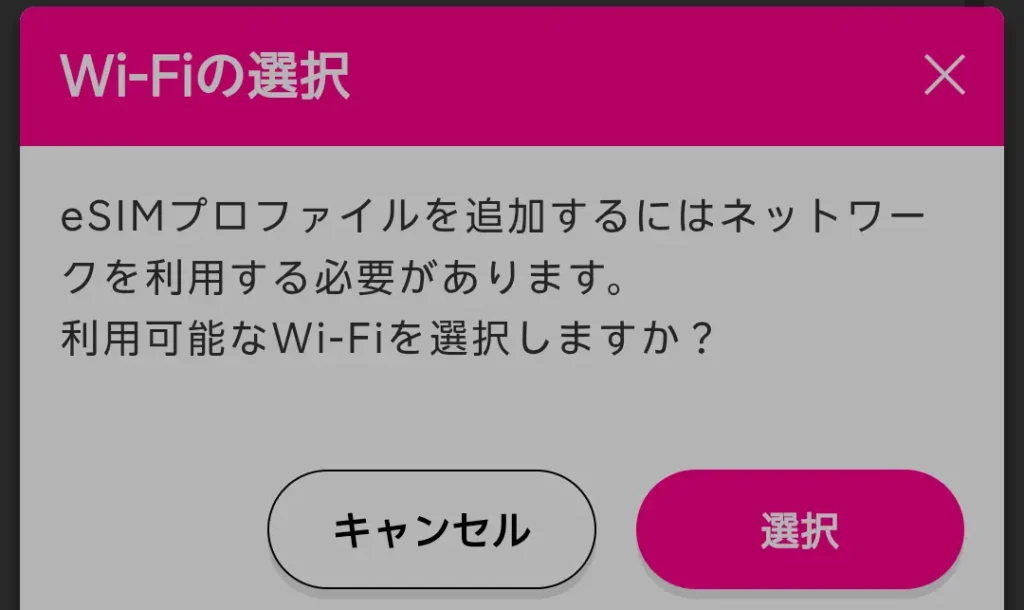
- 23.Wi-Fiの選択画面が表示されたら『選択』
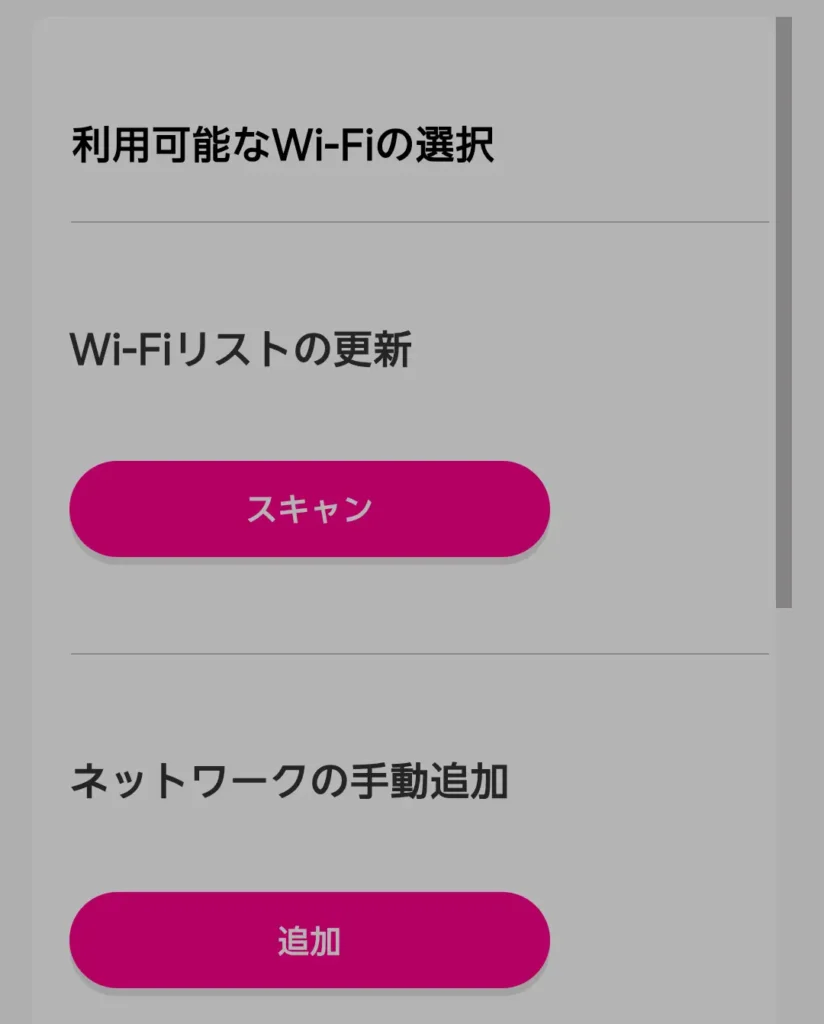
- 24.Wi-Fiリストの更新から『スキャン』を選択
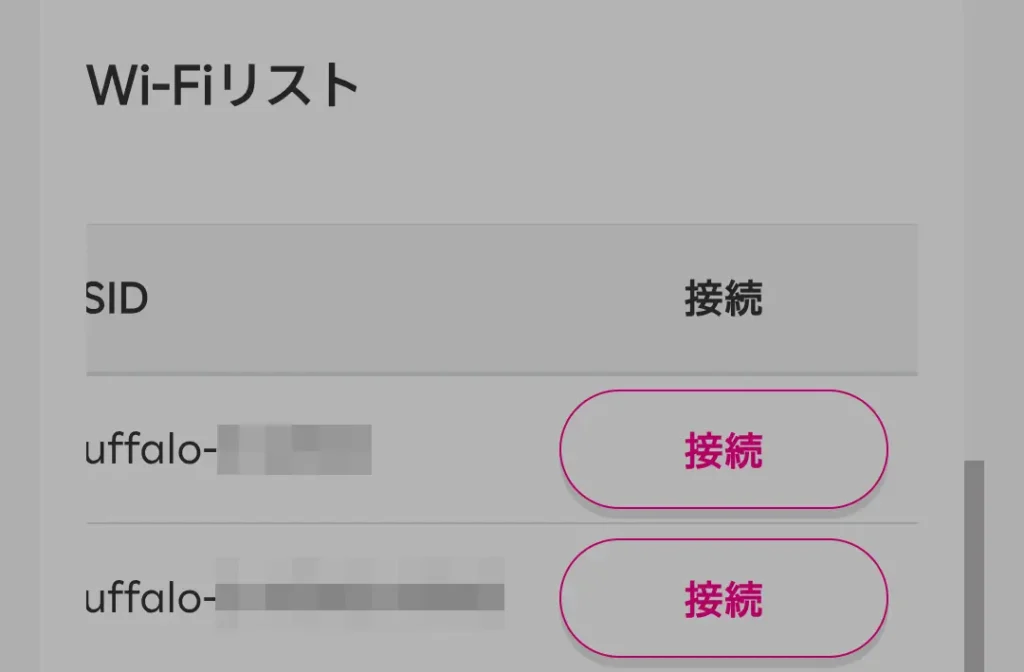
- 25.下にスクロールして接続可能なWi-Fiネットワークを選択(接続)
- 26.eSIMプロファイルのダウンロード画面が表示されたら『ダウンロード』を選択
- 27.eSIMのダウンロードが完了すると、Rakuten WiFi Pocket 5Gの画面に『eSIMプロファイルのダウンロードが完了しました』と表示
- 28.ネットワークが切断されるので、再度電源ボタンの左横にある『WPS』ボタンを押してQRコードを表示→読み込み
- Rakuten WiFi Pocket 5GとRakuten WiFi Pocket Platinumの公式仕様比較表
- 関連リンク
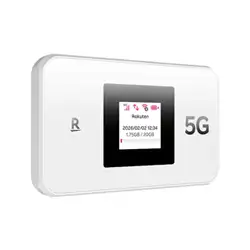
Rakuten WiFi Pocket 5G
楽天モバイルのeSIMを『スマホ』から『Rakuten WiFi Pocket 5G』に転送する準備(Androidスマートフォン)
1.my楽天モバイルを開いて右上の横3本線アイコンから『契約プラン』を選択
2.下にスクロールして『SIM再発行を申請する』を選択
3.SIMカード再発行の理由を『その他』、SIMタイプは『eSIM』を選択
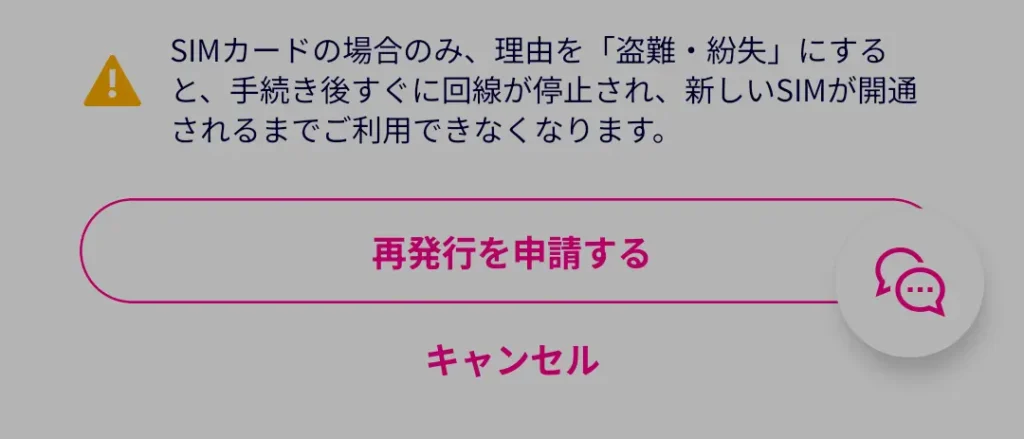
4.下にスクロールして『再発行を申請する』を選択
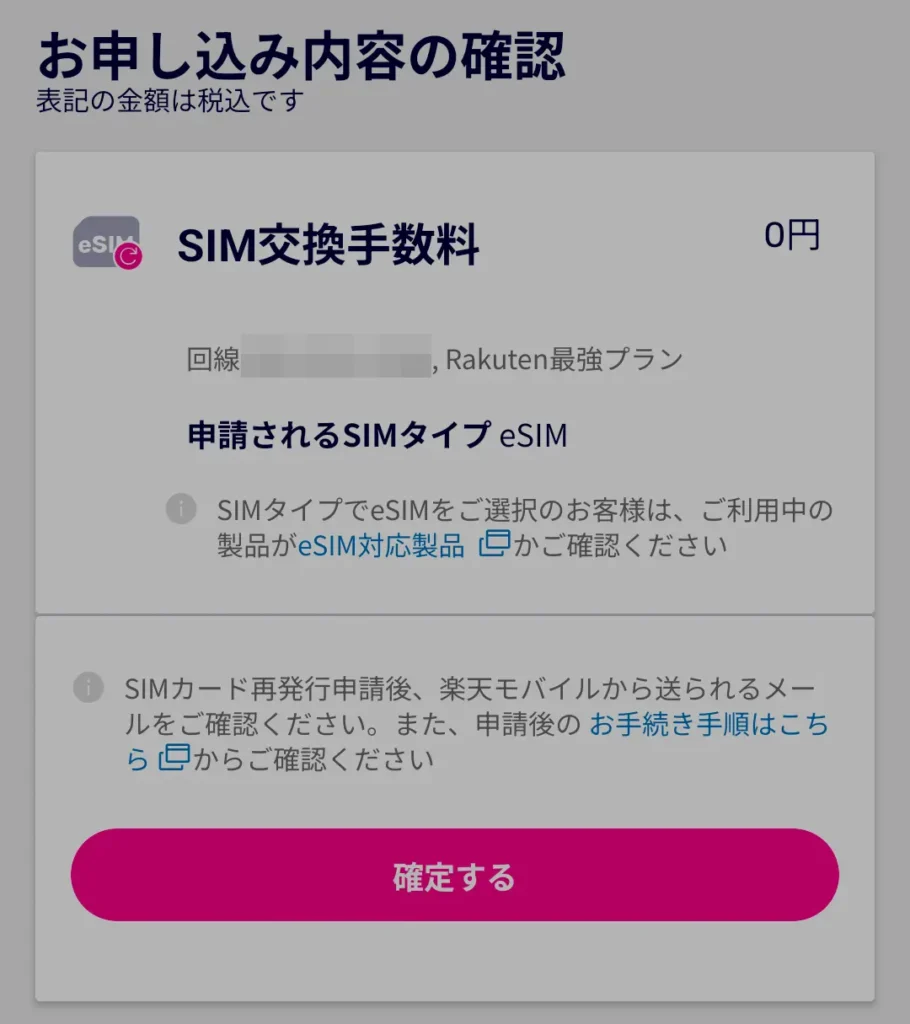
5.申し込み内容の確認画面に移行したら、内容を確認して『確定する』を選択
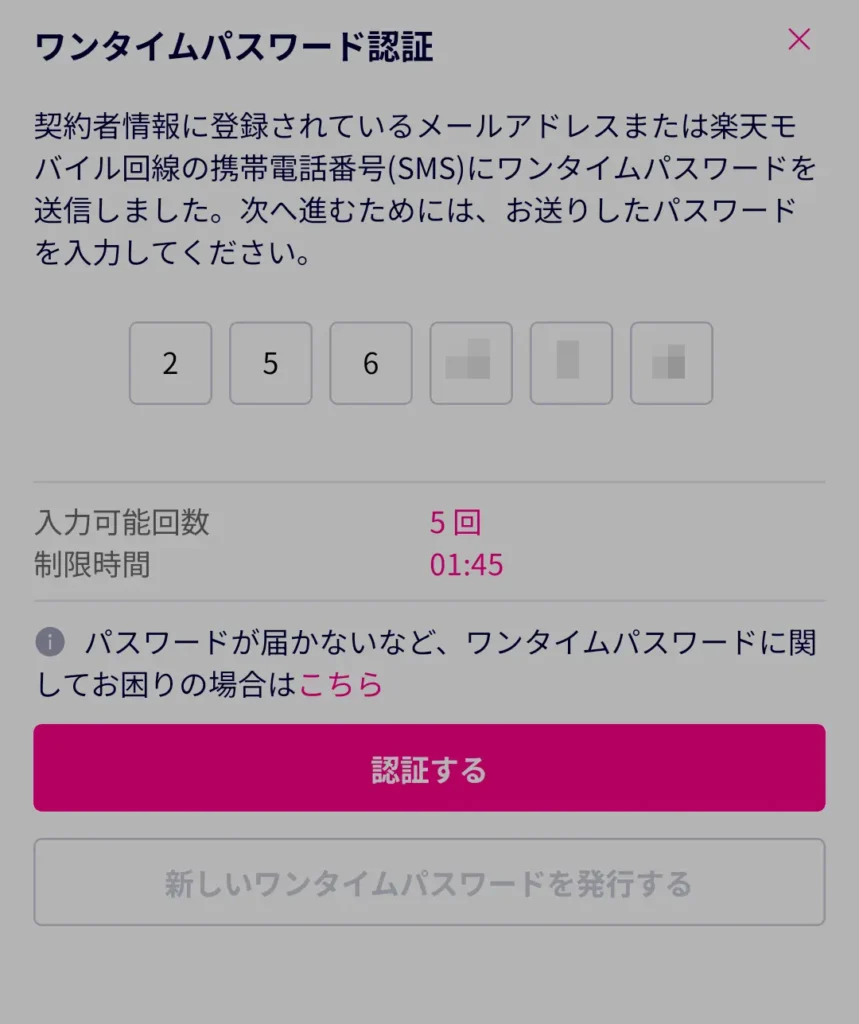
6.ワンタイムパスワードが届くので、入力して『認証する』を選択
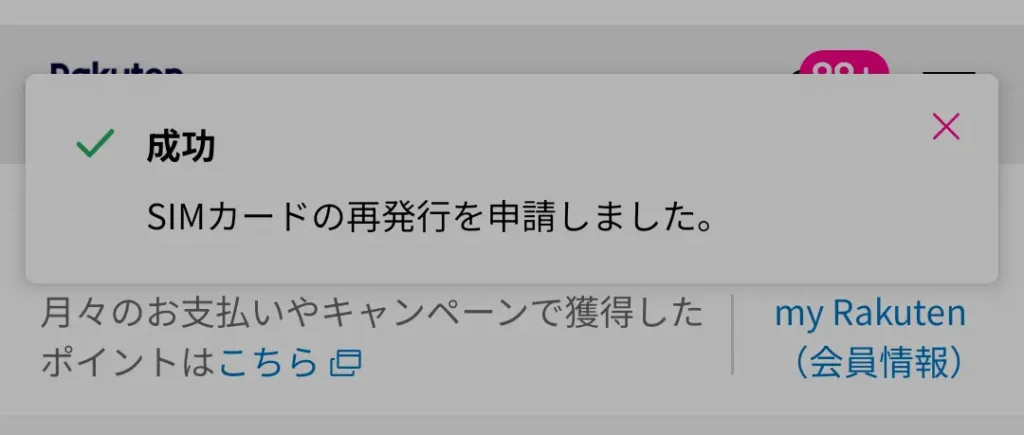
7.『SIMカードの再発行を申請しました。』と表示され、楽天モバイルから『eSIMプロファイルダウンロードのお願い』というメールが届く
8.右上の横3本線アイコンから『申し込み履歴』を選択
9.申し込み履歴の中から『準備中』になっている申込番号を選択
10.『eSIM開通用のQRコードを表示する』を選択する
11.表示されたQRコード(eSIMの初期設定)のスクリーンショットをとる
Rakuten WiFi Pocket 5G
楽天モバイルのeSIMを『スマホ』から『Rakuten WiFi Pocket 5G』に転送する手順(Androidスマートフォン)
1.スマートフォンのモバイルネットワークをOFFにする
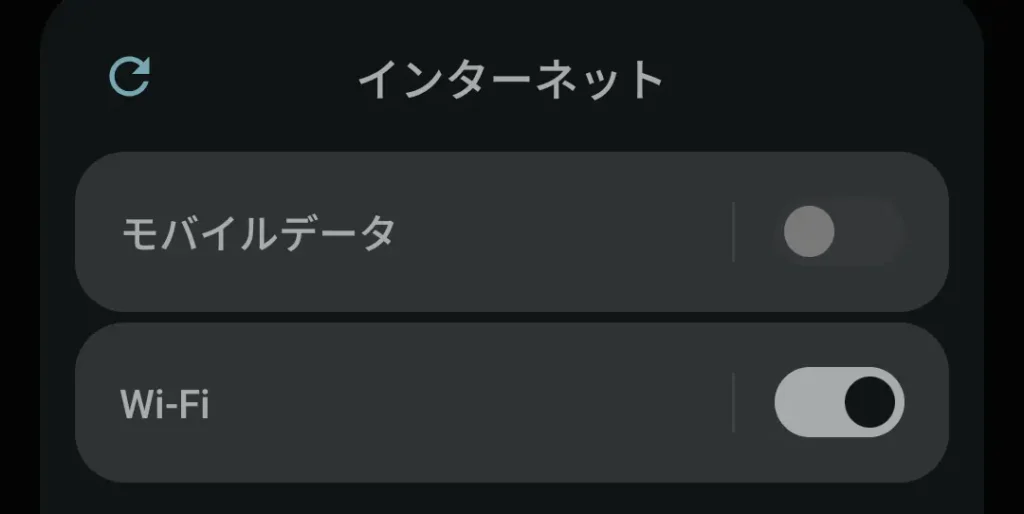
2.Rakuten WiFi Pocket 5Gの電源ボタン(本体右上)を長押しする
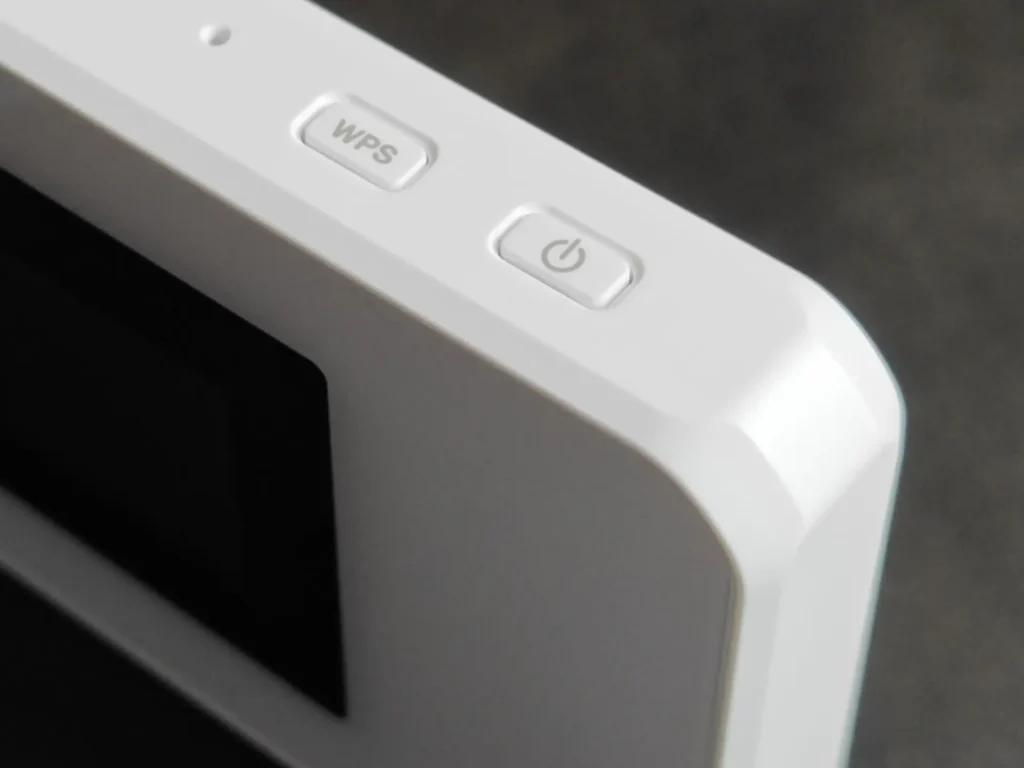
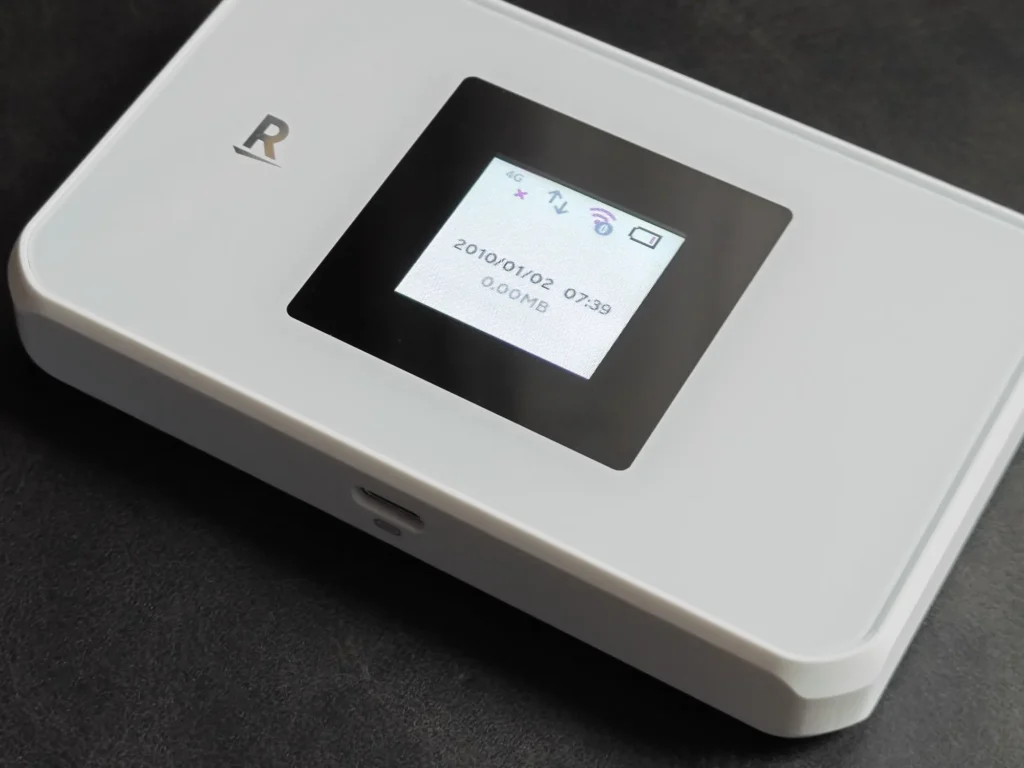
3.電源ボタンの左横にある『WPS』ボタンを押してQRコードを表示
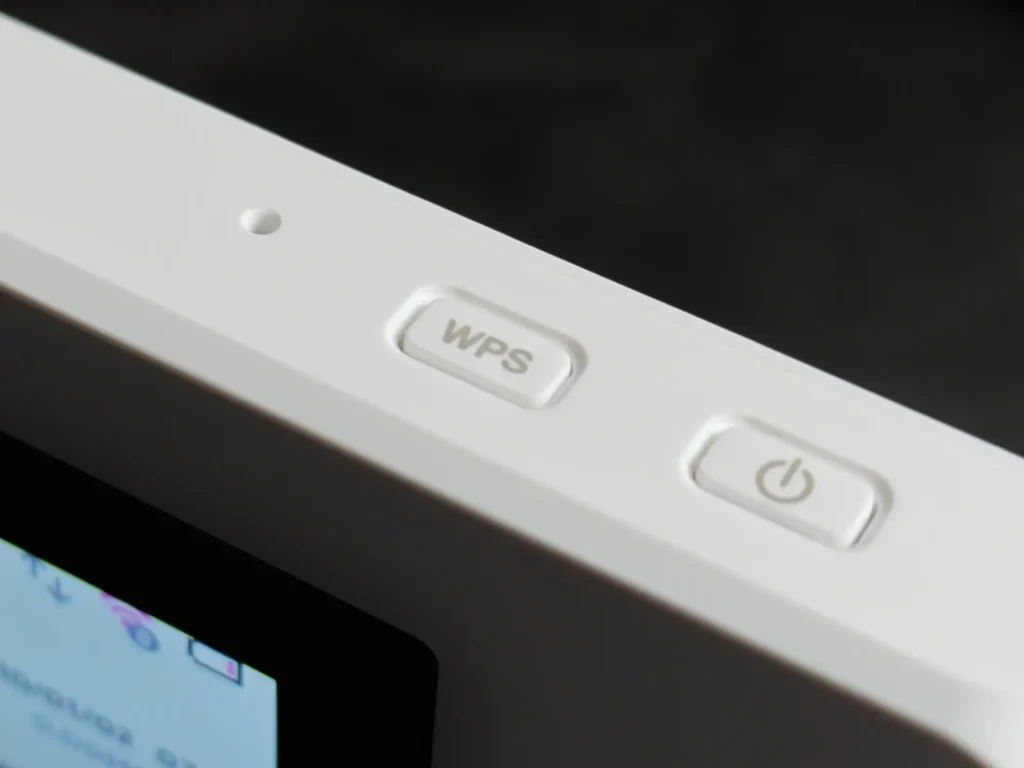
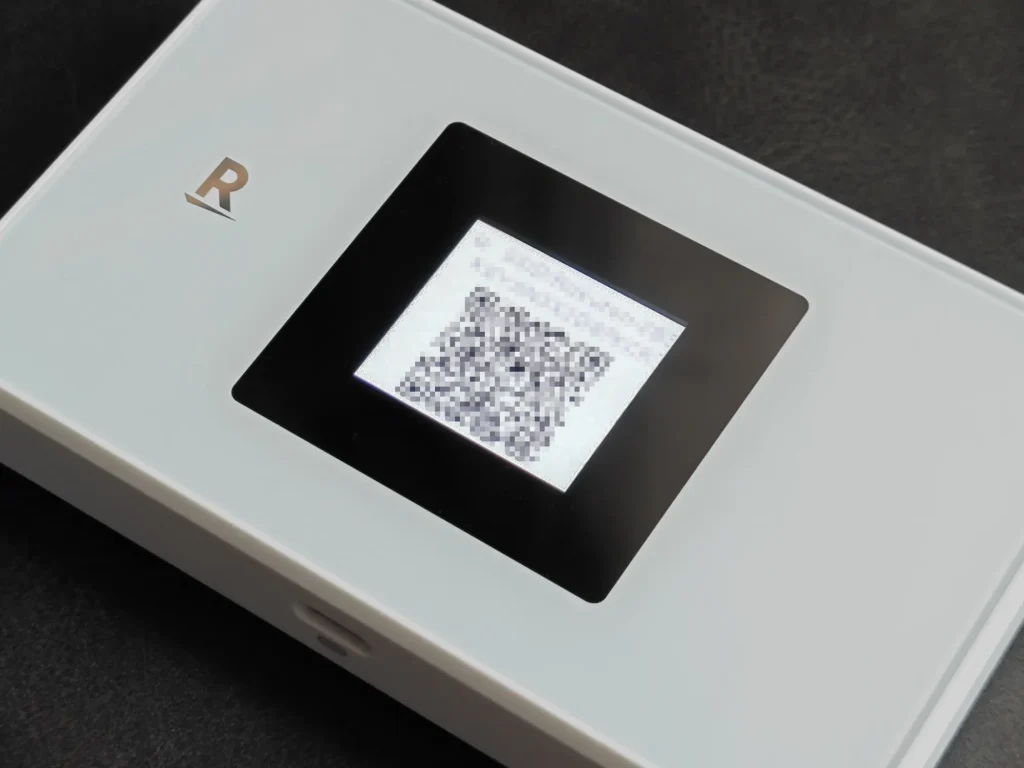
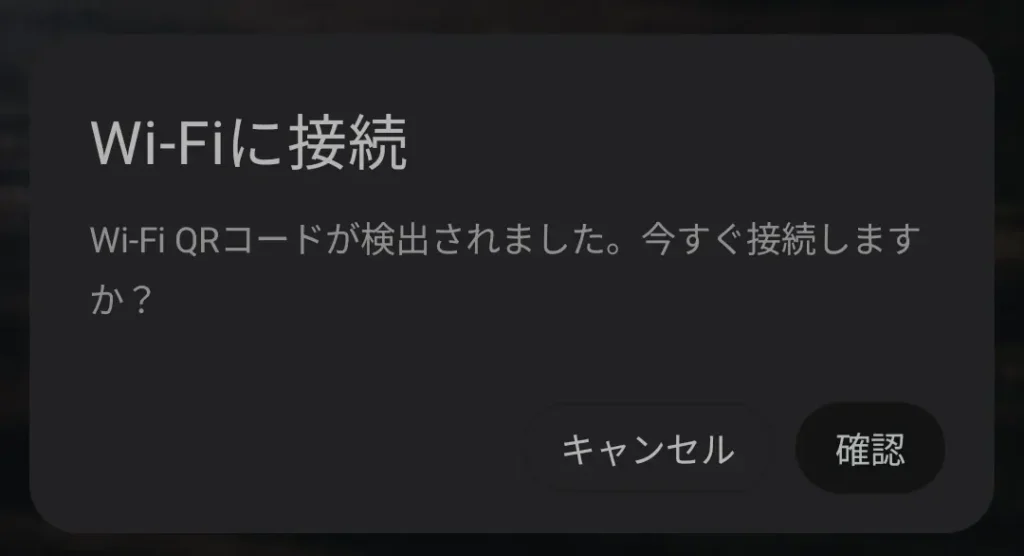
4.Rakuten WiFi Pocket 5Gの画面に表示されたQRコードをカメラアプリなどで読み込むと、確認画面(メーカーによって異なる)が表示されて『Rakuten WiFi Pocket 5G』のネットワークにつながる

5.ブラウザ(今回はChrome)を開いてオムニボックス(アドレスバー)に『https://web.setting』と入力(付属の無線LAN初期設定シールに印刷されているQRコードをカメラアプリなどで読み込む)して開く

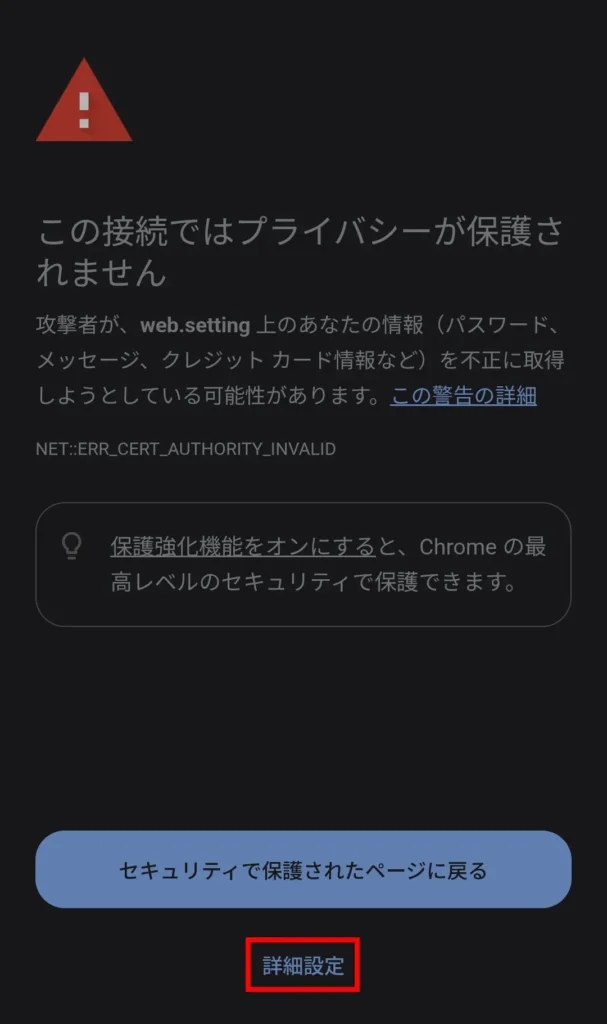
6.『この接続ではプライバシーが保護されません』と表示されたら『セキュリティで保護されたページに戻る』ボタン下の『詳細設定』を選択
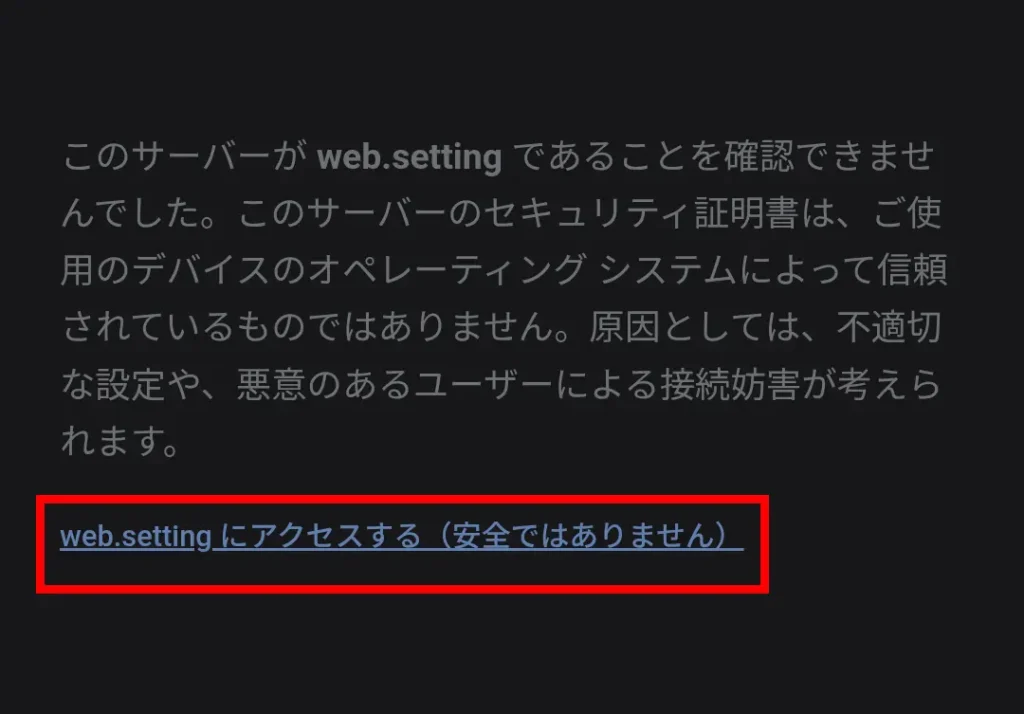
7.『web.setting』にアクセスする(安全ではありません)を選択
8.ログイン画面が表示されたら、ユーザー名に『admin』と入力
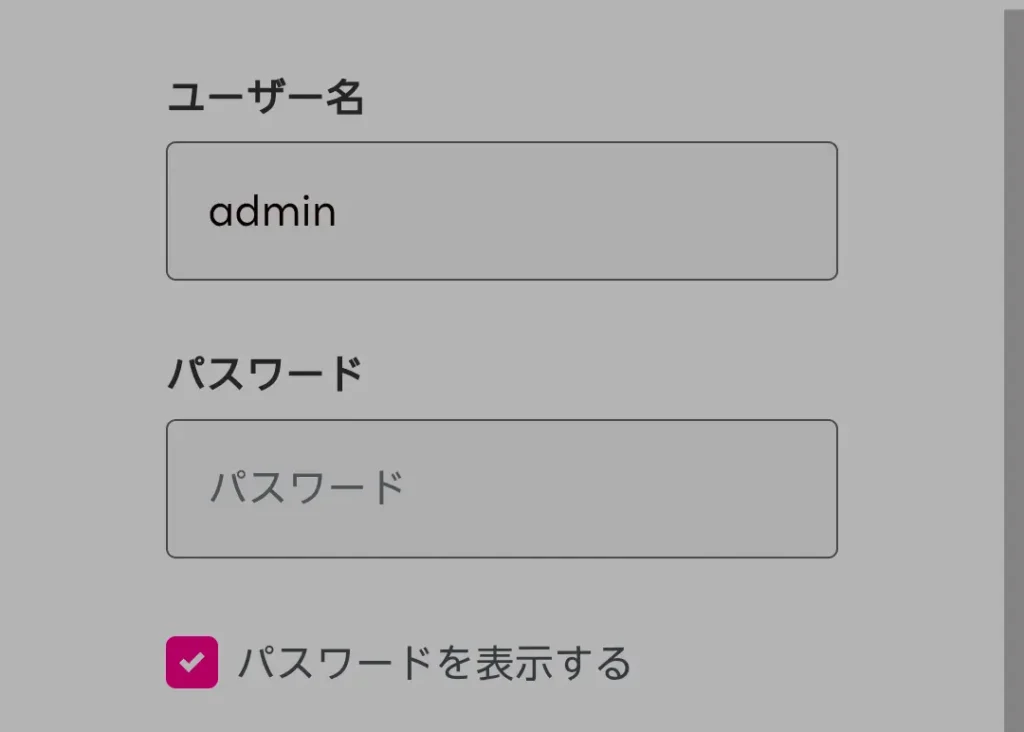
9.パスワードは、無線LAN初期設定シールに記された『管理画面パスワード』を入力
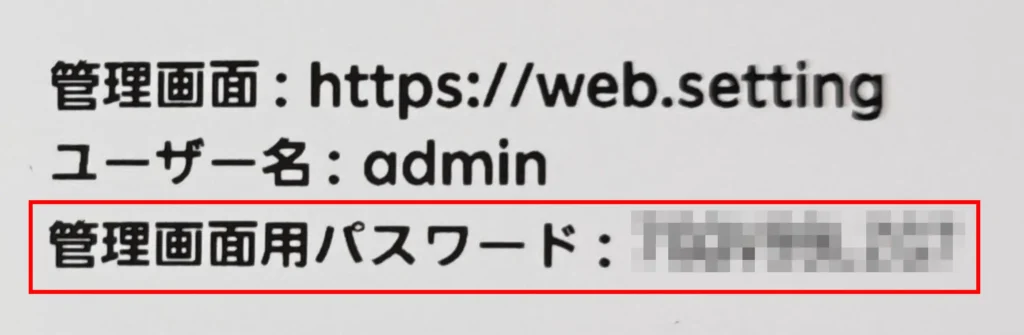
10.ユーザー名とパスワードを入力したら『ログイン』を選択
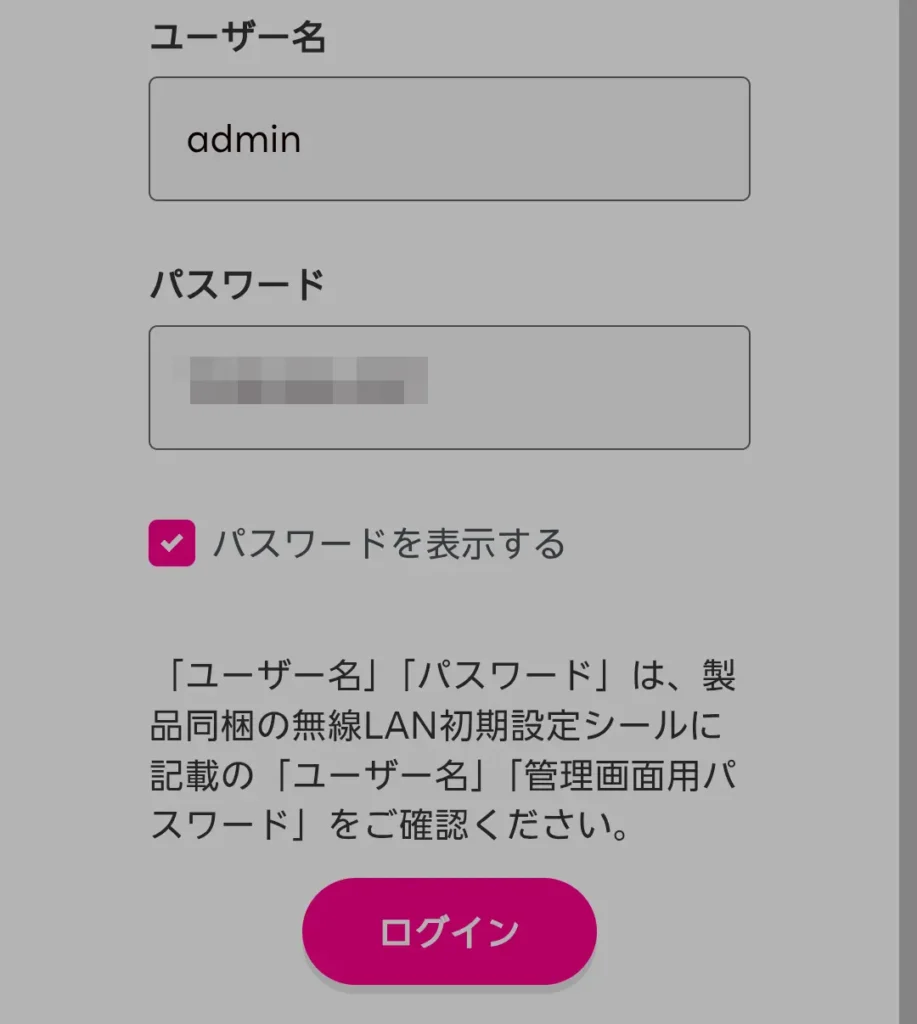
11.『初回ログイン時にはパスワードの変更が必要です。』と表示されるので『変更』を選択

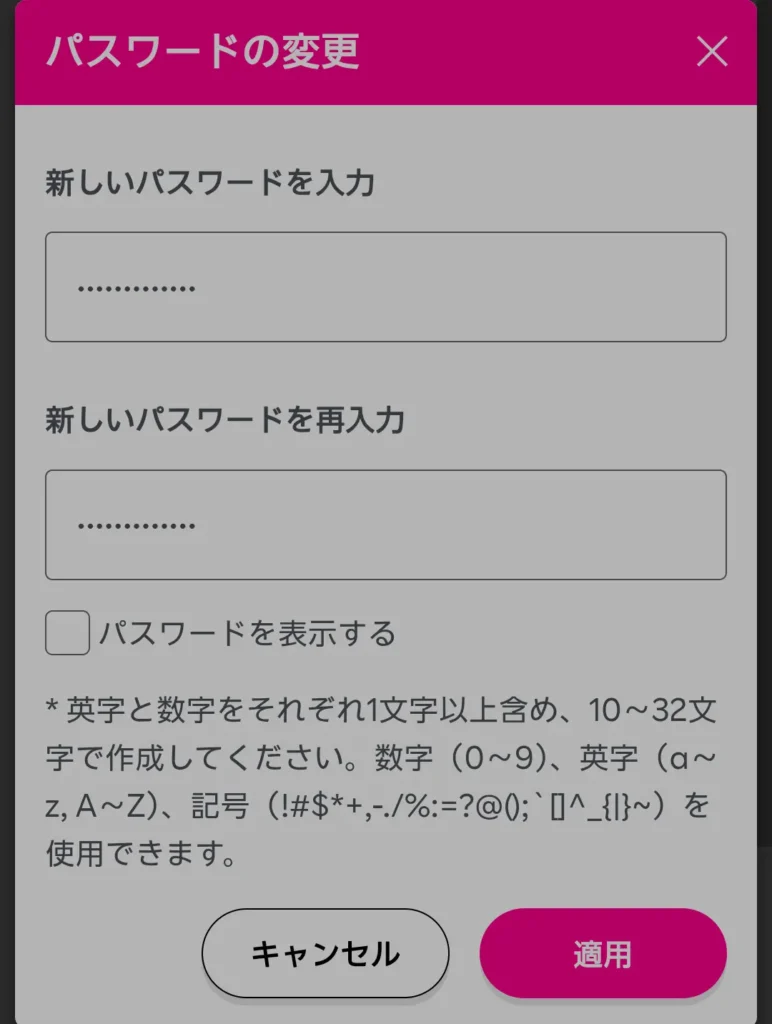
12.新しいパスワードを入力して適用
※英字と数字をそれぞれ1文字以上含め、10〜32文字で作成する必要があります。
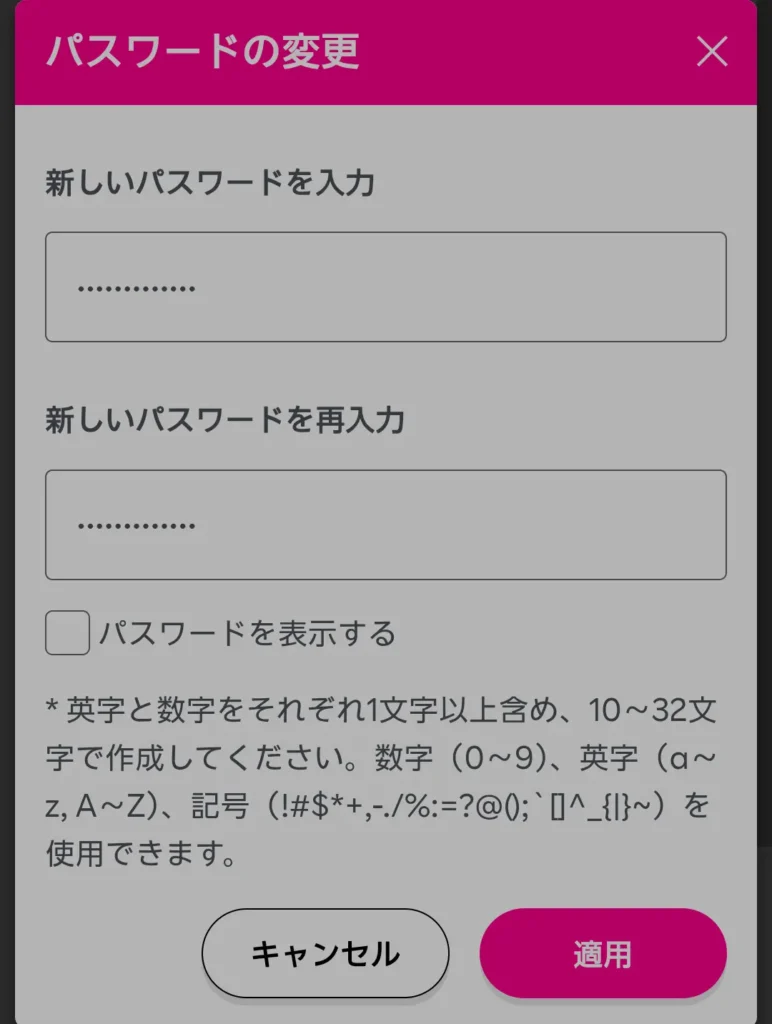
13.パスワード変更完了画面が表示されたら『OK』を選択
14.ユーザー名に『admin』、パスワードに『新しいパスワード』を入力して『ログイン』を選択
パスワードを変更したので再ログインが必要になります。
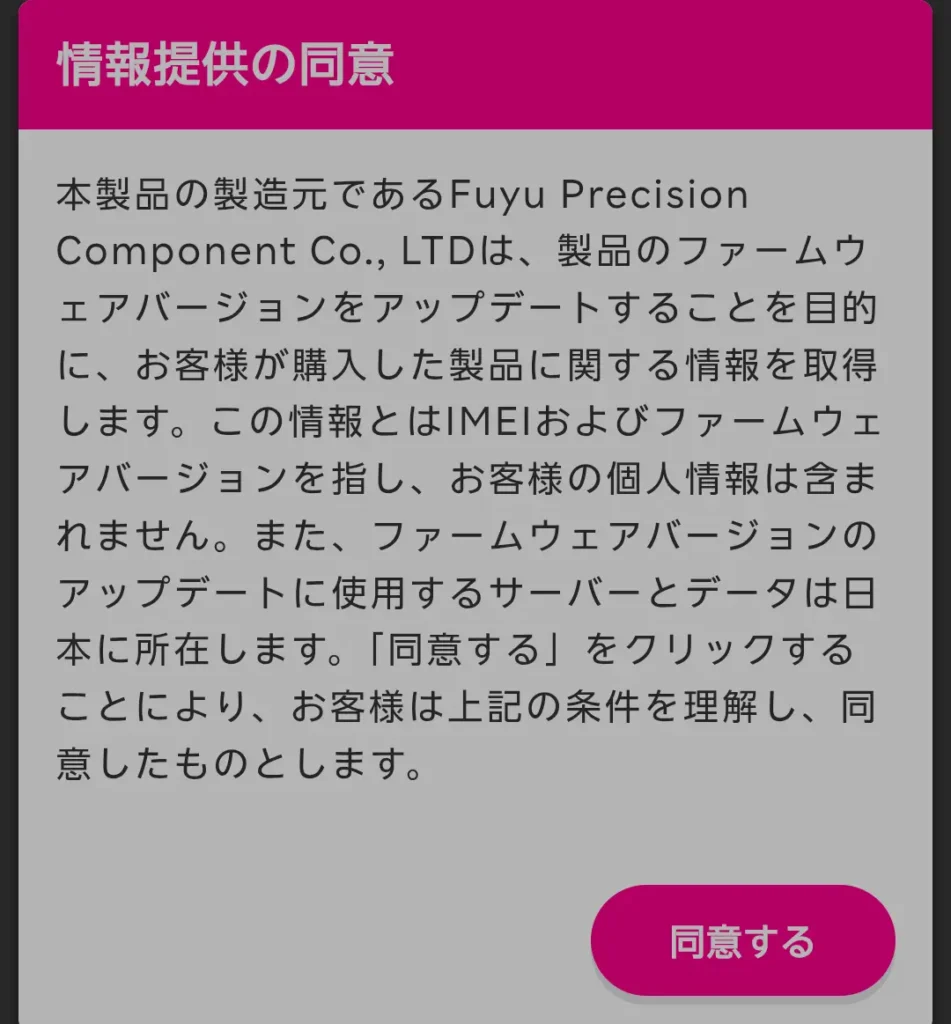
15.情報提供の同意画面が表示されたら内容を確認して『同意する』を選択
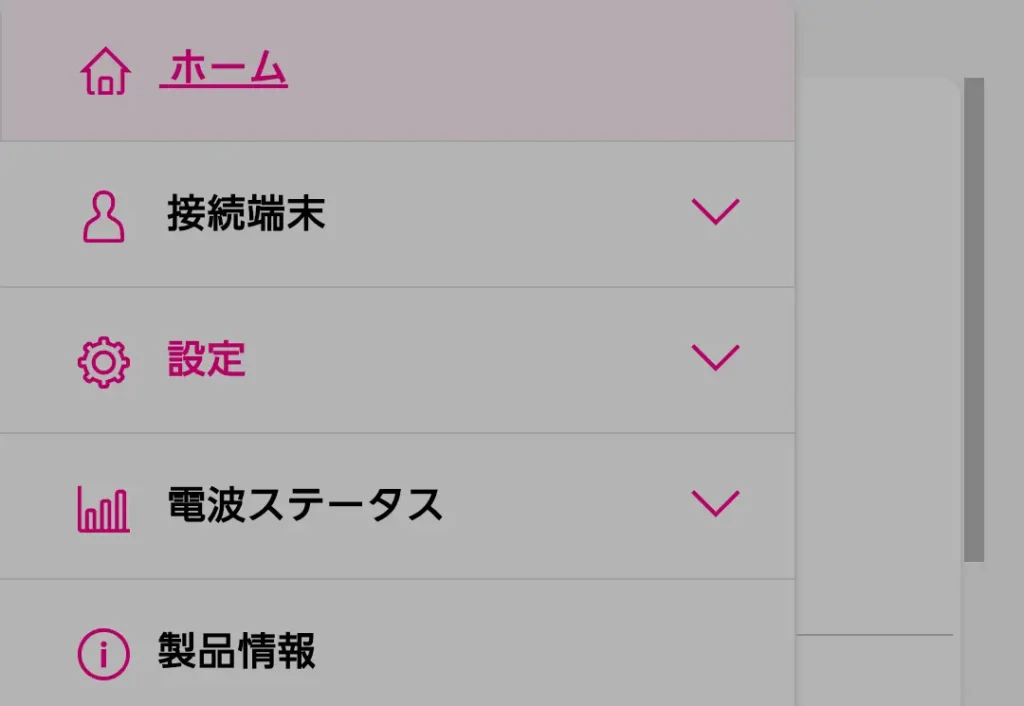
16.Rakuten Mobileロゴ近くにある横3本線アイコンを選択

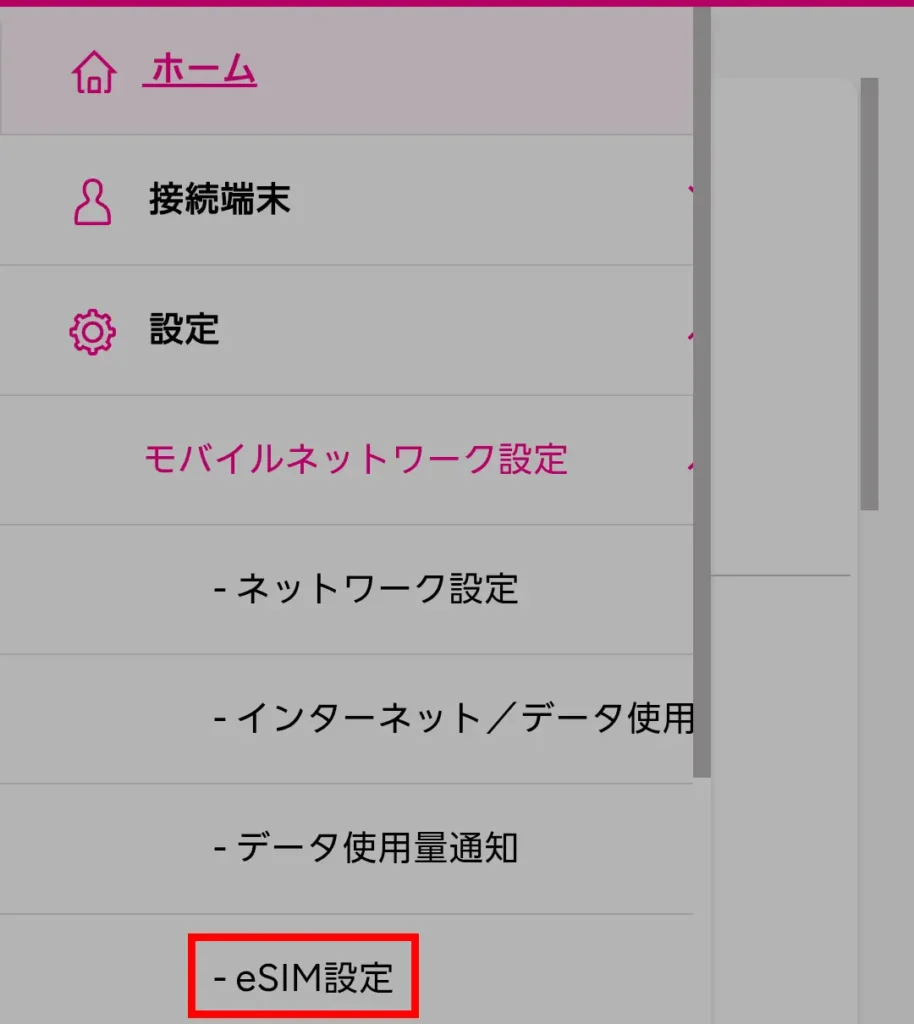
17.『設定』→『モバイルネットワーク』→『eSIM設定』の順に開く
18.eSIMプロファイルリスト下に表示されているeSIM情報を『無効化』
※この作業は必要ないかもしれませんが念の為。
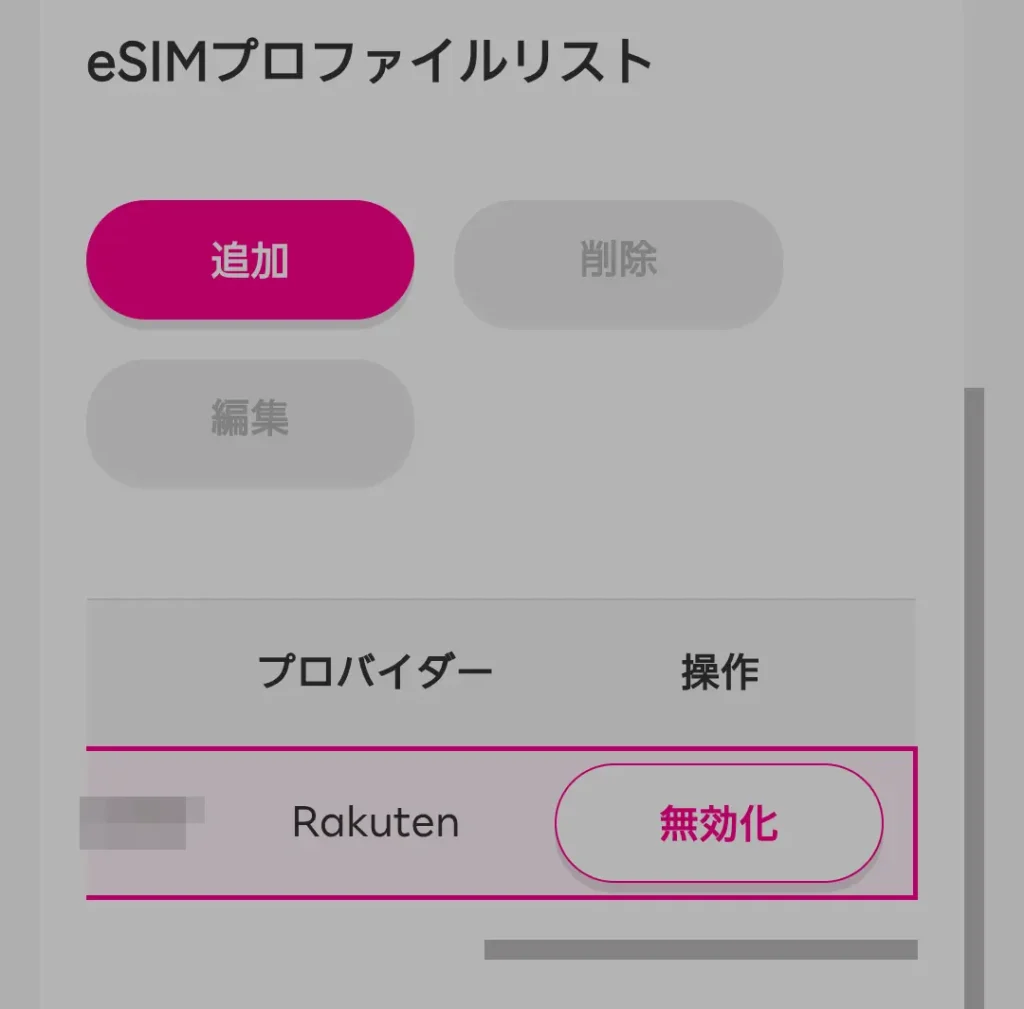
19.eSIMプロファイルリストから『追加』を選択
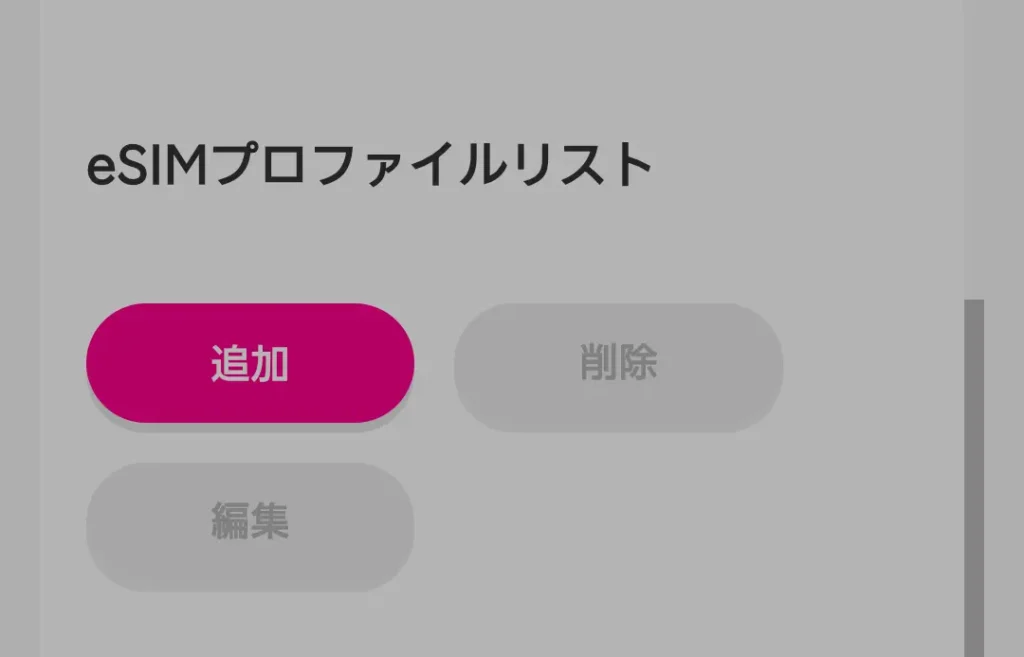
20.新しいeSIMプロファイルの有効化画面が表示されたら『有効化』を選択

21.eSIMプロファイルの追加画面で『アップロード』を選択
22.楽天モバイルのeSIMを『スマホ』から『Rakuten WiFi Pocket 5G』に転送する準備(10.表示されたQRコード(eSIMの初期設定)のスクリーンショットをとる)で保存した画像を選択
23.Wi-Fiの選択画面が表示されたら『選択』
24.Wi-Fiリストの更新から『スキャン』を選択
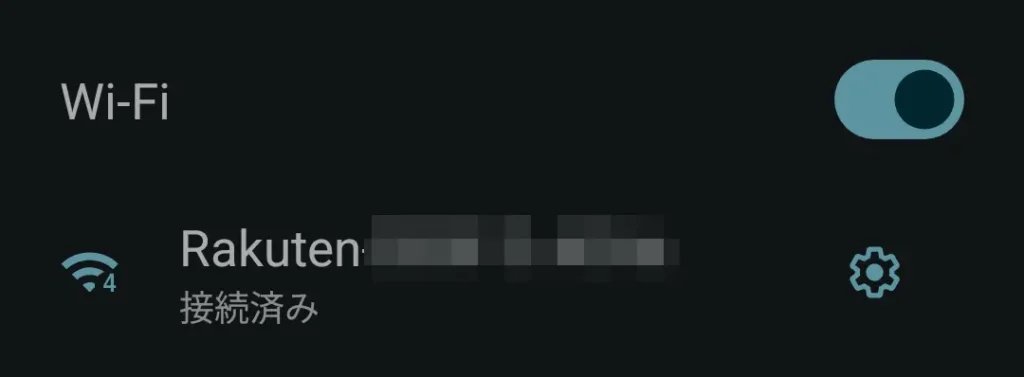
25.下にスクロールして接続可能なWi-Fiネットワークを選択(接続)
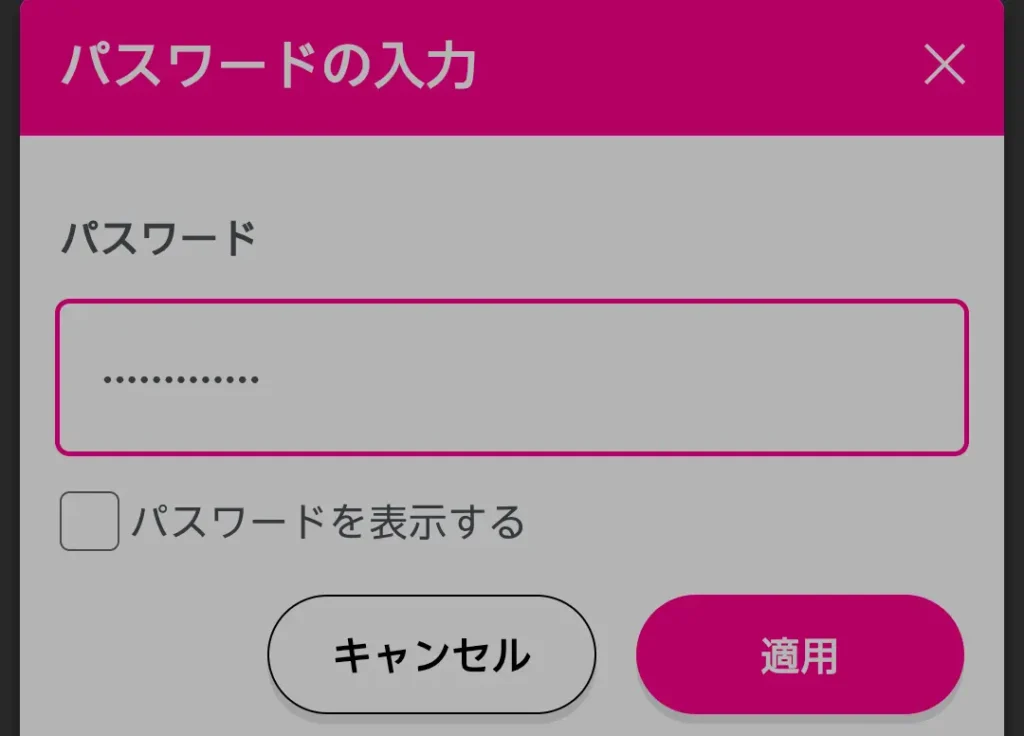
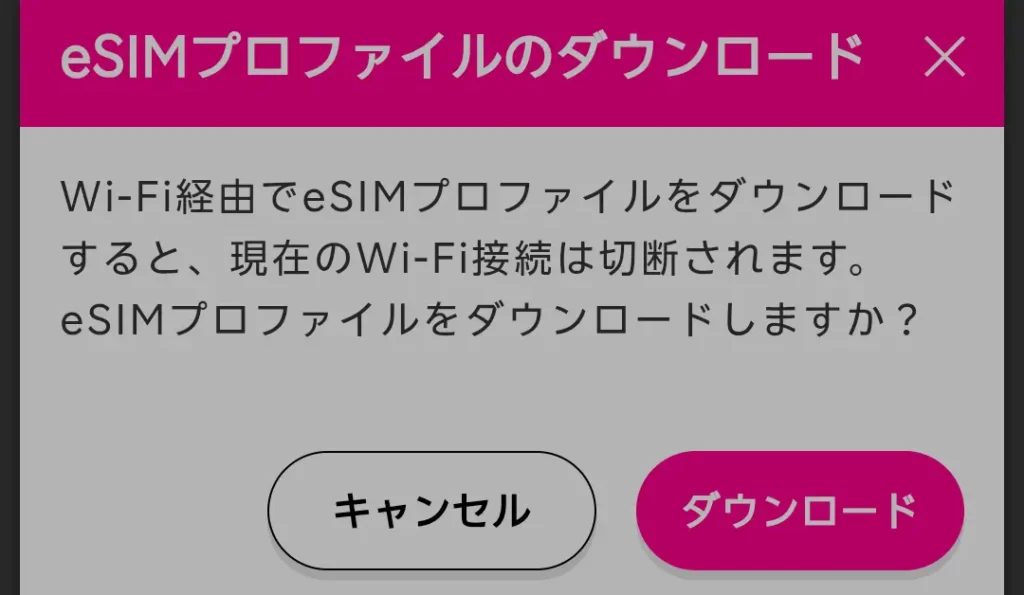
26.eSIMプロファイルのダウンロード画面が表示されたら『ダウンロード』を選択
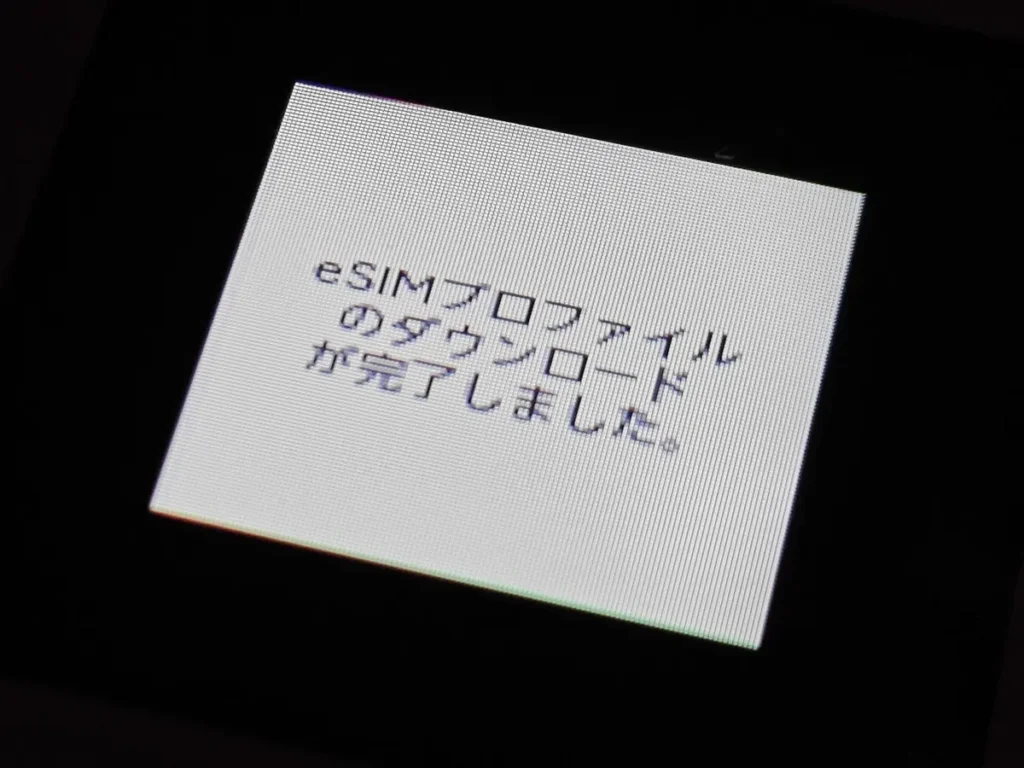
27.eSIMのダウンロードが完了すると、Rakuten WiFi Pocket 5Gの画面に『eSIMプロファイルのダウンロードが完了しました』と表示
28.ネットワークが切断されるので、再度電源ボタンの左横にある『WPS』ボタンを押してQRコードを表示→読み込み
Rakuten WiFi Pocket 5G
Rakuten WiFi Pocket 5GとRakuten WiFi Pocket Platinumの公式仕様比較表
| 項目 | Rakuten WiFi Pocket 5G | Rakuten WiFi Pocket Platinum |
|---|---|---|
| 対応通信(移動通信方式) | 4G / 5G(※5GはSub6のみ)+700MHz帯(プラチナバンド)対応 | 4G(LTE)のみ+700MHz帯(プラチナバンド)対応 |
| 最大同時接続(Wi-Fi / USB) | 24台 / 1台(メインSSID およびゲスト SSID それぞれ最大 16台、合計の最大接続数は 24台) | 16台 / 1台 |
| 通信速度(理論値) | LTE:DL 400Mbps / UL 75Mbps、5G(Sub6):DL 2.14Gbps / UL 218Mbps | LTE:DL 150Mbps / UL 50Mbps |
| 連続待受時間 | 約360時間 | 約260時間(LTE) |
| 連続通信時間 | LTE:約10時間 / 5G(Sub6):約9時間 | 約10時間(LTE) |
| バッテリー容量 | 4,000mAh | 2,440mAh |
| 充電時間(推奨充電器) | 約3.7時間 | 約2.5時間 |
| SIM | eSIM | nanoSIM |
| Wi-Fi規格 | IEEE 802.11 a/b/g/n/ac/ax | IEEE 802.11 b/g/n |
| USB | USB Type-C / USB 3.1 | USB Type-C / USB 2.0 |
| 対応OS | Windows 11 / macOS 12/13/14/15 | Windows 10/11 / macOS 12/13/14 |
| ディスプレイ | 約1.4インチ / LCD | 約1.4インチ / LCD |
| サイズ(高さ×幅×厚さ) | 約72.1 × 約114.3 × 約16.9mm | 約65 × 約96.5 × 約15.3mm |
| 重量 | 約177g | 約103g |
| かんたん接続 | WPS / QRコード | WPS / QRコード |
| 付属品 | クイックスタートガイド(安全上のご注意)/ 無線LAN初期設定シール | クイックスタートガイド(安全上のご注意)×1 / 無線LAN初期設定シール×1 |
| カラー | ホワイト | ホワイト |
| 専用クレードル | 対応 | 非対応 |
関連リンク
あわせて読みたい
楽天モバイルから『本命』のモバイルルーターRakuten WiFi Pocket 5G登場!自由&低コスト運用実現楽天モバイル株式会社は、2026年3月頃(発売開始日時は予告なく変更となる場合があり)より、『5G通信』に対応するオリジナルモバイルWi-Fiルーター『Rakuten WiFi Pock...