この記事に書いてある内容
- Googleパスワードマネージャーの「落とし穴」
- 『自動ログアウト:なし』でも解決しない理由
- Rakuten WiFi Pocket 5Gの『設定画面』に素早くアクセス(ログイン)するカスタマイズ術
- 1.スマートフォンを『Rakuten WiFi Pocket 5G』のネットワークに接続
- 2.ブラウザをGoogleのChromeからMicrosoftの『Edge』に切り替えて、アドレスバーにhttps://web.settingと入力して開く
- 3.『接続がプライベートではありません』と表示されたら『詳細設定』を選択
- 4.『web.settingに進む(安全ではありません)』を選択
- 5.管理画面で『ユーザー名』『パスワード』を入力して『ログイン』を選択
- 6.『パスワードを保存』画面が表示されたら『保存』を選択
- 7.右下の横3本線アイコンを開き、右にスライドさせて『電話に追加』を選択
- 8.ショートカットを作成画面が表示されたら『追加』を選択
- カスタマイズ後のRakuten WiFi Pocket 5G運用方法
- 関連リンク
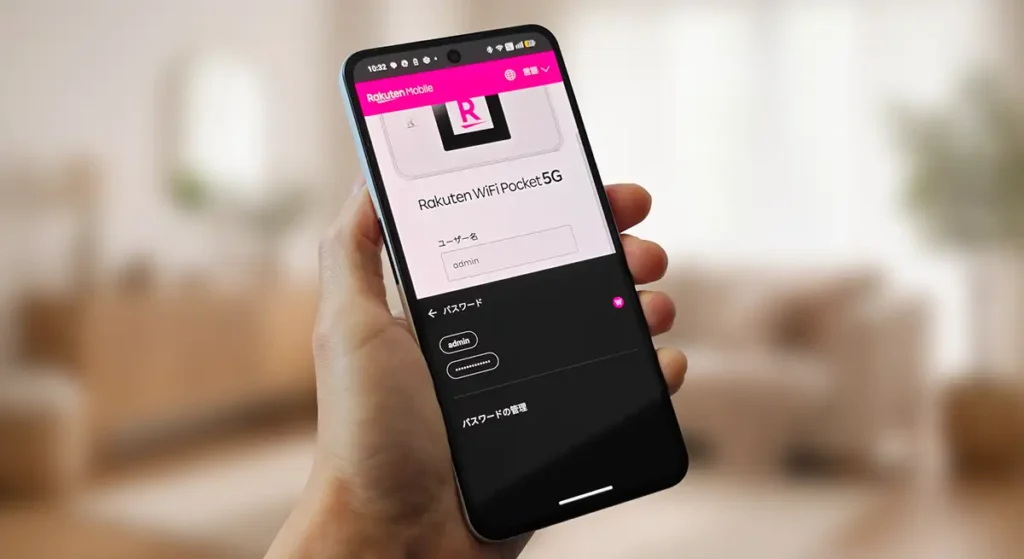
2026年3月現在、楽天モバイルの『Rakuten WiFi Pocket 5G』には専用の管理アプリが存在しません(将来的に my 楽天モバイルへ統合される可能性はありますが)。現状、設定変更はすべてブラウザ経由で行う必要があります。
通常の手順では、まず端末のWi-Fiに接続した状態で、アドレスバーに http://web.setting と入力しなければなりません。その上『ユーザー名』と『パスワード』を求められるため、正直『面倒だな』と感じている方も多いはずです。
Googleパスワードマネージャーの「落とし穴」
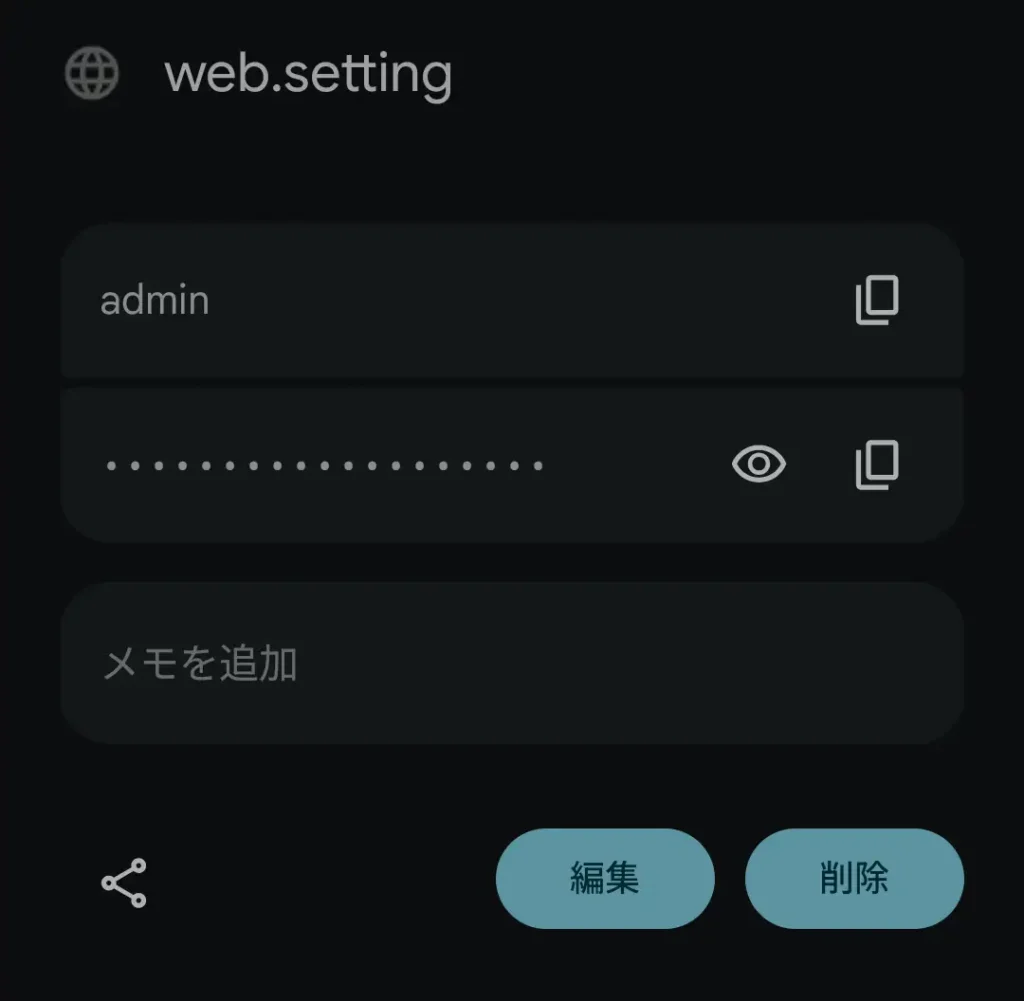
Chromeなどのブラウザには、ログイン情報を保存する機能があります。しかし、Rakuten WiFi Pocket 5Gの場合、セキュリティの仕様により一筋縄ではいきません。
手動でパスワードを保存してデータ自体は残っていても、実際のログイン画面では『保存されているパスワードはありません』と表示され、自動入力が弾かれてしまう現象が発生します。
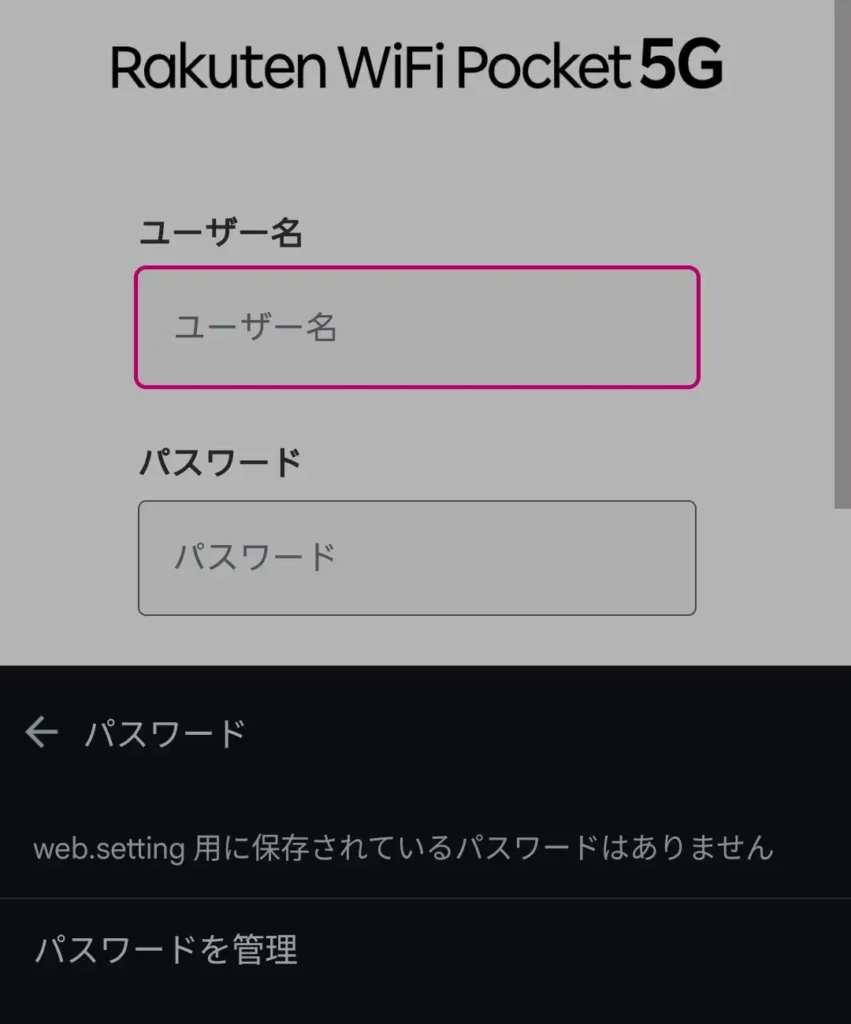
『自動ログアウト:なし』でも解決しない理由
設定画面内の『ログイン設定』には、自動ログアウト時間を『5分』『15分』『30分』『なし』から選択できる項目があります。
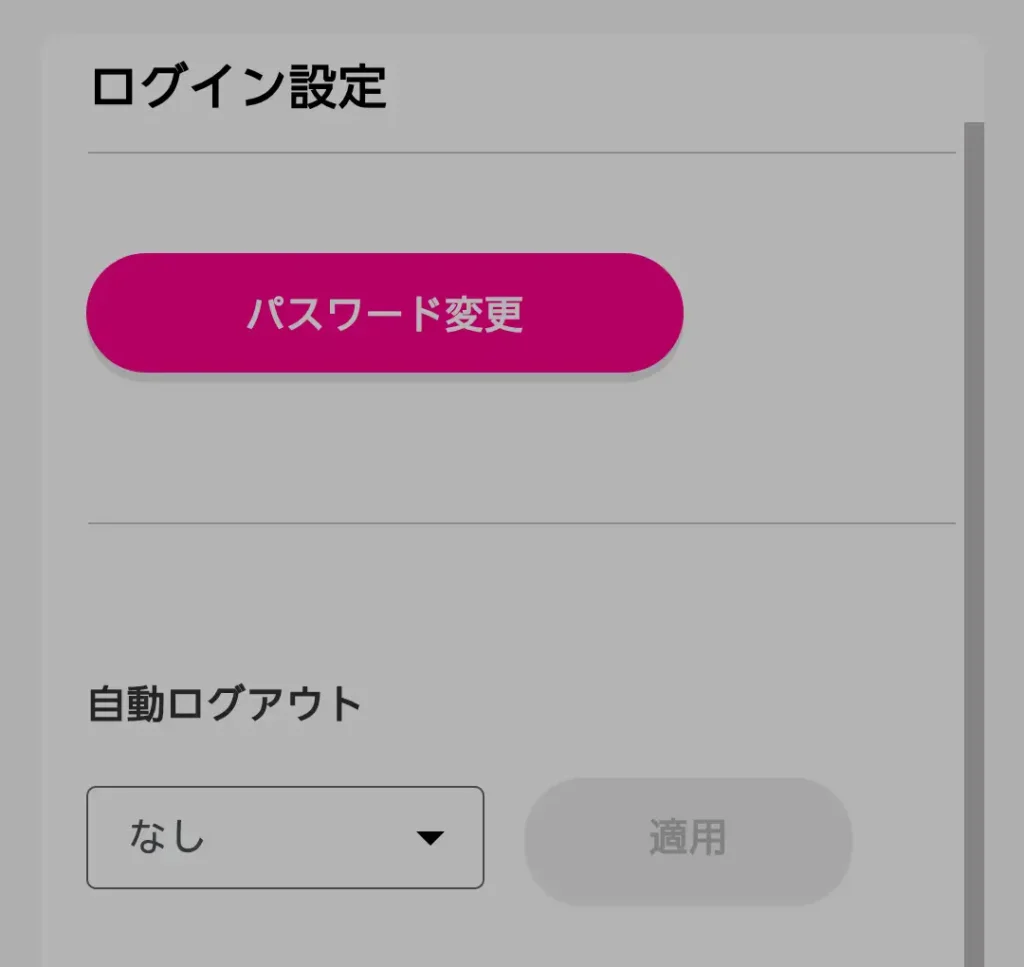
『なし』にすれば解決!と思いきや、これはあくまで『画面を開きっぱなしにしている間』の設定。ブラウザを一度閉じれば、当然のように再ログインを要求されます。
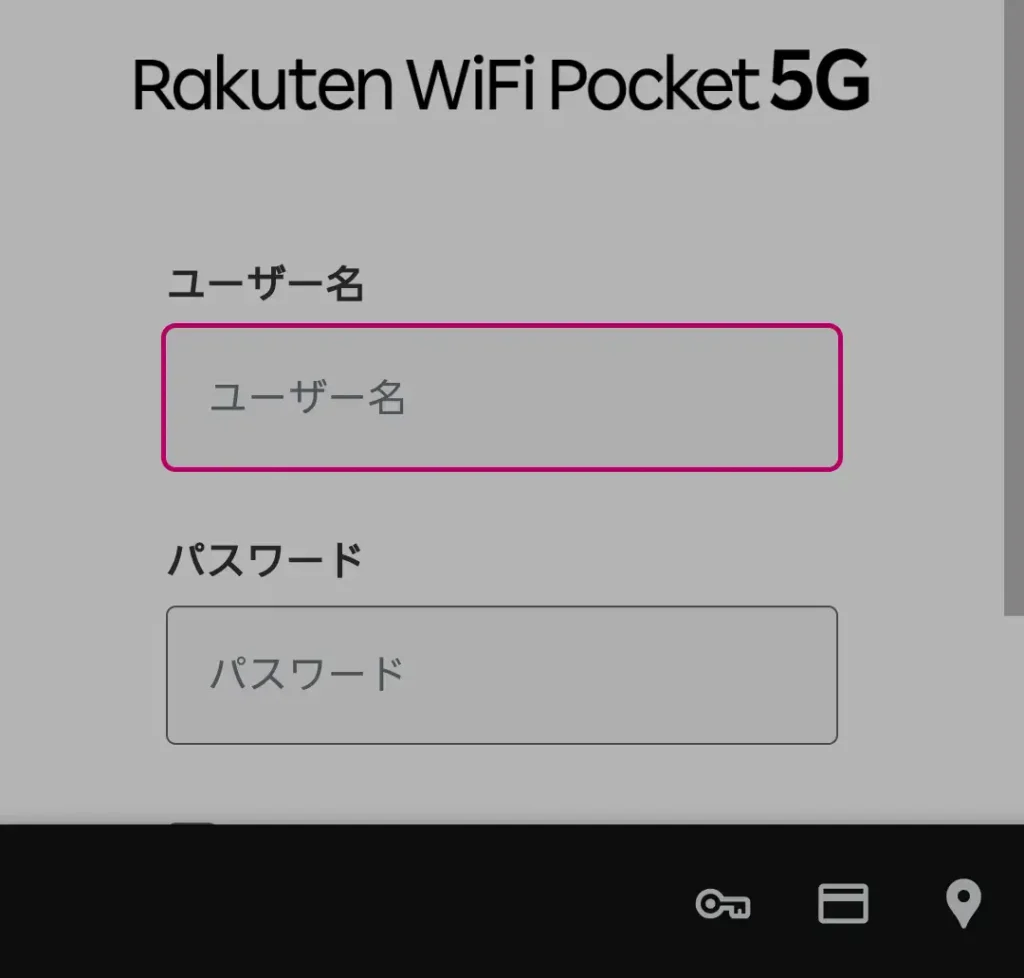
Rakuten WiFi Pocket 5Gの『設定画面』に素早くアクセス(ログイン)するカスタマイズ術
そこで今回は、この『手間』を出来るだけ削ぎ落とす方法をご紹介。『ブラウザ起動 → 設定画面表示までを1タップ』で完了させ、さらにユーザー名とパスワードも『鍵マークから1タップ』で呼び出せるようカスタマイズします。
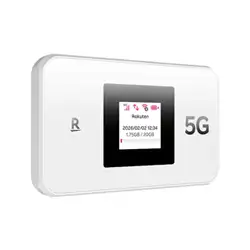
Rakuten WiFi Pocket 5G
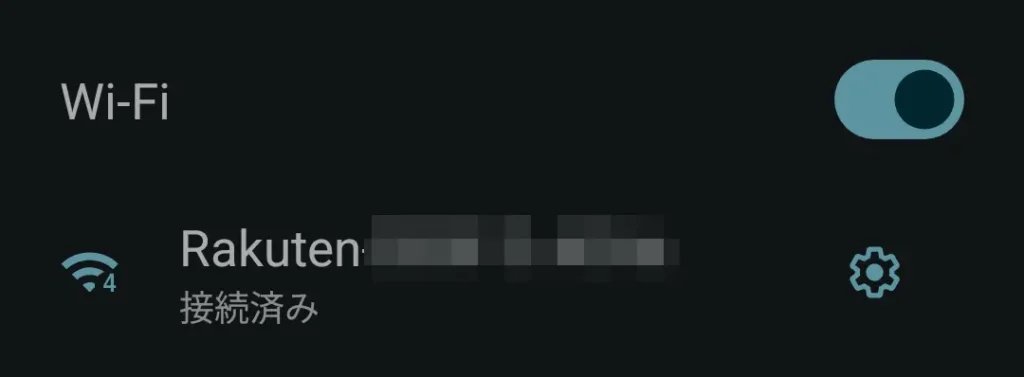
1.スマートフォンを『Rakuten WiFi Pocket 5G』のネットワークに接続
2.ブラウザをGoogleのChromeからMicrosoftの『Edge』に切り替えて、アドレスバーにhttps://web.settingと入力して開く
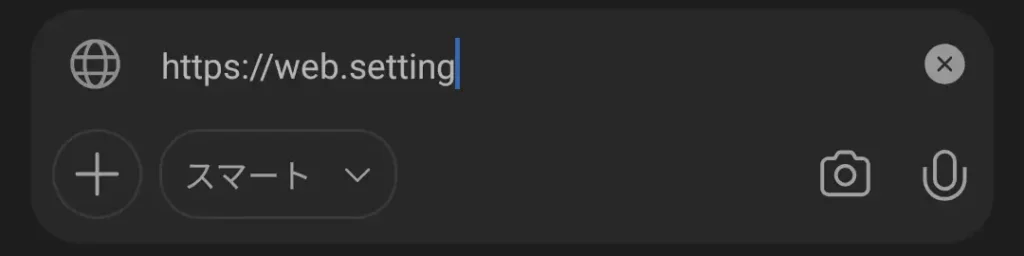
※web.setting は一部ルーターで使われるローカル管理用アドレスです。表示先が自宅・手元のルーター設定画面であることを確認してから、ユーザー名やパスワードを保存してください。似たURLや不審な画面には入力しないよう注意しましょう。
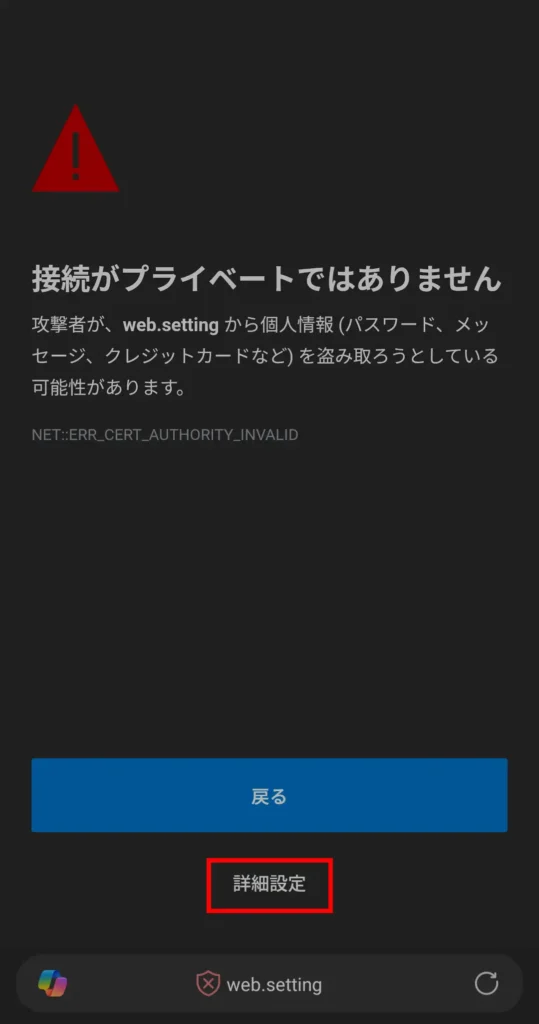
3.『接続がプライベートではありません』と表示されたら『詳細設定』を選択
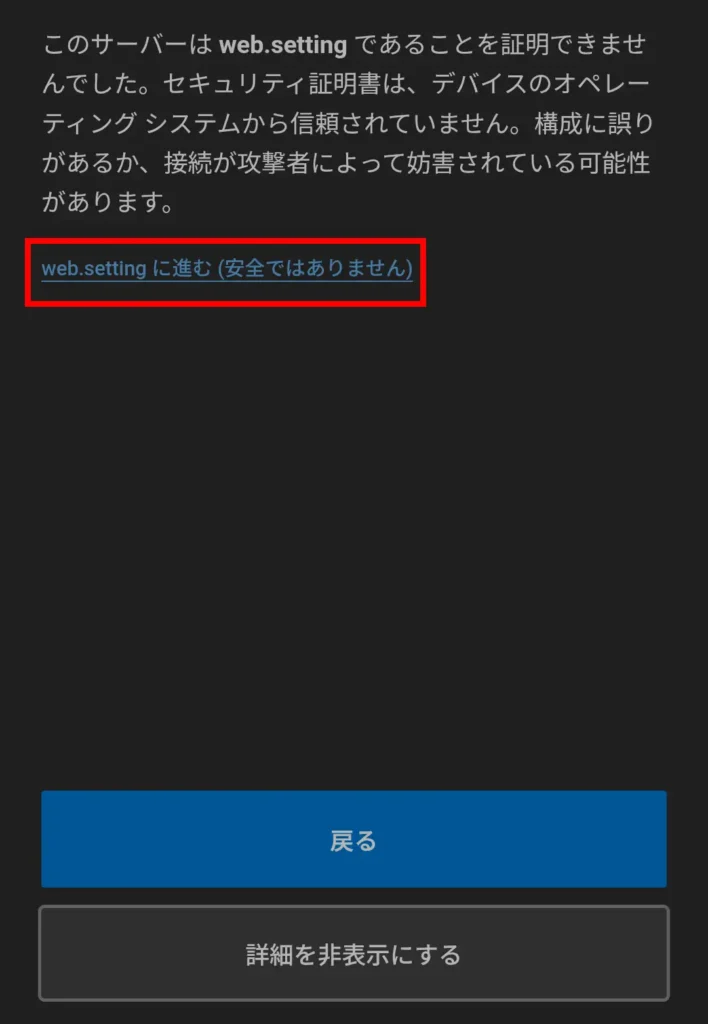
4.『web.settingに進む(安全ではありません)』を選択
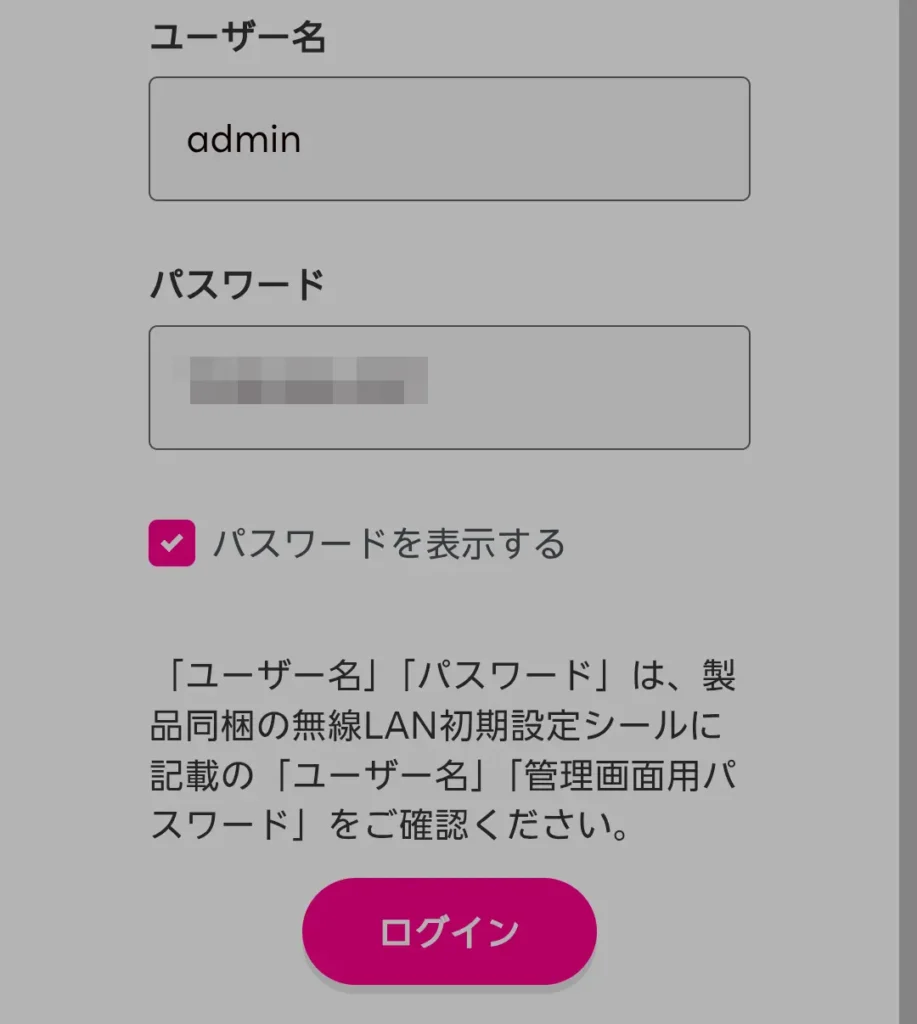
5.管理画面で『ユーザー名』『パスワード』を入力して『ログイン』を選択
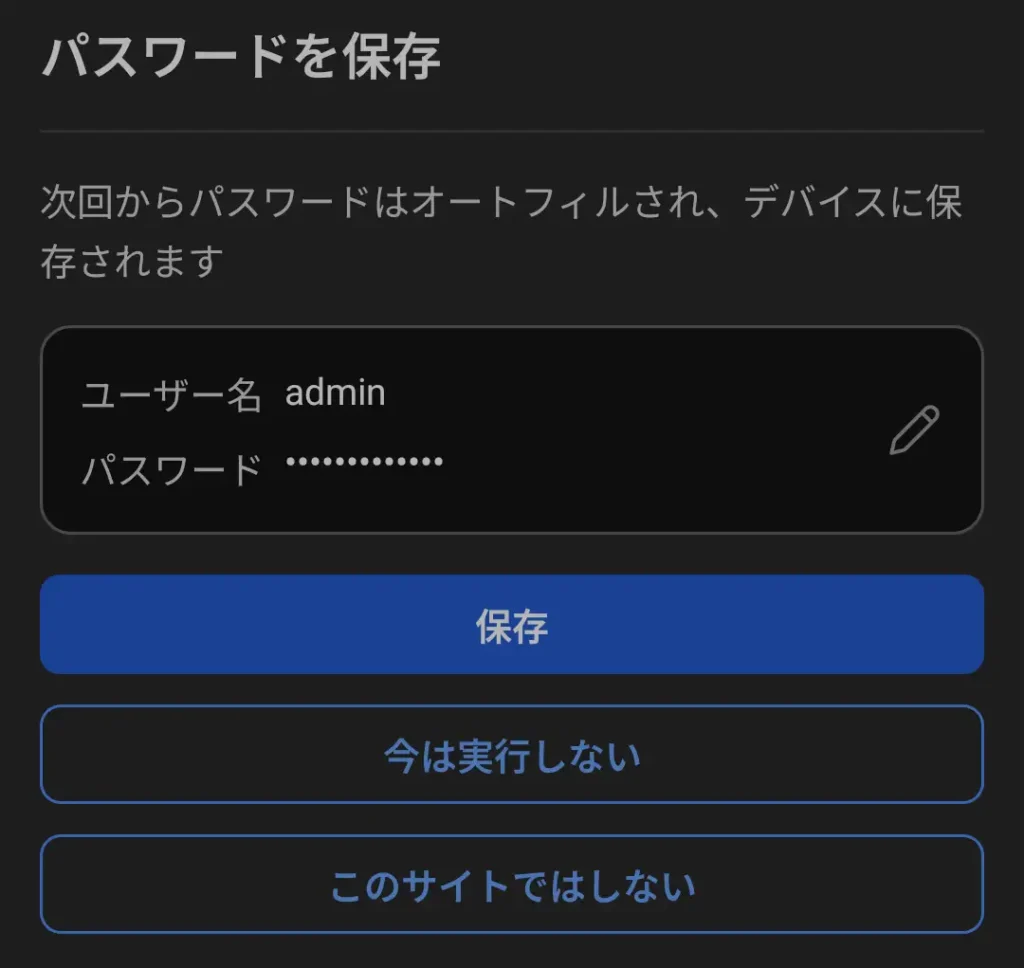
6.『パスワードを保存』画面が表示されたら『保存』を選択
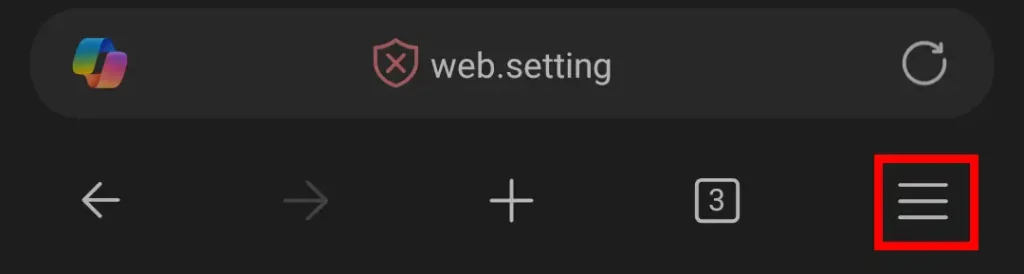
7.右下の横3本線アイコンを開き、右にスライドさせて『電話に追加』を選択
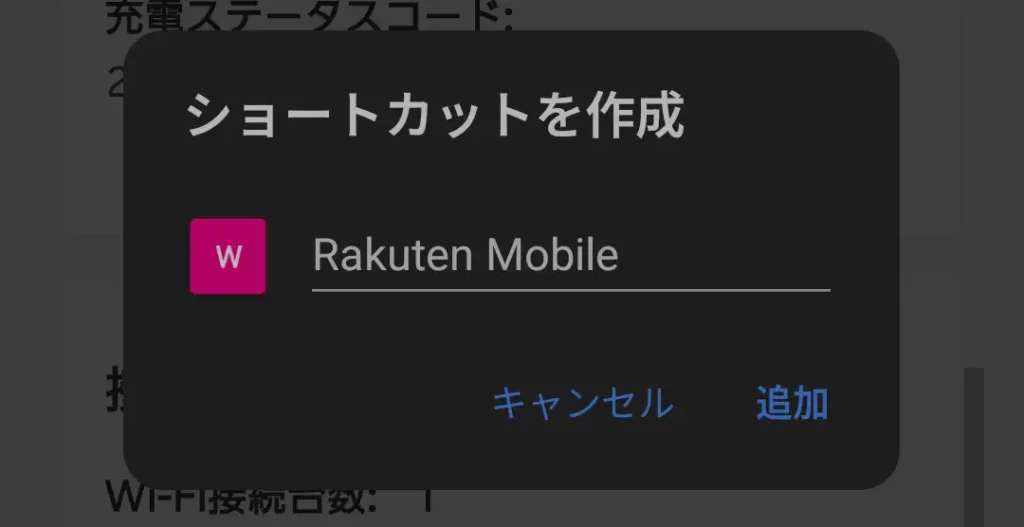
8.ショートカットを作成画面が表示されたら『追加』を選択
※Xiaomiの端末では、Edgeアプリの『その他の権限→ホーム画面ショートカット』を『常に許可』に設定してください。
カスタマイズ後のRakuten WiFi Pocket 5G運用方法
1.ホーム画面に追加されたアイコンを選択
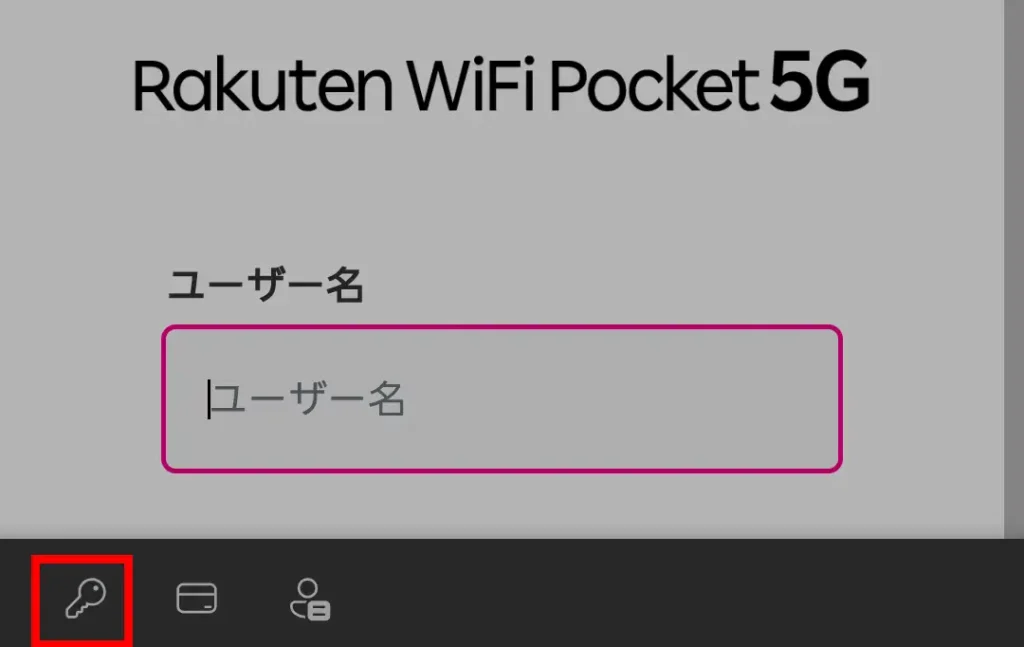
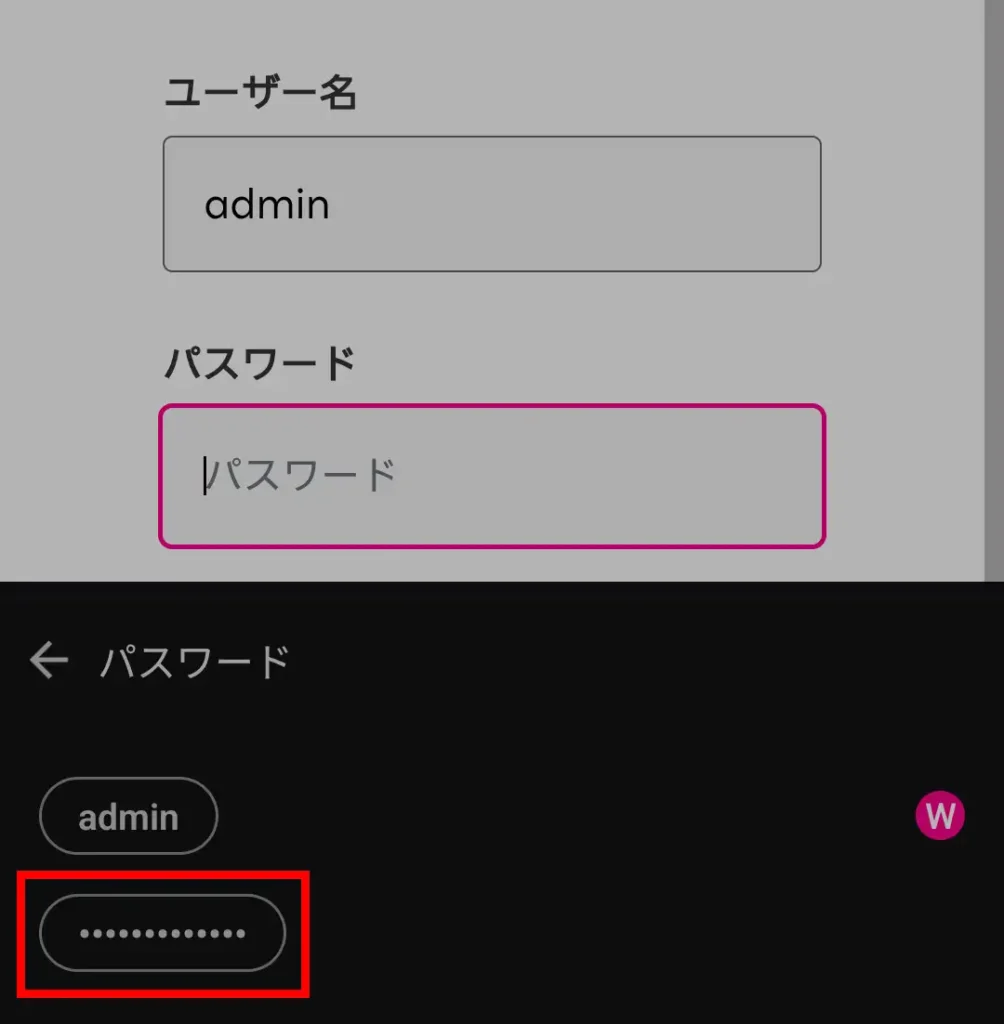
2.ユーザー名の入力画面で鍵マーク→ユーザ名(admin)を選択
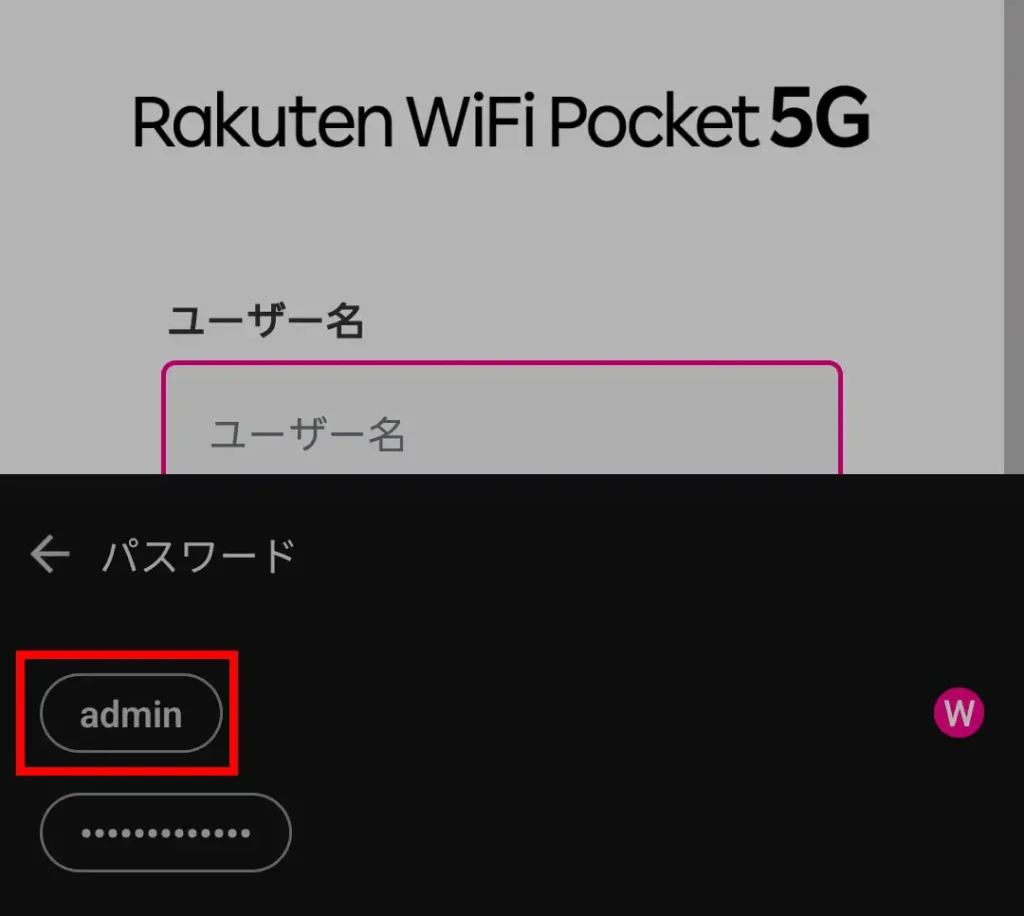
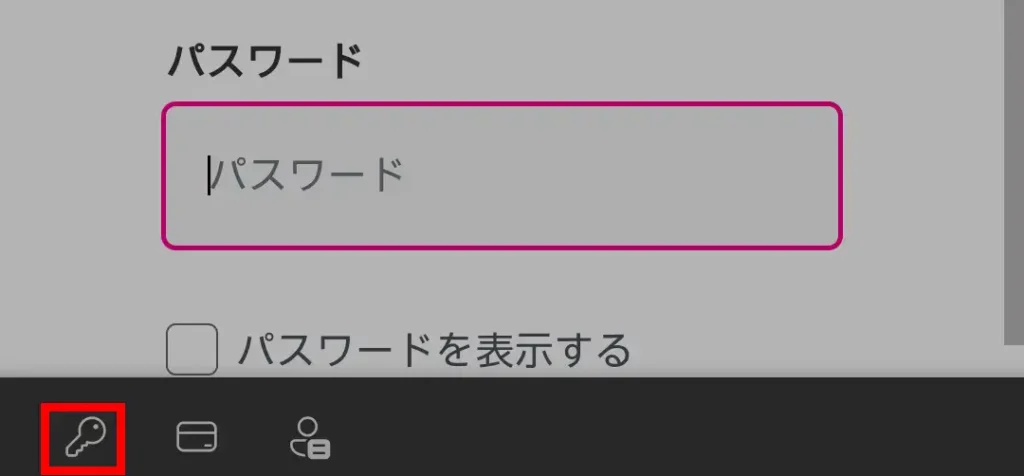
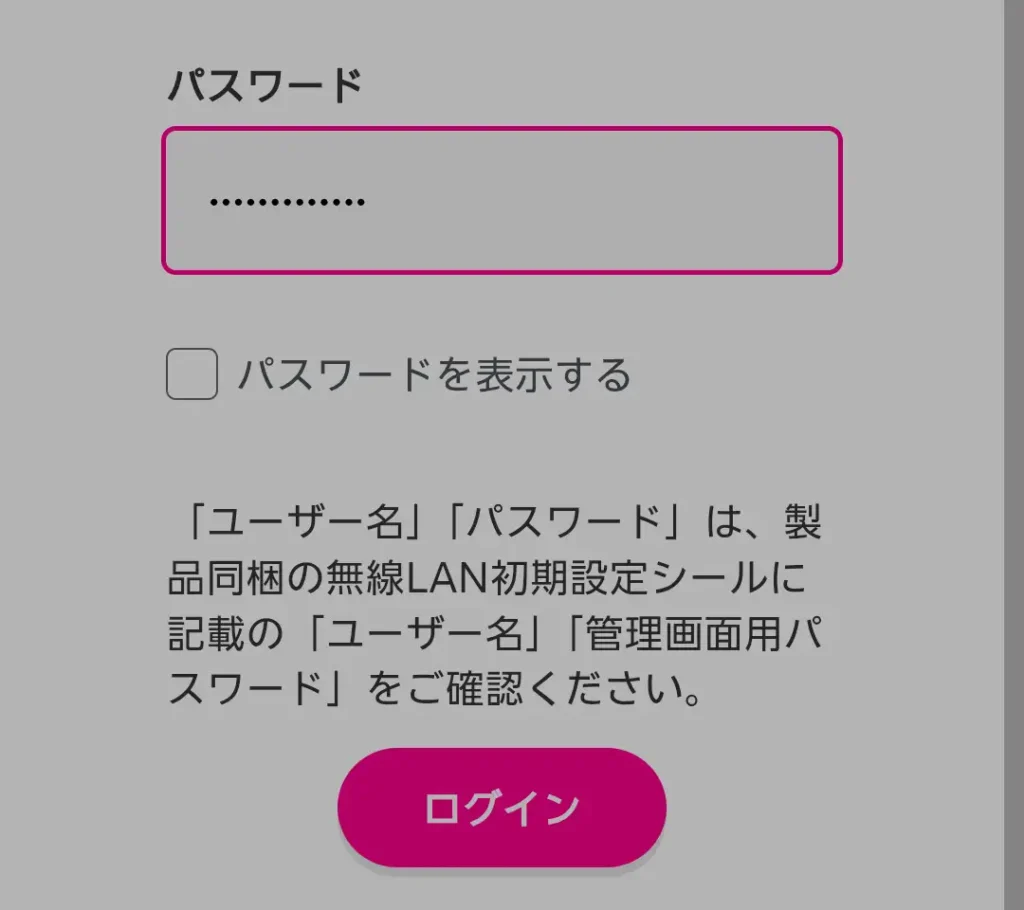
3.パスワードの入力画面で鍵マーク→パスワードを選択
4.ログインボタンを選択して完了
Rakuten WiFi Pocket 5G
関連リンク