

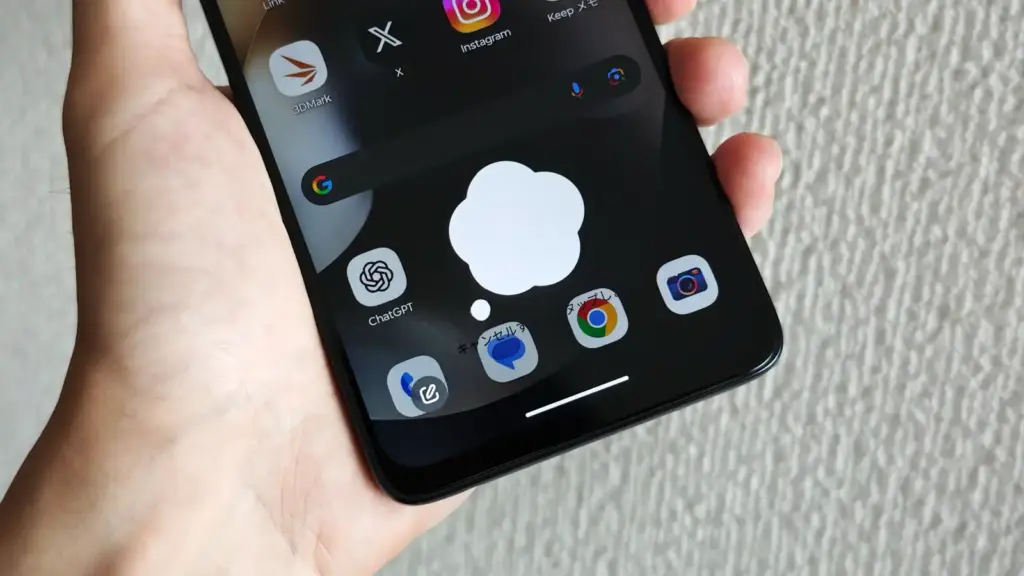
一般的なAndroidスマートフォンは、デフォルトのデジタルアシスタントが『Gemini』に設定されています。『電源ボタン長押し』のショートカットで起動するのもGeminiです。
Gemini Liveの提供開始により、音声会話の柔軟性がより向上した印象のGemini。ただし肝心の『回答』に関しては、ChatGPTの方が優れていると感じます(私はPlusプランで運用中)。
日常的にChatGPTを利用している人であれば、デジタルアシスタントはGeminiではなく『ChatGPT』の方がしっくり来るはず。
今回はデジタルアシスタントをGeminiからChatGPTに変更し、かつ画面がOFFの状態でもバックグラウンドで動作するまでの設定を紹介していきたいと思います。
ちなみに、私が所有するスマートフォンでデジタルアシスタントの変更を確認出来たのは、『Google』『Nothing』『Motorola』『OPPO』『Xiaomi』『SHARP』『FCNT』。メーカーやモデルによっては非対応の可能性があるので、予めご了承ください。

まずは、Google PlayからChatGPTのアプリをダウンロードしてインストール。
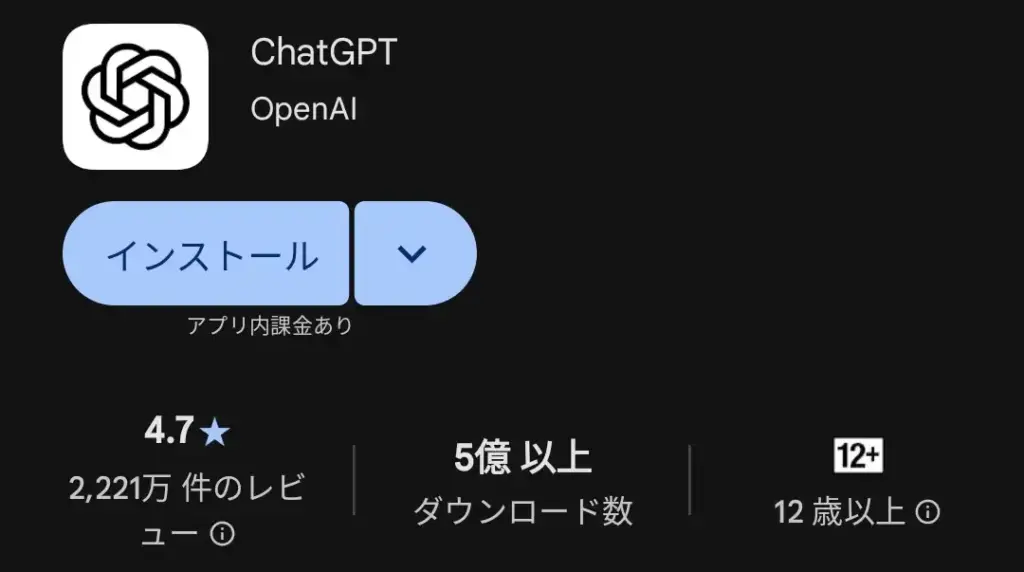
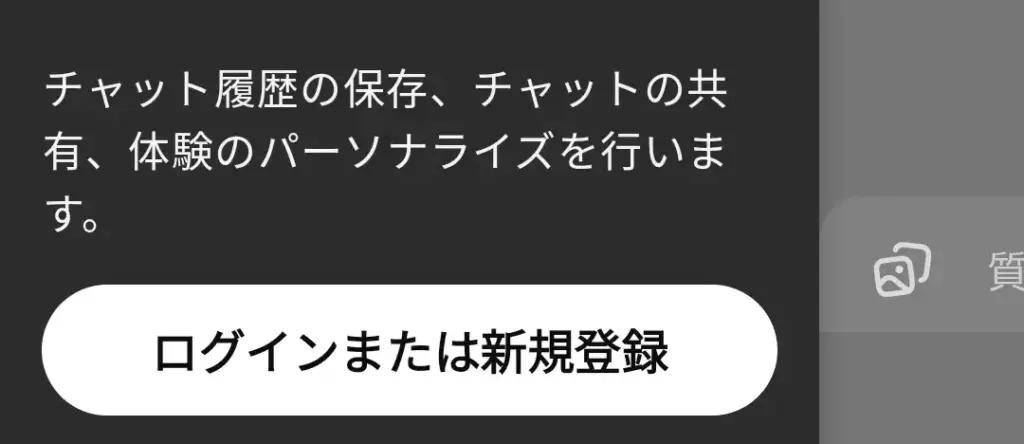
左上の2本線アイコンから『ログインまたは新規登録』を選択。
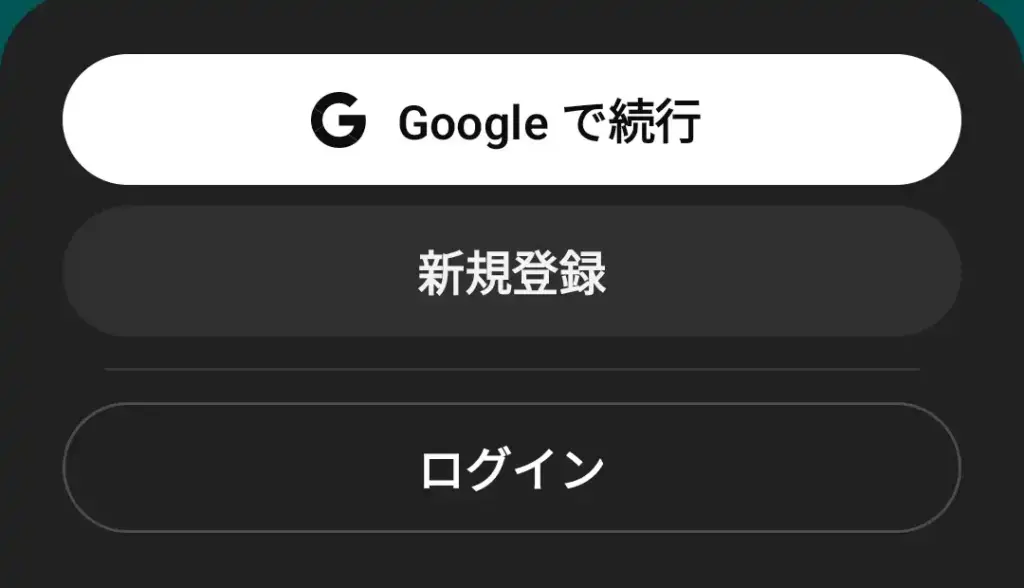
Googleアカウントでログインする場合は『Googleで続行』。アカウントが未登録の場合は『新規登録』。すでにChatGPTのアカウントを所有する場合は『ログイン』。
ChatGPTにログインしたら、左上の2本線アイコンを開いて左下のプロフィールを選択。
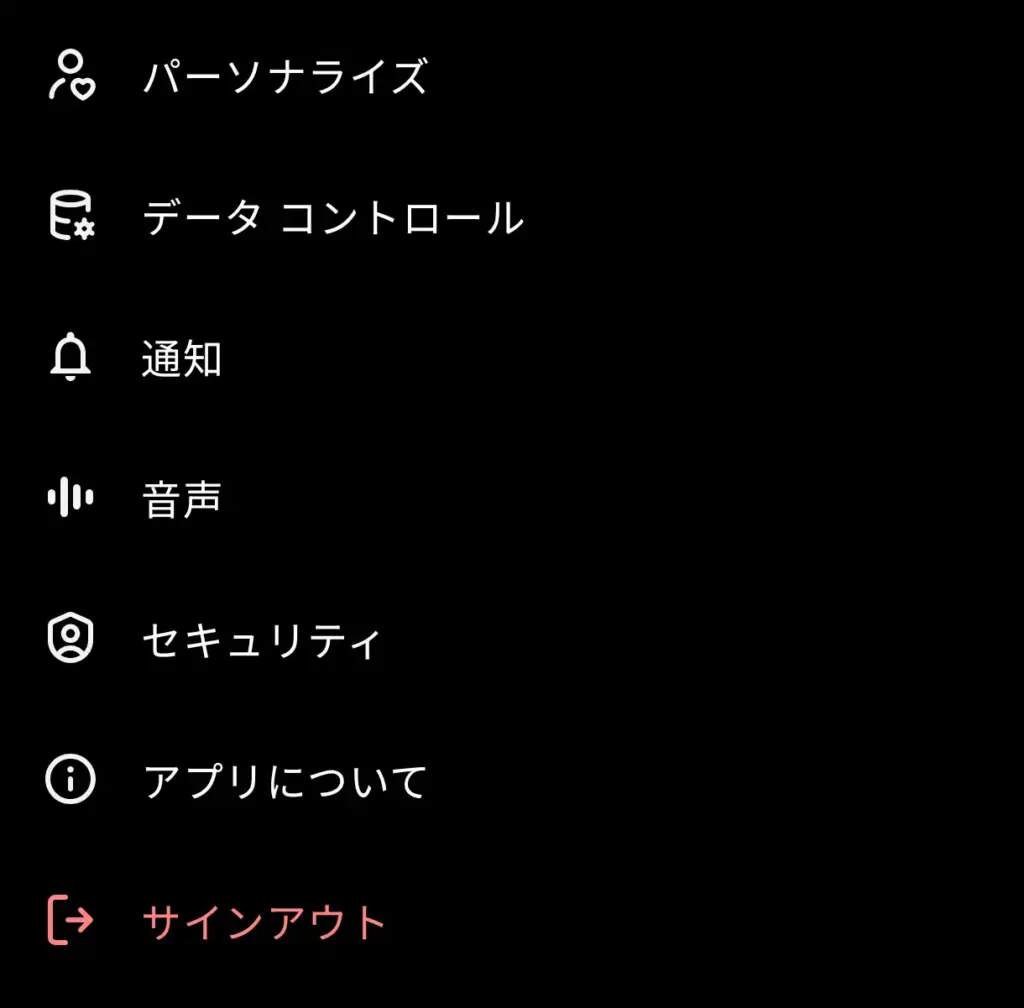
一覧から『音声』を選択(音声の切り替えもこちらから行います)。
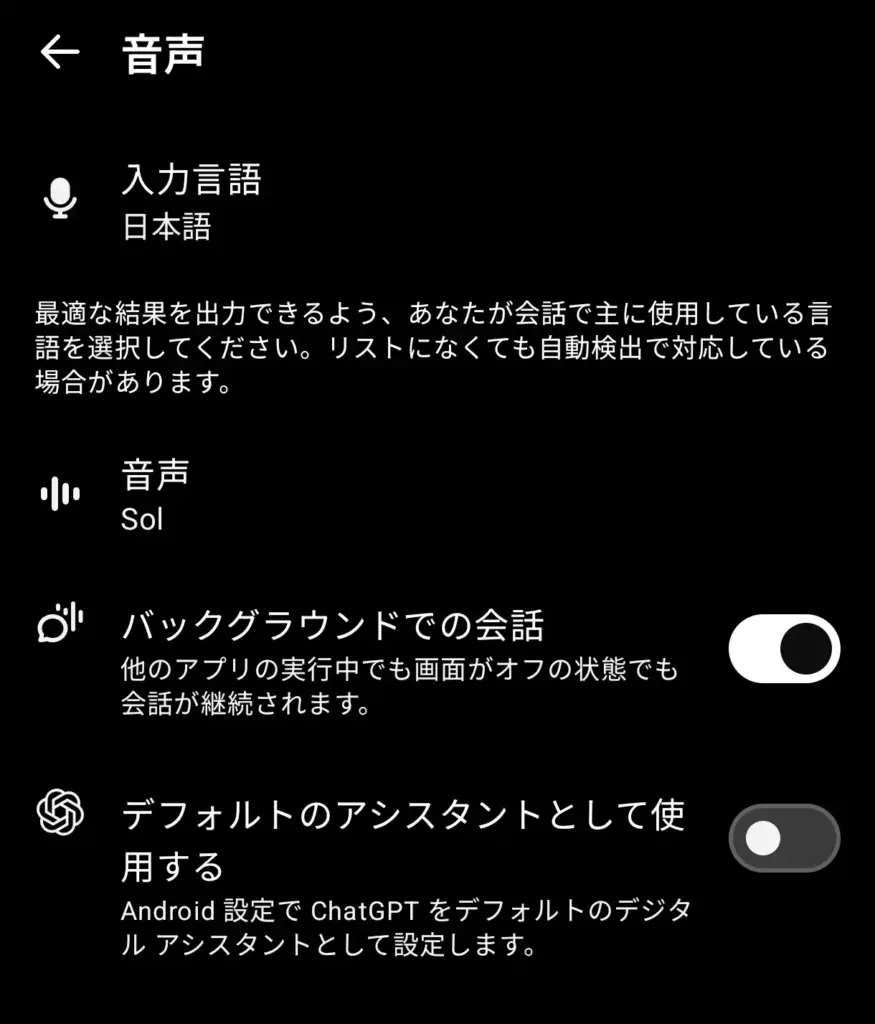
『バックグラウンドでの会話』『デフォルトのアシスタントとして使用する』をONに。
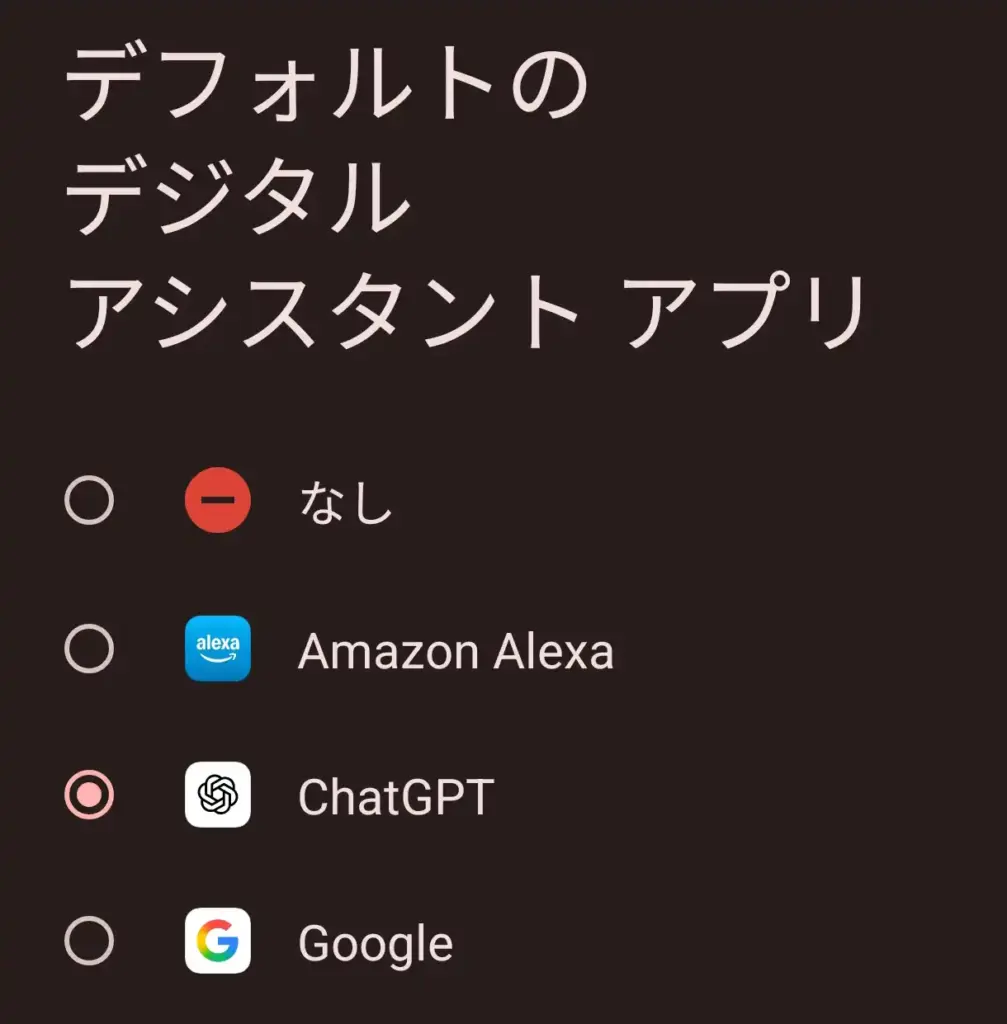
『デジタルアシスタントアプリ(メーカーによって表示が若干異なる場合あり)』を開いて、一覧から『ChatGPT』を選択。これでデジタルアシスタントの変更は完了です。
『設定』を開いて検索ボックスに『デジタルアシスタント』と入力すると、電源ボタンを利用したショートカット項目が表示されるはず(メーカーによって表示や内容は異なる)。
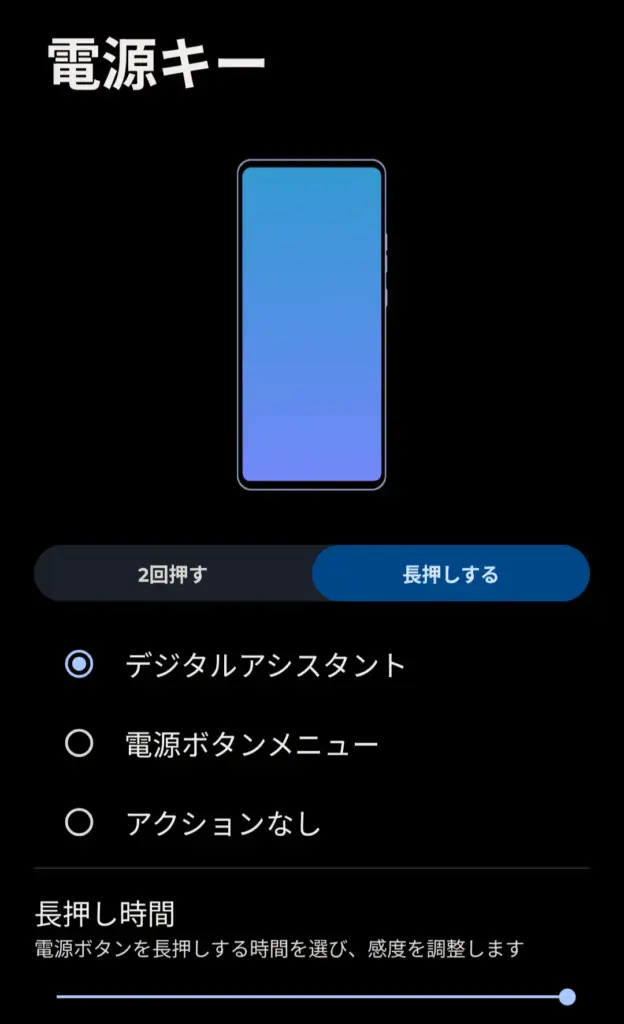
デフォルトではショートカットが『電源メニュー』になっている場合もあるので、ChatGPTを『即起動』したい場合は『デジタルアシスタント』に切り替えましょう。

関連リンク
- 電源ボタンを長押しすると電源メニューが表示される
設定から電源ボタン長押しのショートカットをデジタルアシスタントに変更しましょう!
- ChatGPTの設定画面が表示されない
ログインした状態でなければ設定は表示されません。
- 画面をOFFにすると音声会話が終わってしまう
回答1:バッテリーセーバーがChatGPTのバックグラウンド動作を制御していないか確認してください(制御している場合は解除)。
回答2:音声アシスタントのみ起動していると、バックグラウンドでの会話をONにしても画面OFFで終了する場合があります。ChatGPTのアプリを起動し、音声モードに切り替えると画面OFFでも会話が継続するはず(メーカーやバックグラウンドの動作設定によって異なる場合あり)。
