


ChatGPTより
Chrome(デスクトップ版)の検索エンジンは、デフォルトで『Google』が選択されています。そのまま使い続けている人が大半でしょうが、検索エンジンは変更可能。
デフォルトで選べるのは『Google』『Yahoo!JAPAN』『Microsoft Bing』『DuckDuckGo』『Cốc Cốc』『セキュア サーチ』。
今回は上記に含まれないOpenAIの『ChatGPT search』を、Chromeの検索エンジンとして設定する方法を紹介します。
まずはGoogleアカウントにログインした状態で、Chromeウェブストア内のこちら(ChatGPT search)のページを開きます。
続けて『Chromeに追加』ボタンを選択。

『ChatGPT search』を追加しますか?と表示されたらウィンドウをタップして『拡張機能を追加』を選択。
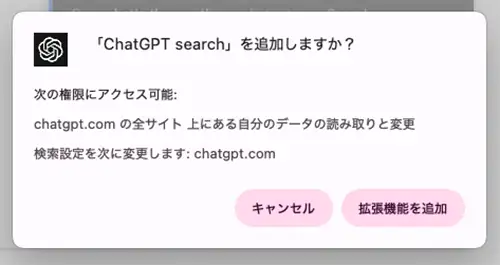
追加を選択した時点で、すでに『ChatGPT search』が検索エンジンに適用。最初に検索しようとすると『Google検索に戻しますか?』と表示されますが、それでは意味が無いので『そのままにする』を選択。

例えばアドレスバーに『ハイパーガジェット通信について』と入力すると、ChatGPTがハイパーガジェット通信に関する情報を引用つきでわかりやすく紹介してくれます。
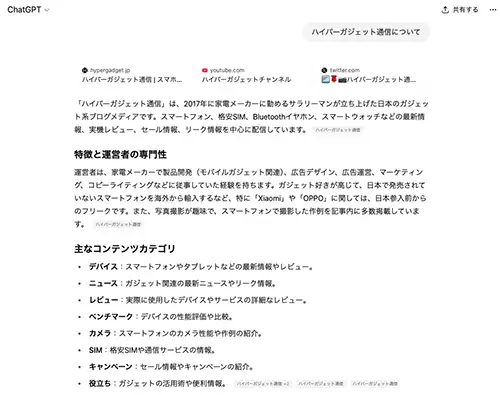
ChatGPTの回答
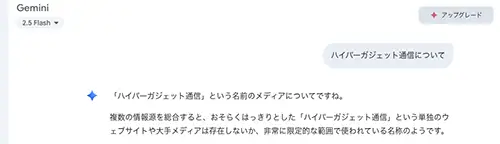
Geminiの回答(直近のコアアップデート以降、ハイパーガジェット通信を認識出来なくなった。他にも同様の事例があるのかもしれない)
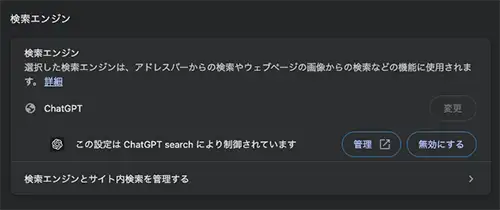
ChatGPT searchから他の検索エンジンに変える場合は、右上の・が縦に3つ並んだアイコンから『設定』→『検索エンジン』の順に選択し、ChatGPT項目から『無効にする』。これで元の検索エンジンに戻ります。
関連リンク
