


写真を撮影した後に、『この被写体を消せればもっと良い仕上がりになるのに』と感じたことはありませんか?GoogleのPixelシリーズに先行搭載された『消しゴムマジック』は、スマートフォンでそれを簡易的に実現。
Googleフォトのアップデートにより、Pixelシリーズ以外のAndroidスマートフォンにおいても、『消しゴムマジック』を使えるようになりました。
消しゴムマジックを利用するには、まず『Googleフォト』を最新バージョンにアップデート。画像を開いたら『編集』➡『ツール』➡『消しゴムマジック』の順に選択。
被写体が明確であれば自動的に選択されます。選択されない場合は『なぞる』『囲む』といった方法で消去。
2本の指でピンチアウトすると、画像が拡大表示されて作業を行いやすくなります。
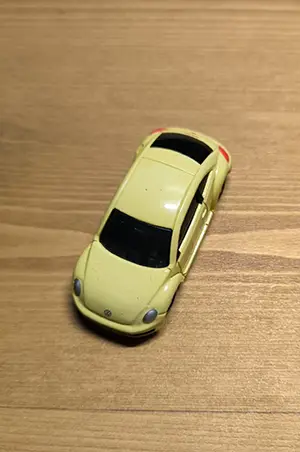
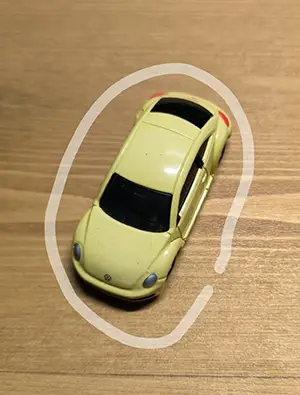
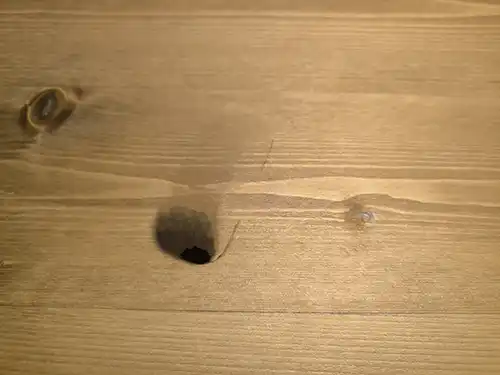
うまく消えない場合は何度か繰り返します。
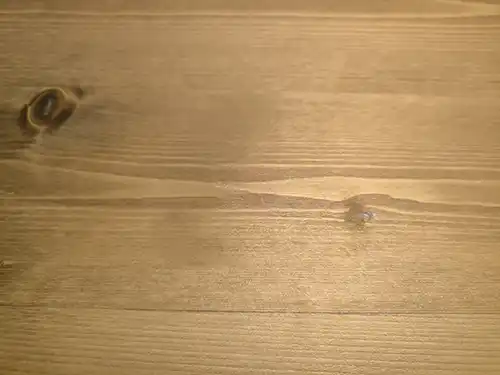
何度も工程を重ねどれだけ丁寧に被写体を消しても、『背景が無地』で無ければ完璧に消すことはほぼ不可能。どうしても『消し後』が残ってしまいます。
ある程度の『妥協』は必要ですが、実は消しゴムマジックよりも遥かに『短時間』かつ『正確』に被写体を消す方法がGoogleフォトの中に!
それが『編集マジック』です。Google Pixelシリーズ以外のスマートフォンでは月に『10枚限定』で利用可能(Google Oneプレミアムプランに加入すると無制限で使える)。
編集マジックは消しゴムマジックと異なり『クラウド』で処理を行うので、まずは画像をGoogleフォトに『アップロード』する必要があります。
アップロードした画像を開き、『編集』➡『左下(キャンセルの上)グラデーションアイコン』を順に選択。
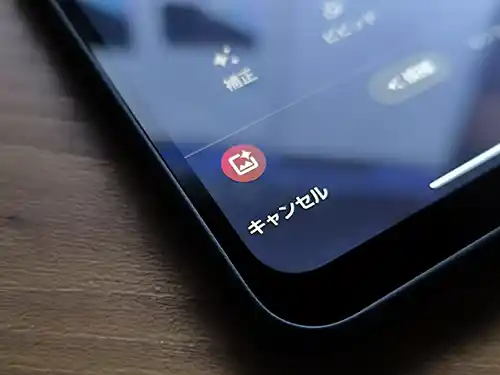
被写体の選択は、『円で囲む』『なぞる』に加えて『タップ』でも可能。処理は10秒かからずに完了し、4パターンの中から完成画像を選ぶことが出来ます。
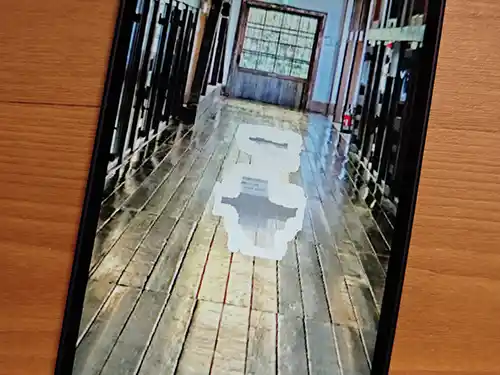
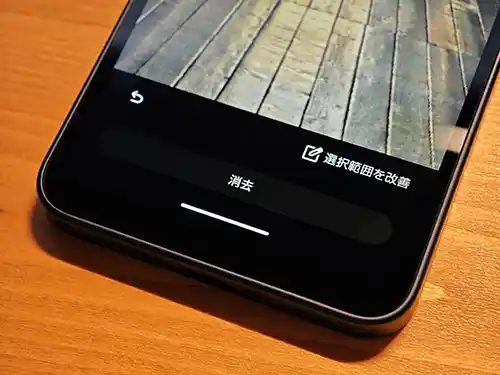
消しゴムマジックと編集マジックの比較がこちら(端末はAQUOS wish4を使用)。
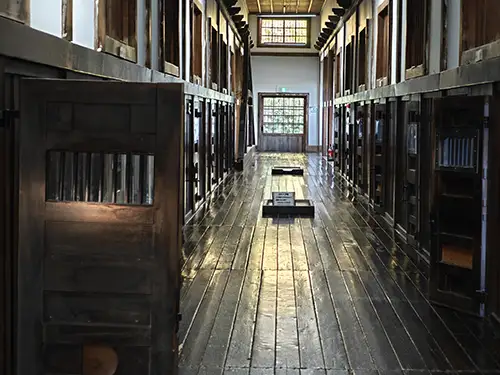

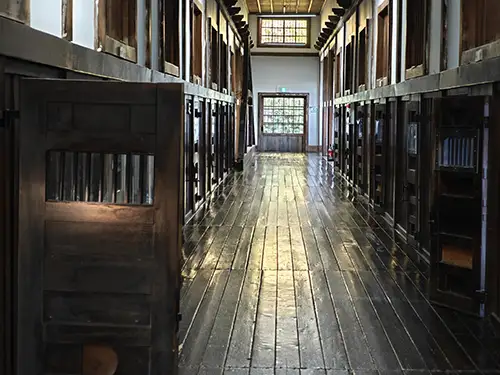
消しゴムマジックは消した箇所が分かるのに対し、編集マジックはまるで何も無かったかの様に違和感なく消えています。かなり難易度の高い被写体で編集した比較画像をもうひとつ。
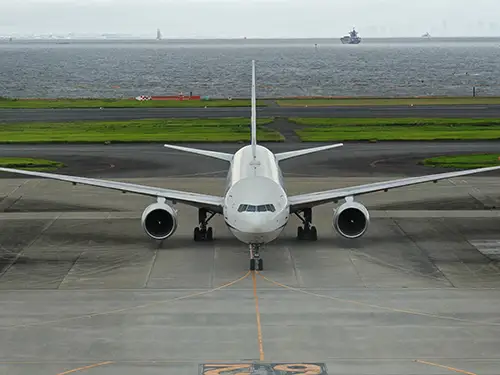
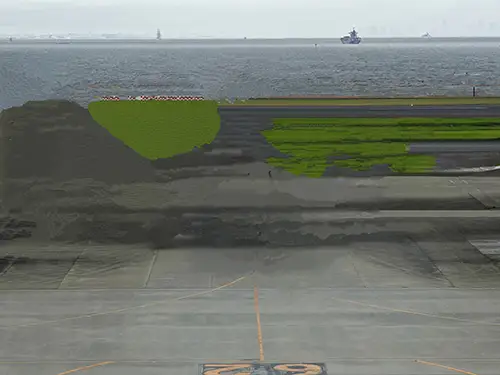
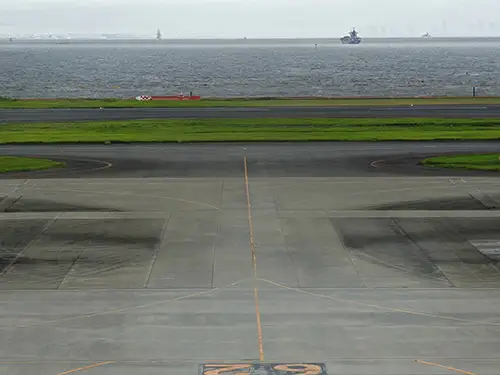
原型をとどめない仕上がりになってしまった消しゴムマジック。このクオリティで1分かからない編集マジック。無制限に編集マジックを利用したい人は、Google Pixelシリーズを購入するか、Google Oneプレミアムプランに加入しましょう。

- ➡ワイモバイル公式オンラインストアPixelシリーズを購入する
- ➡楽天市場でPixelシリーズを購入する
- ➡AmazonでPixelシリーズを購入する
- ➡メルカリでPixelシリーズを購入する
- ➡ヤフーショッピングでPixelシリーズを購入する
- ➡イオシスでPixelシリーズを購入する
- ➡IIJmioでPixelシリーズを購入する
関連リンク
