

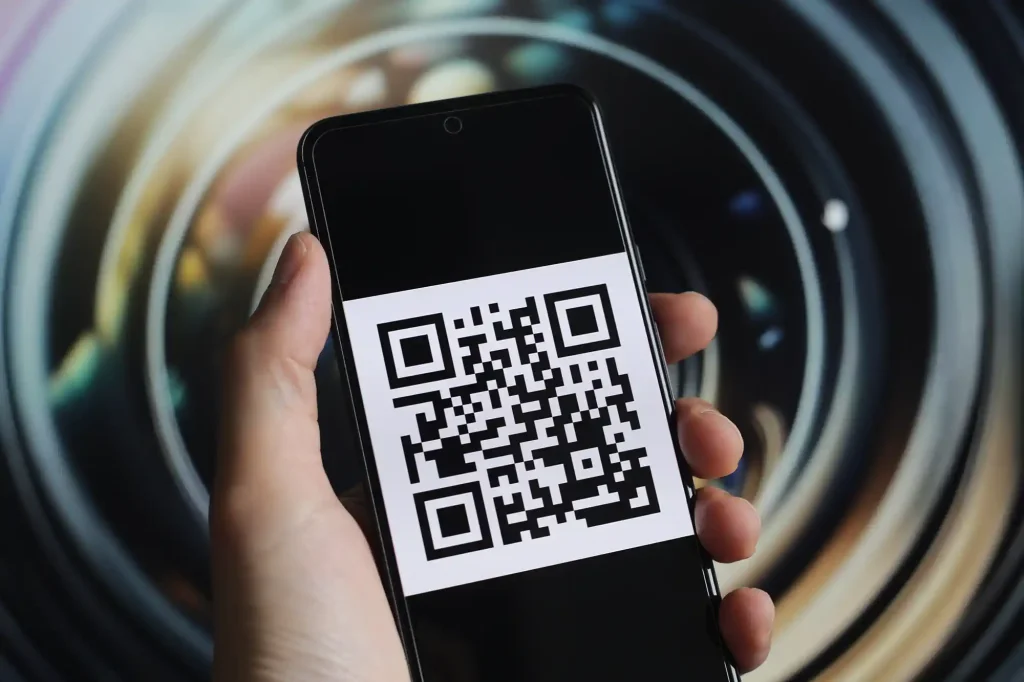
紙に印刷(もしくはパソコンの画面に表示)されたQRコードをスマートフォンで読み取ることは、恐らく大部分の人が当たり前の様に出来るはず。
では、スマートフォンに表示されたQRコードを『表示しているスマートフォンで読み取る』ことは出来るでしょうか?簡単に出来そうですが、すぐにその方法をも思いつかない人が多いのでは。
スマートフォンを2台所有していれば、片方で読み取れば良いので問題なし。友達や家族が近くにいるなら、スクリーンショットをLINEやメールで送って表示してもらうなんてやり方も。これは間違いなく手間で相手にも迷惑ですよね。
もっと簡単な『1台のスマートフォンでQRコードの表示から読み取りまでを完結させる』方法を紹介します。
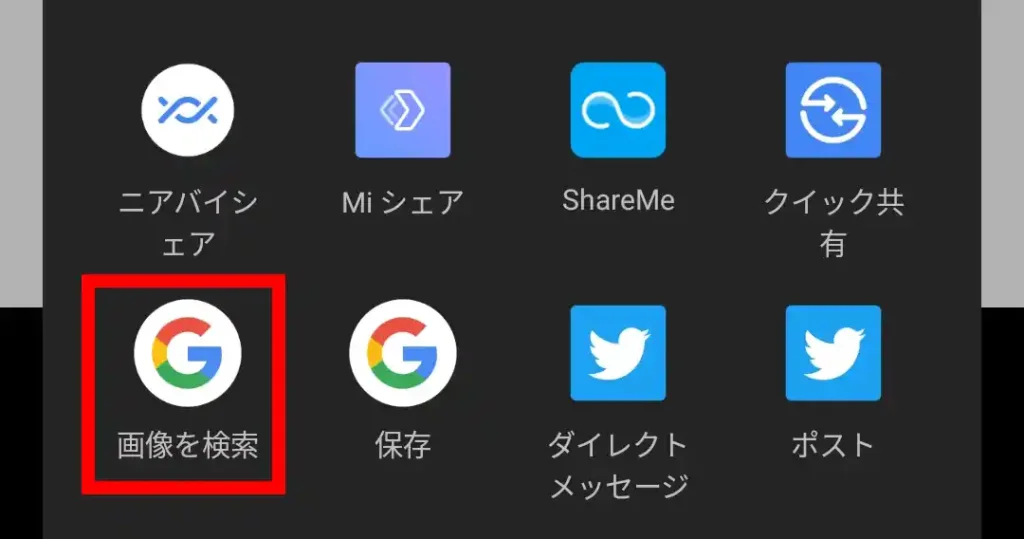
最初のやり方は、まずQRコード画像を長めにタップ。すると下画像の様な項目が表示されるはず(メーカーによって若干内容が異なる場合あり)。
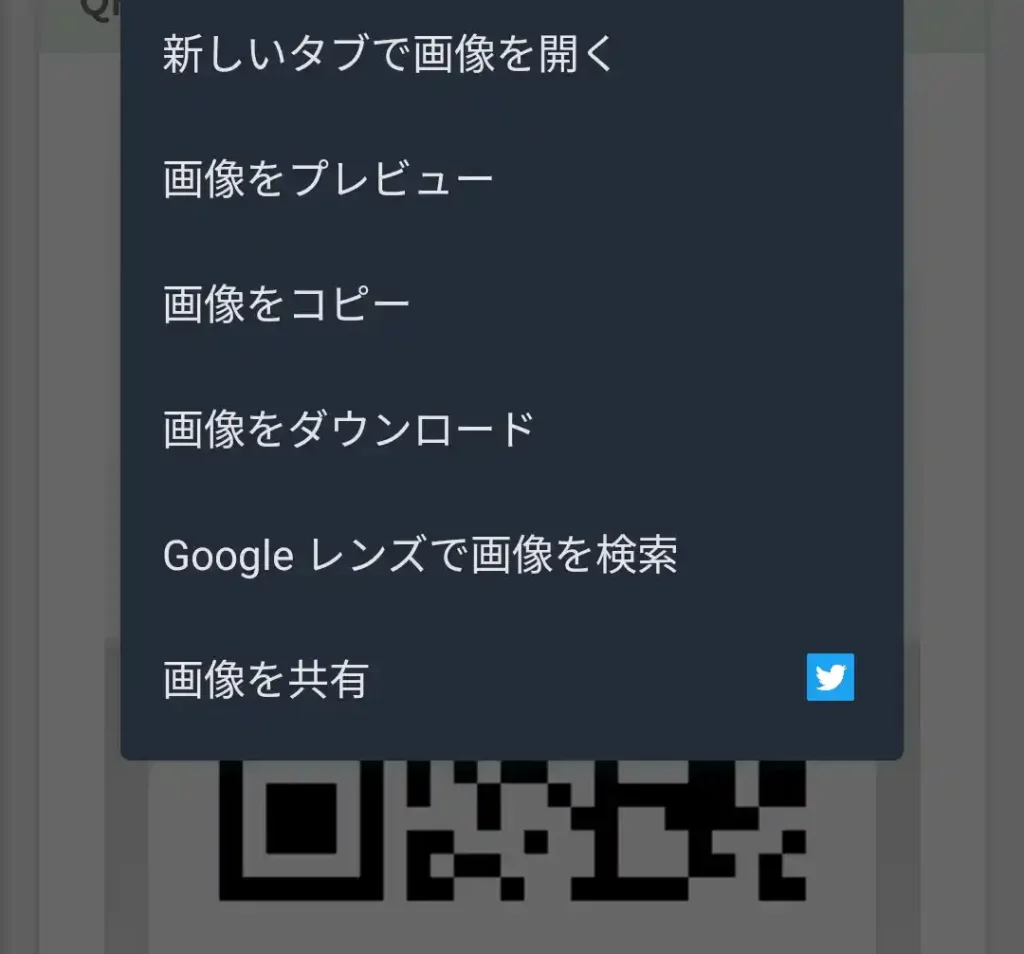
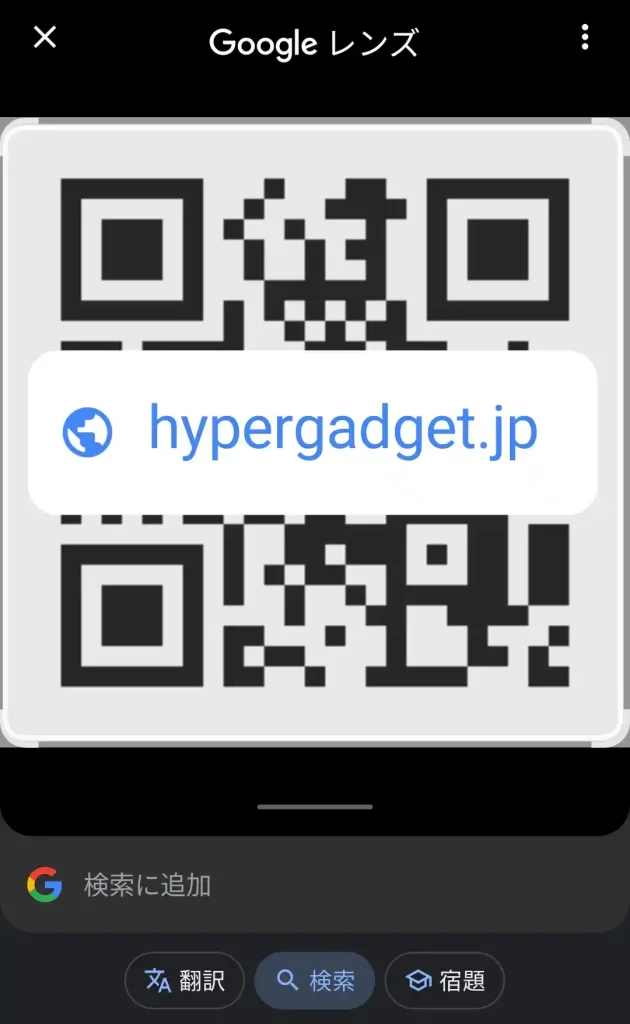
項目内にある『Googleレンズで画像を検索』を選択。GoogleレンズがQRコードをスキャンしてその内容を解読。それがURLなのであれば、タップするとページが開きます。
画像を長めにタップして何も表示されない場合は、QRコードを画面に表示した状態で『スクリーンショット』を撮影。撮影直後に『送信』や『共有のアイコンマーク』が表示される(メーカーにより異なる)ので選択。
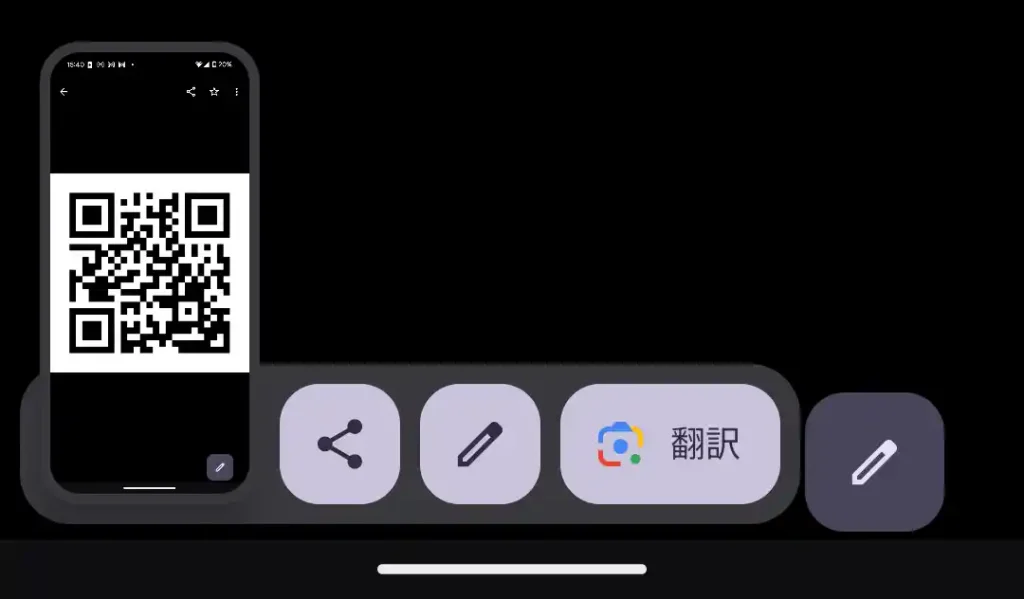
一覧から『Googleレンズ(画像を検索)』を選ぶと、先程と同じ様にQRコードがスキャンされます。
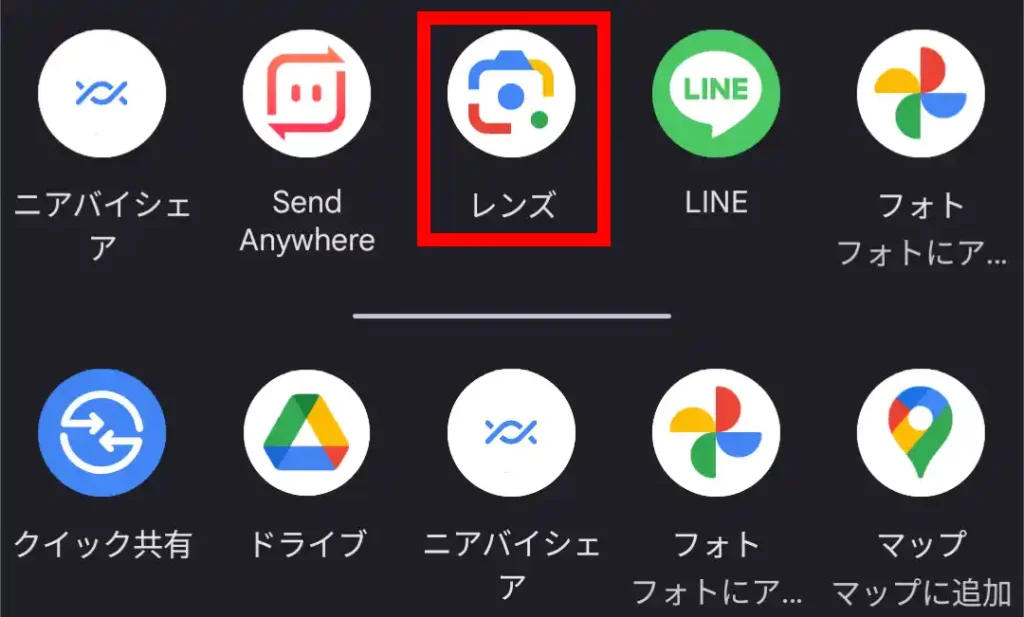
スクリーンショット撮影後にQRコードを読み込むことも可能。FilesなどのエクスプローラーからQRコードの画像を開くと、右上に共有アイコンが表示されるので選択。
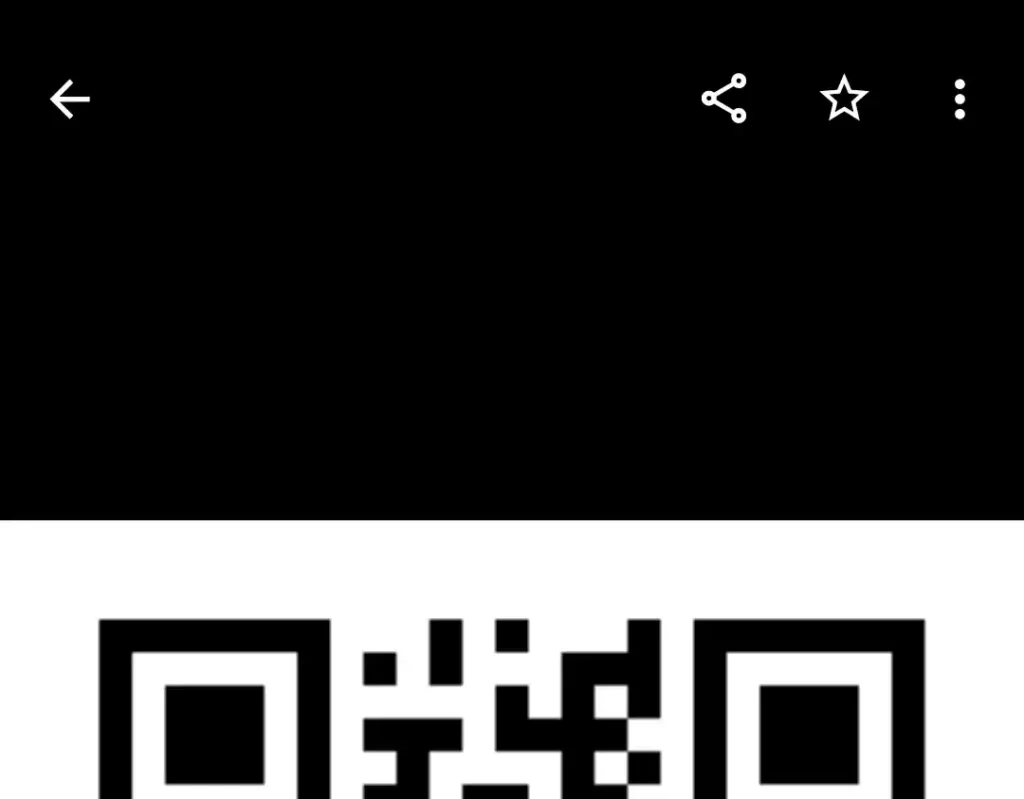
あとは一覧から『Googleレンズ(画像を検索)』を選ぶだけ。基本的に『Googleレンズを使用して読み取る』といった部分は同じです。
関連リンク
