この記事に書いてある内容
Mac mini(M4)の電源ON。レイアウト変更で『面倒くさい』が限界を突破し『改善』を決意
- 見た目の安っぽさ(見た目の通り安い)が気になるスイッチキーを一応購入
- SwitchBotの指ロボット導入を検討。まずは設置するためのMac mini(M4)用スタンドを購入
- SwitchBotの指ロボットを購入!CR2電池駆動で1年以上は交換せずに使えそう。アタッチメント付属
- アプリを開くと自動認識。電源ボタンアイコンをワンタップすると動作する指ロボット
- 指ロボットを実際に取り付け。自動ONは実現するも色々とイマイチ
- 100円均一のクッションスポンジと両面テープを追加して安定性向上
- Mac mini(M4)自動電源ON(改善版)を実際に動作させてみた。スケジュール管理も可能
- 関連リンク
Mac mini(M4)の電源ON。レイアウト変更で『面倒くさい』が限界を突破し『改善』を決意
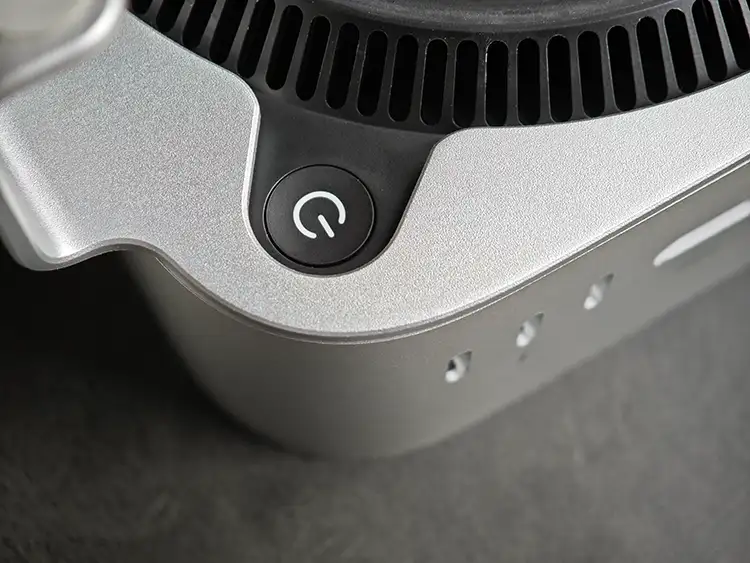
発売開始直後から大バッシングとなっていた、Mac mini(M4)の電源ボタン位置。通常押しやすい場所(前面など)に備えられるはずの同ボタンが、なぜか底面(しかも奥)に設置。
『スリープ運用せよ』というメーカーの声が聞こえてきそうですが、少しでも『消費電力を減らしたい』という心理が働き、私の場合は気がつけば電源を『OFF』に。
本体を持ち上げて『電源ON』にする必要があるので、毎回手が触れて嫌な気持ちに(底面はもちろん手の跡だらけ)。暑い季節は頻繁に拭きとらないとベタベタになりそう。
デフォルトで『押しづらい』Mac mini(M4)の電源ボタン。最近レイアウトを変更したことで、その押しづらさに拍車がかかってしまいました。
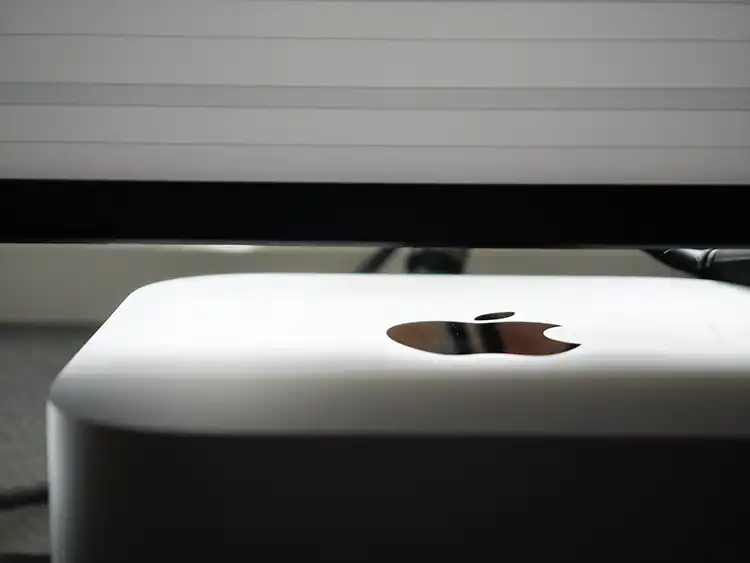
Mac mini(M4)の電源をONにする手順はこうです。
- ディスプレイの後ろに回り込む
- Mac mini(M4)を持ち上げる
- Mac mini(M4)の電源ボタンを押す
- Mac mini(M4)をおろす
デスクの見た目は洗練されたものの、使い勝手が『最悪』に。何か改善策を考えなければ。
見た目の安っぽさ(見た目の通り安い)が気になるスイッチキーを一応購入
Mac mini(M4)の電源ボタン対策として、Amazonで最初に見つけたのがコチラ。本体にフィット(?)するであろう形状で、上のボタンを押すと下の可動部分が上がり、電源ボタンを押すという単純明快な作り。
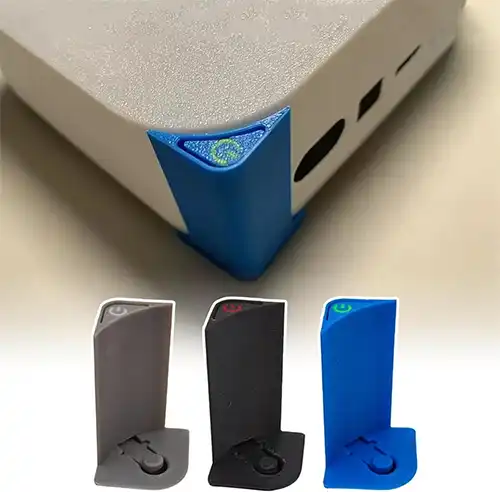
Mac mini(M4)に『触れる(持ち上げる)』の部分は解消されそうですが、まともに動作(フィット)するか疑心暗鬼になる見た目。価格が『399円(税込)』と破格だったので、『ものは試しに』ととりあえず注文(海外発送なのか到着に1週間以上かかる)。
SwitchBotの指ロボット導入を検討。まずは設置するためのMac mini(M4)用スタンドを購入
もう一つ考えたのはSwitchBotの『スイッチボタン(指ロボット)』を活用した自動化です。仮に実現出来れば、『ディスプレイの後ろに回り込む』ことすら不要に。
ただしスイッチボタンを設置するには、『底面に隙間』が必要。まずはMac mini(M4)を浮かせるためのスタンドを探しました。簡単に見つかると思ったのですが、理想的な形状(価格)はごく僅か。私が購入したスタンドがこちら。
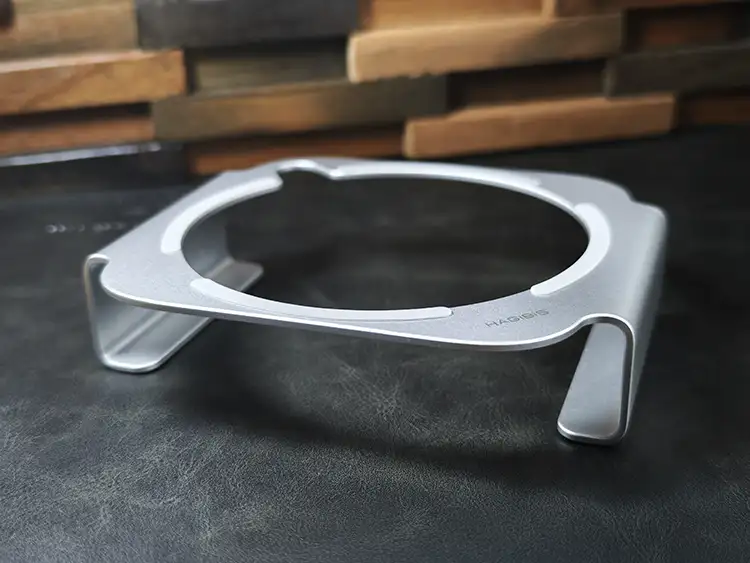
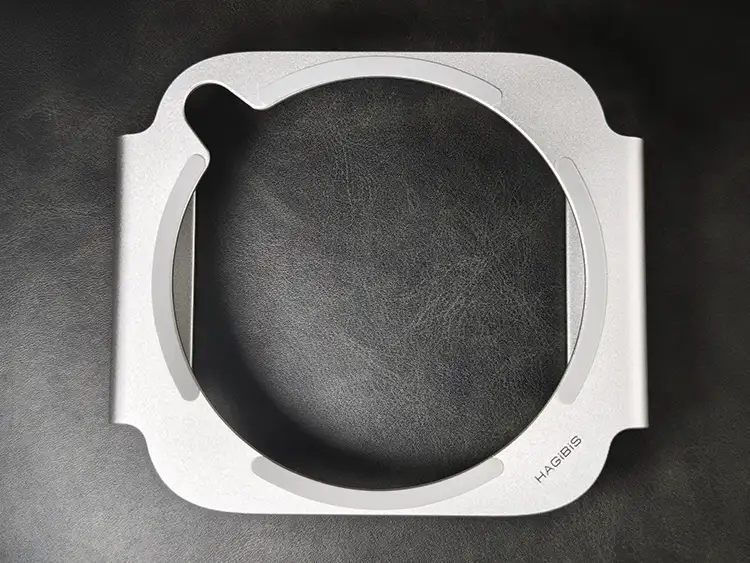
『HAGiBiS』というブランドの製品(アルミ製)。ロゴの主張が弱めで好印象。運良くAmazonのタイムセールの対象になっており『2,719円』でGET!
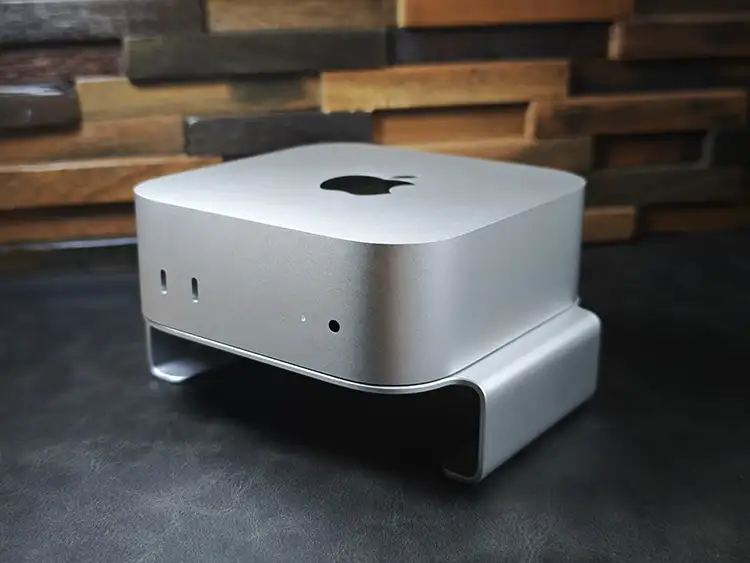
Mac mini(M4)を上にのせるとこんな感じ。悪くない見た目。『電源自動化』が主な目的ですが、本体を浮かせたことで放熱性も高まり『一石二鳥』です。
SwitchBotの指ロボットを購入!CR2電池駆動で1年以上は交換せずに使えそう。アタッチメント付属
バッチリなスタンドが見つかったので、続けてSwitchBotの『スイッチボタン(指ロボット)』を購入。こちらも運良くタイムセールの対象。20%OFFの『3,980円(税込)』。
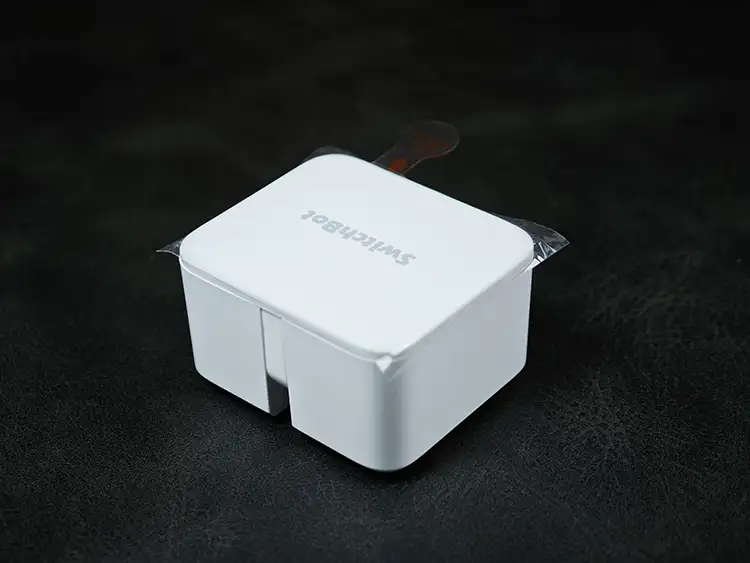
SwitchBotらしいシンプルなデザイン。製品サイズは『42×36 ×24 mm((長さ×幅×高さ)』。
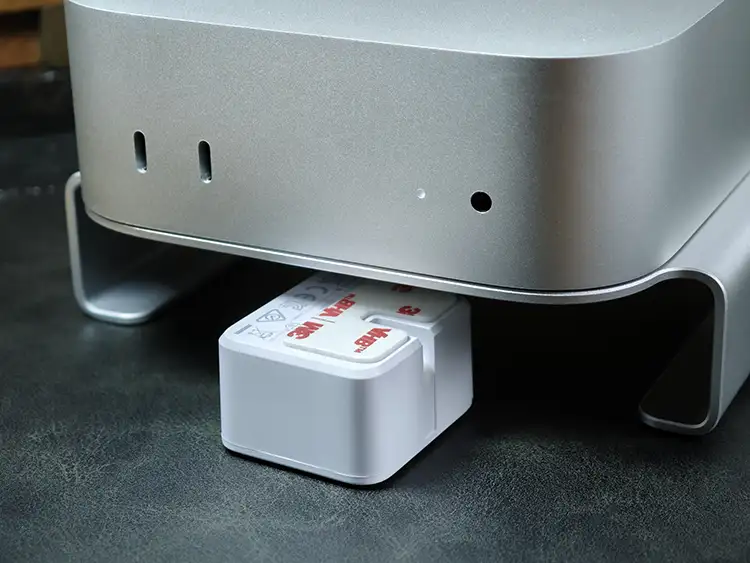
スタンドの下に入り込める高さであることは予め確認していました。想定通り問題なし。
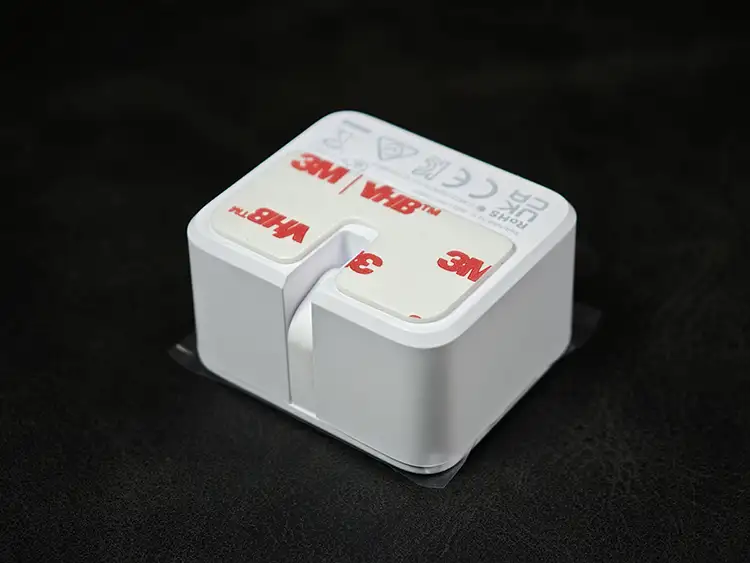
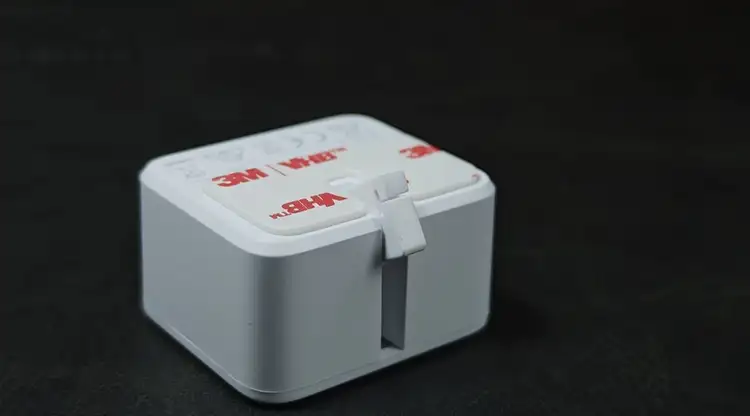
底面には『3M』の両面テープが貼り付け済み。
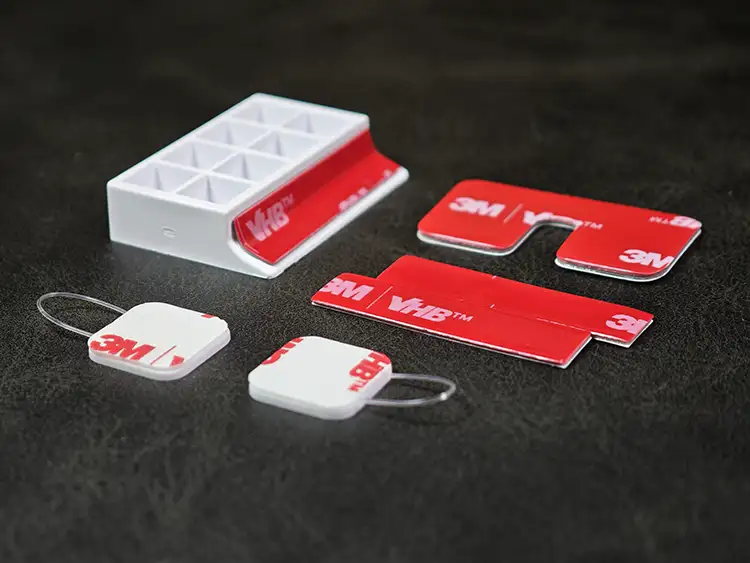
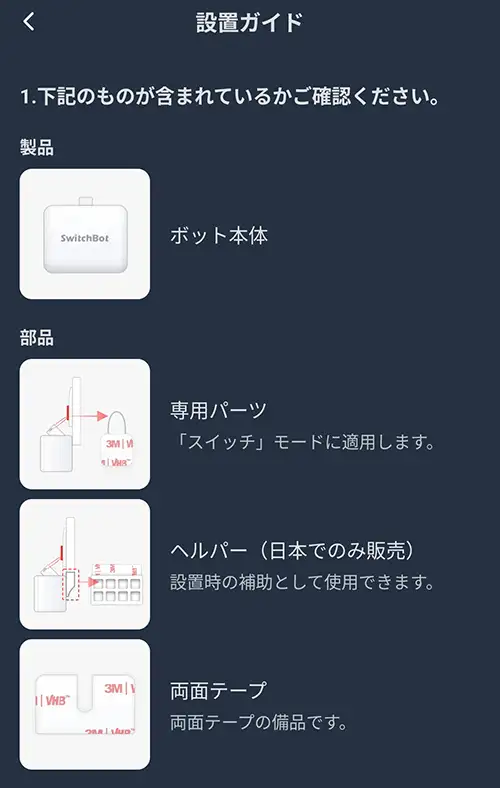
SwitchBotアプリより
付属のアタッチメント類。SwitchBotのアプリ内で使い方が紹介されています。
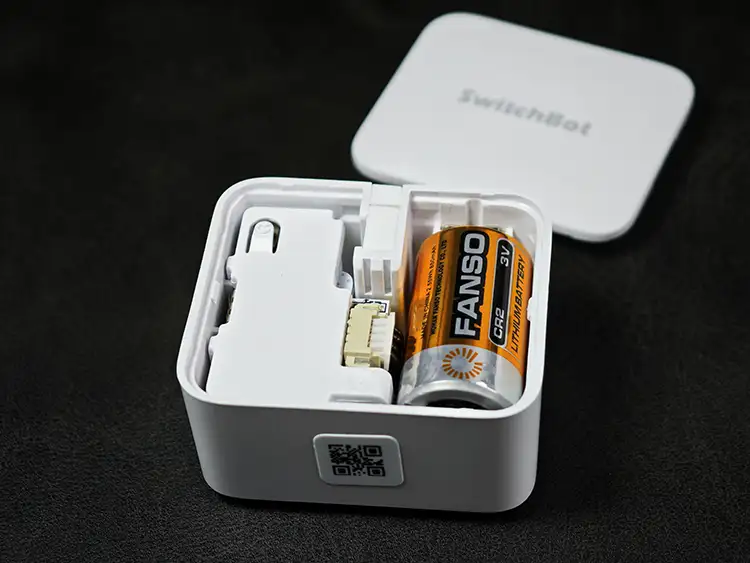
上フタを開けるとこんな感じ。高電圧長寿命が特徴の『CR2電池』が使われています。公式には『室温25度で毎日2回操作の実験条件で、約600日間使用可能』説明。
『1日1〜2回Mac miniの電源をONにする』といった使い方であれば、1年以上は電池交換をせずにすみそうです。
アプリを開くと自動認識。電源ボタンアイコンをワンタップすると動作する指ロボット
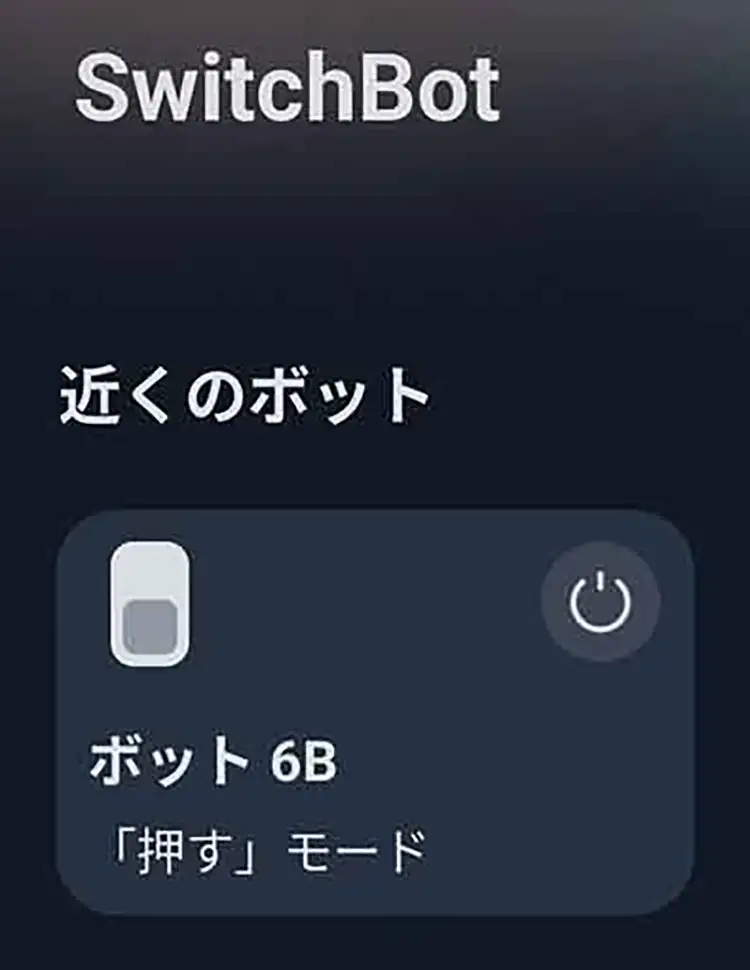
指ロボットの使い方は見た目の通りシンプル。SwitchBotのアプリをインストールして開くと、ホーム画面の『近くのボット』に指ロボット(デフォルトではボット6Bという名称)が表示(BluetoothはON)。
電源ボタンアイコンをタップすると色が変わり指ロボットが動作します。
この程度の位置まで可動部分が上がる(押すモード)
指ロボットを実際に取り付け。自動ONは実現するも色々とイマイチ
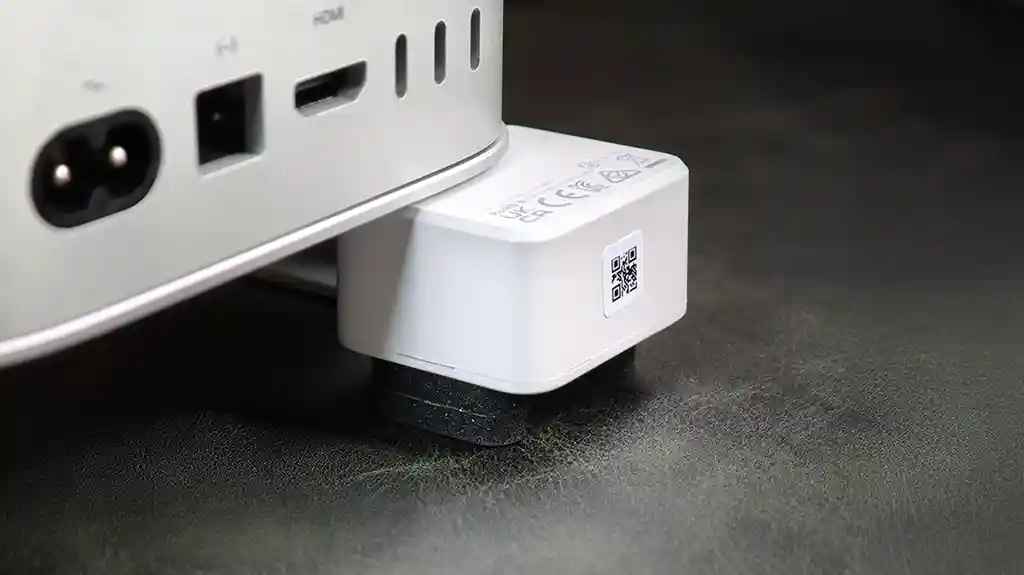
指ロボットの可動部分が『Mac mini(M4)の電源ボタンを押せる位置』を試行錯誤しながら確認し、両面テープで貼り付け。パッと見(裏面)は良い感じです。
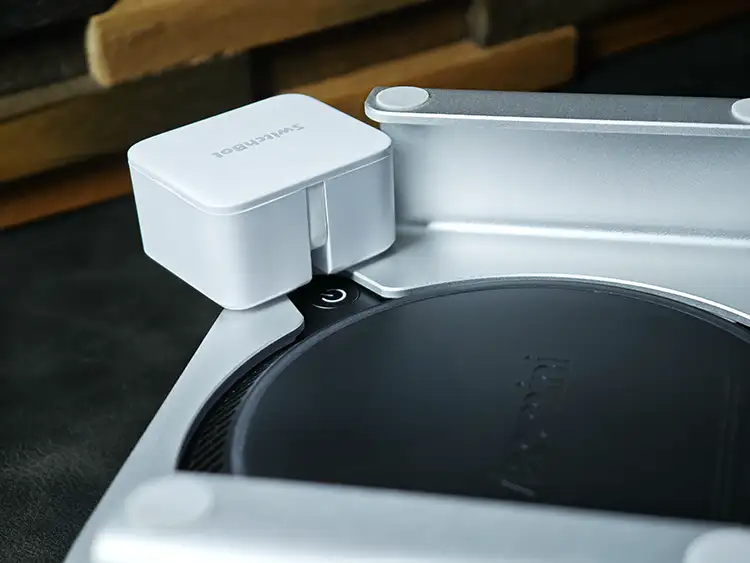
しかし表に返すとかなり不自然(ダサい)。無駄な両面シールはカットするにしても、『斜めに樹脂の物体が飛び出している』見た目を長期的に我慢出来るのか。
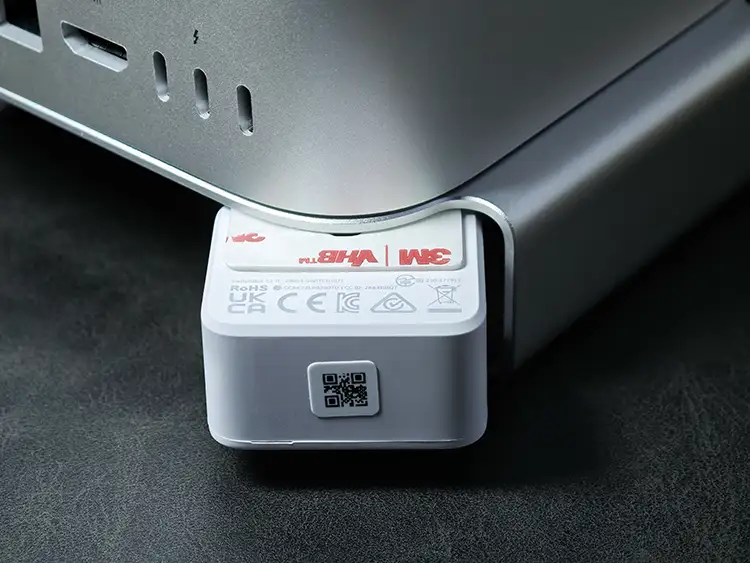
この状態で『Mac mini(M4)の電源ON自動化』は実現出来たのか?結論を言えば出来ました。ただしボタンを押した時にそれなりのガタツキがある(動作を繰り返すとその内落ちてきそう)など、見た目以外に改善すべき部分も。
100円均一のクッションスポンジと両面テープを追加して安定性向上
まずは『Mac mini(M4)』『スタンド』を安定させるために両面テープを貼って固定。
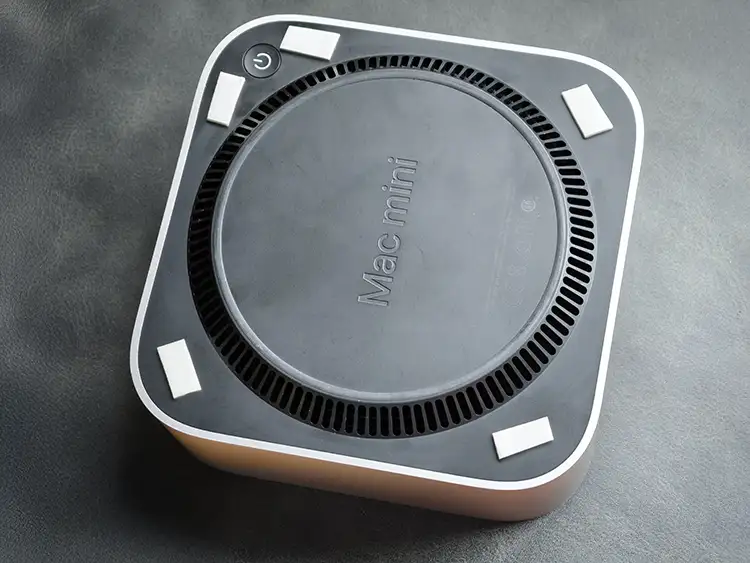
指ロボットは上から『下』に設置位置を移動。高さを合わせる為『DAISO(100円均一)』からクッションスポンジを購入しました。
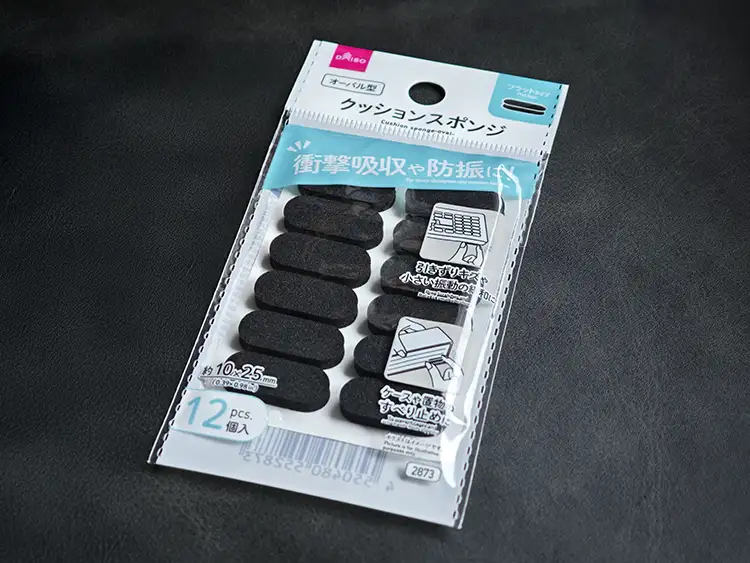
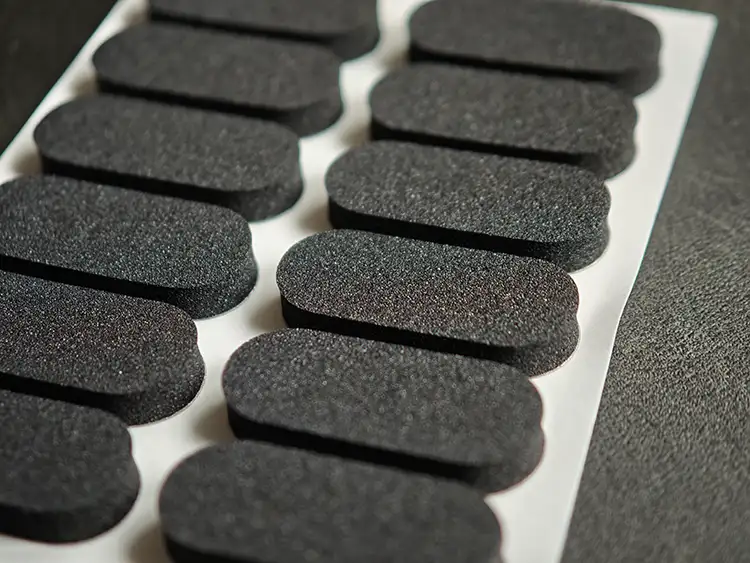
クッションスポンジの裏面はテープが貼りつけられており、今回は『2つ』重ね合わせています。
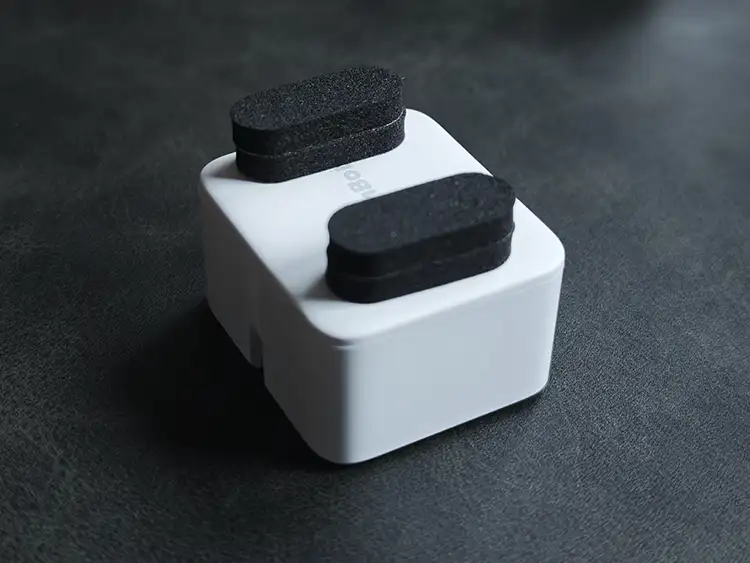
指ロボットを設置する位置を確認。
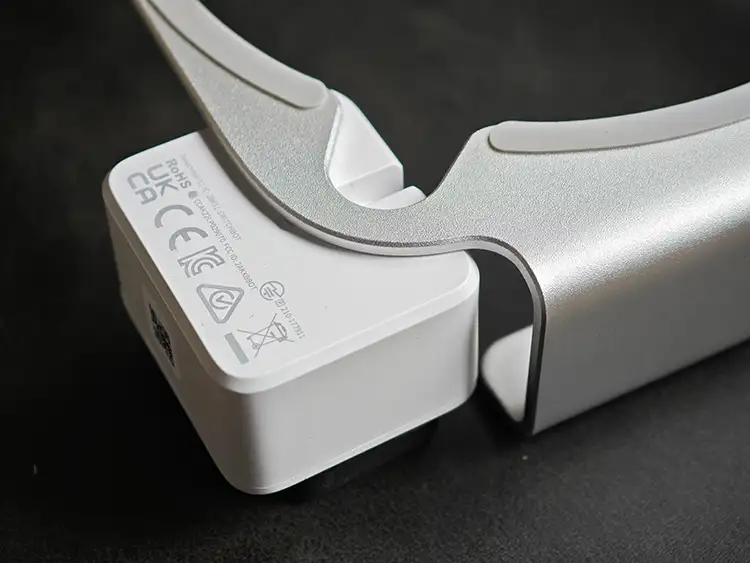
最初に貼られていた3Mの両面テープは剥がしました
スタンドと指ロボットのガタツキを軽減させる目的で両面テープを貼り付け(やや厚手のタイプ)。
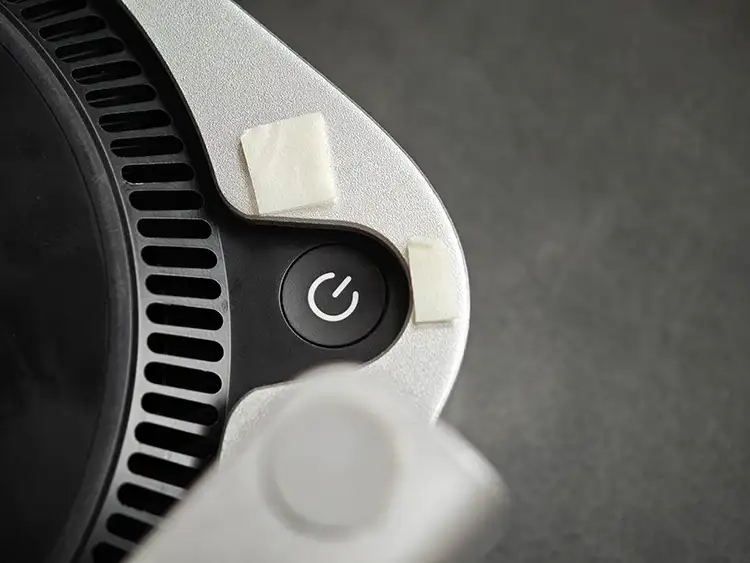
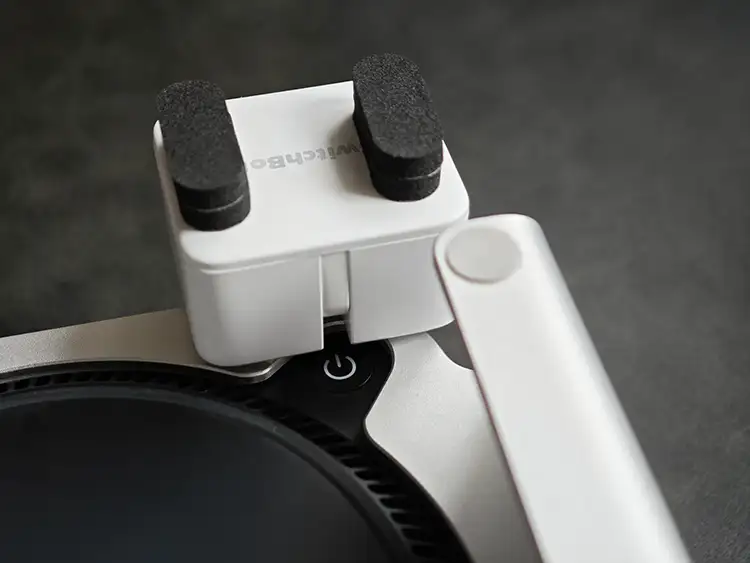
スタンドに対して平行した位置に設置
動作時に指ロボットがズレない様に両面テープを追加(高さに合わせて厚みは微調整)。
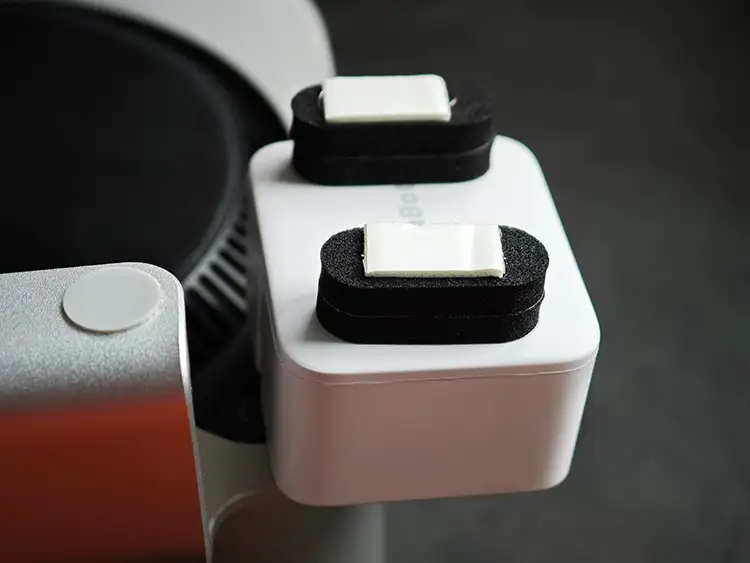
『見た目』『安定性』がどちらも改善されました(されたはず。完璧では無いですが)。
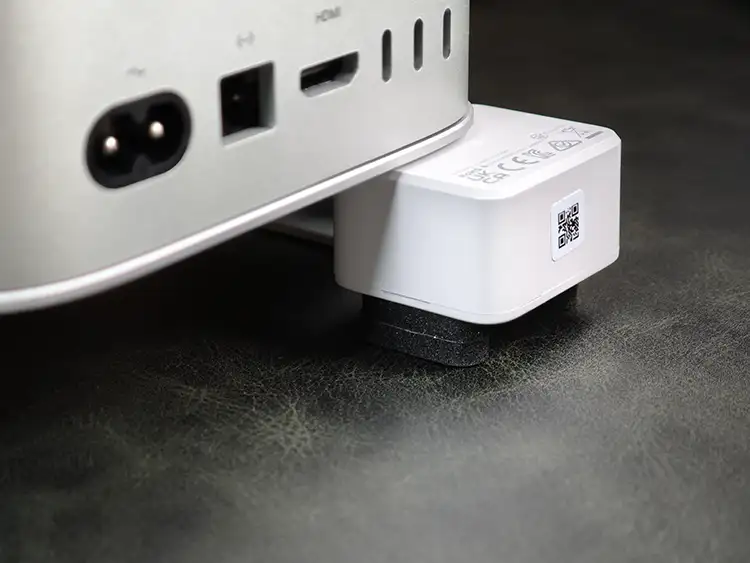
Mac mini(M4)自動電源ON(改善版)を実際に動作させてみた。スケジュール管理も可能
Mac mini(M4)に電源コードとHDMIケーブルを接続し、SwitchBotアプリから電源ボタンアイコンをタップするとこんな感じに。
YouTube(タップで再生)
指ロボットは『押す時間』を設定することが出来ます(ホーム→ボット6B→モード→押す時間から)。『1秒』に設定して問題なく動作しています。
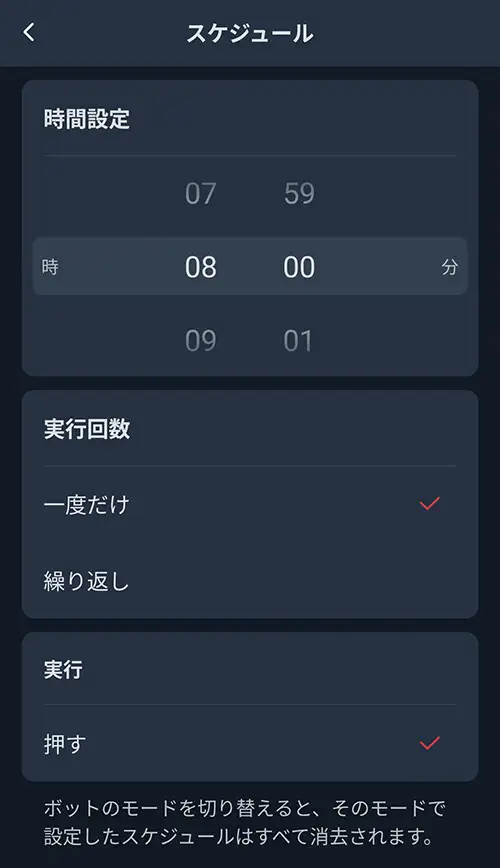
『スケジュール』を設定すると、例えば『朝の8時になったら自動的にMac mini(M4)の電源をONにする』といった使い方も可能です(ホーム→ボット6B→スケジュール)。
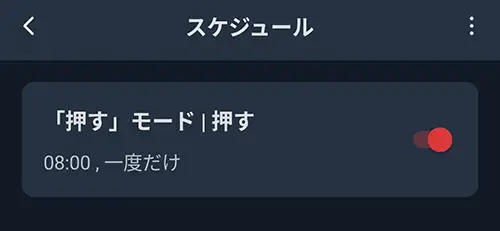
スケジュール機能を使いこなせば『SwitchBotのアプリを開く』といった手間すら不要に。
SwitchBotの『リモートボタン』を別途購入すると、アプリを使わず物理的にMac mini(M4)のON/OFFが可能。次の購入アイテム候補です。
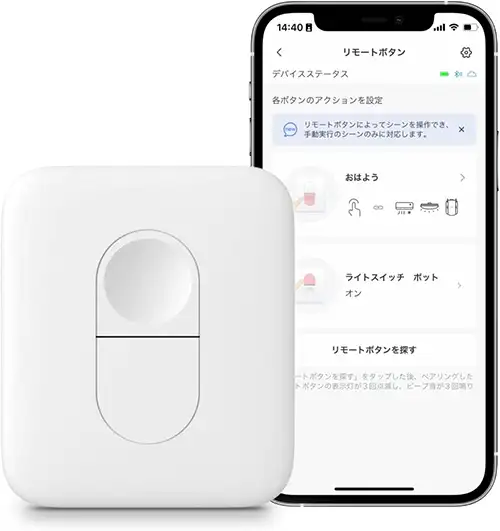
SwitchBotより