この記事に書いてある内容
- LUT(.cube)を作成する超簡単な方法。誰でも出来る!
- Nothing Phone (3a) LiteにLUT(.cube)をインポートする方法
- Nothing Phone (3a) Liteに『フィルムカメラ風フィルター』を適用して撮影(元画像と比較)
- Nothing Phone (3a) Liteのカメラアプリで『プリセット』を作成する方法。『トイデジ設定』で起動可能に!
- Nothing Phone (3a) Liteに『トイデジ風プリセット』を適用して撮影した写真作例
- Nothing Phone (3a) Liteのギャラリーアプリで使える『グレイン加工』で『フィルムの質感』を追加
- 関連リンク
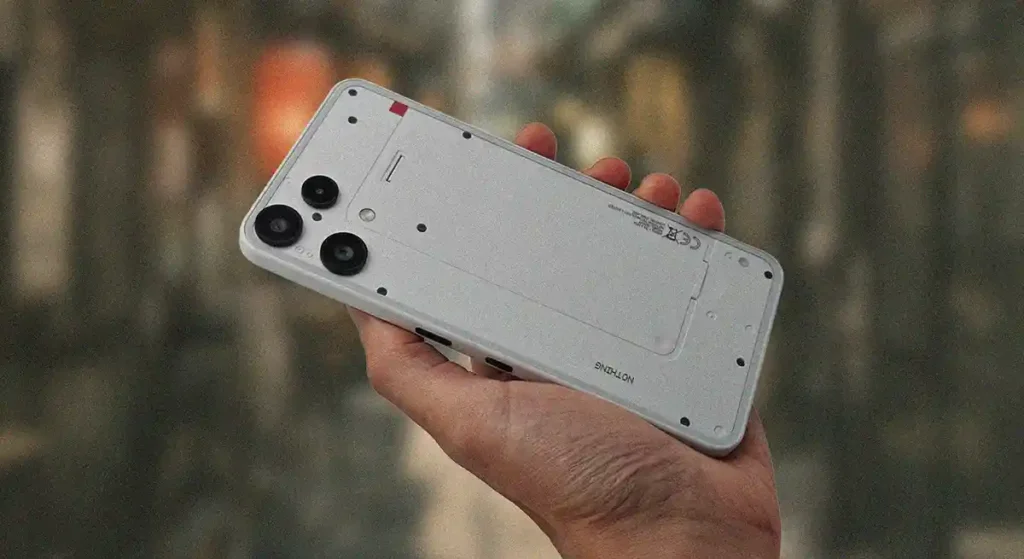
Nothing Phone (3a) Liteのカメラアプリには、『LUT(Look Up Table)』をインポートする機能が備えられています。
LUTとは『色』『コントラスト』『トーン』などを変換するプリセットのこと。データを追加することで、『自分だけのオリジナルフィルター』を利用可能に。
今回はNothing Phone (3a) Liteに『フィルムカメラ風LUT』を追加して、最近流行っている『トイデジ風』のエモい画像に仕上げる方法を紹介します。
LUT(.cube)を作成する超簡単な方法。誰でも出来る!
まず『LUT』の超簡単な作成方法から。実は『ChatGPT』にお願いすると、あっという間に出力してくれます。私が『フィルムカメラ風のLUTを作成』と打ち込んで生成されたLUTがこちら(zip形式に圧縮しているので解凍してください)。
『色がおかしいLUT』が出力される場合もあるので、何種類か生成してその中から自分好みのLUTを選ぶことをお勧めします。
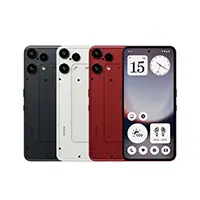
Nothing Phone (3a) Lite
Nothing Phone (3a) LiteにLUT(.cube)をインポートする方法
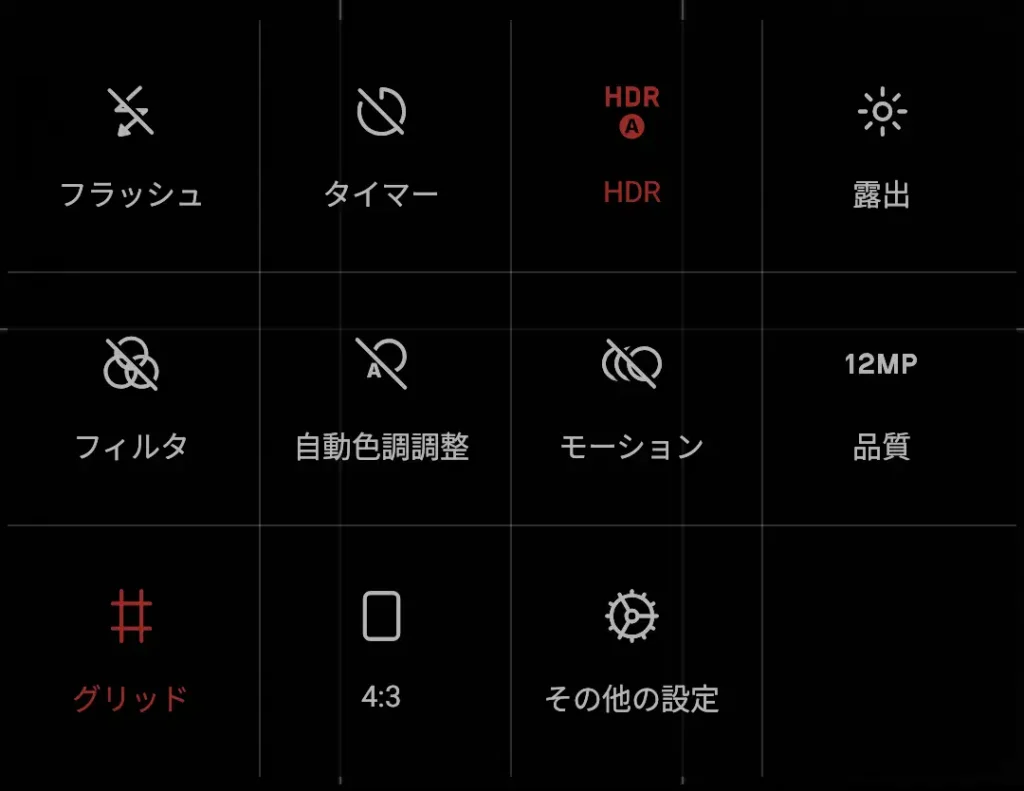
LUT(.cube)をNothing Phone (3a) Liteにダウンロードしたら、カメラアプリを開いてインポート。『写真』モード右上の『∨』から『フィルタ』を選択。
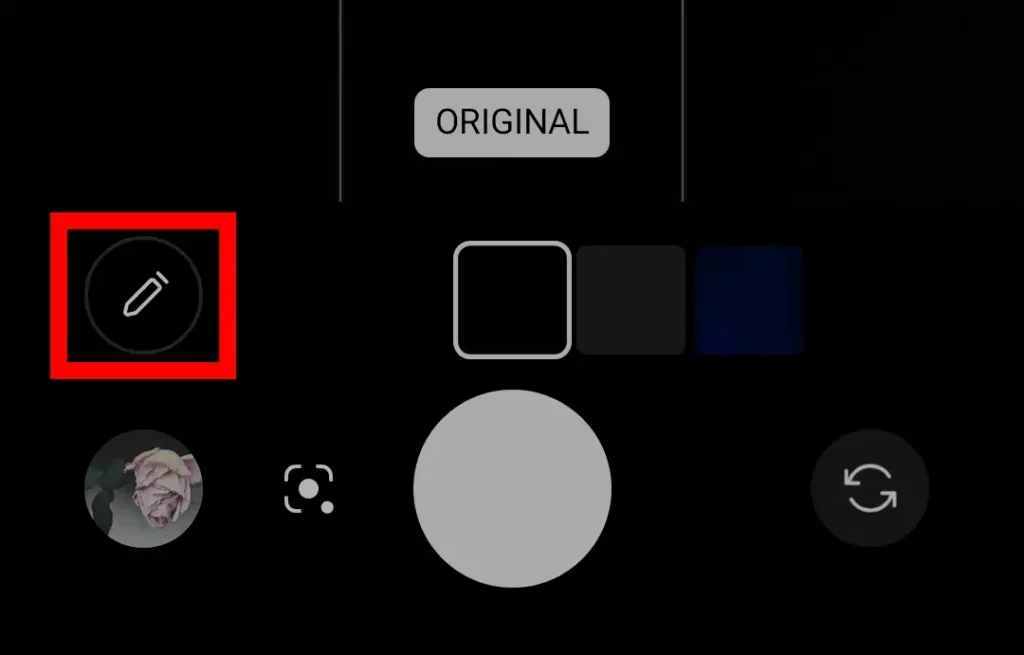
ペン型のアイコンを選択するとインポート画面に移行。
『LUTをインポート』→『.cube』の順に選択するとインポートが完了し、『フィルターに名前を付ける』画面に切り替わります。
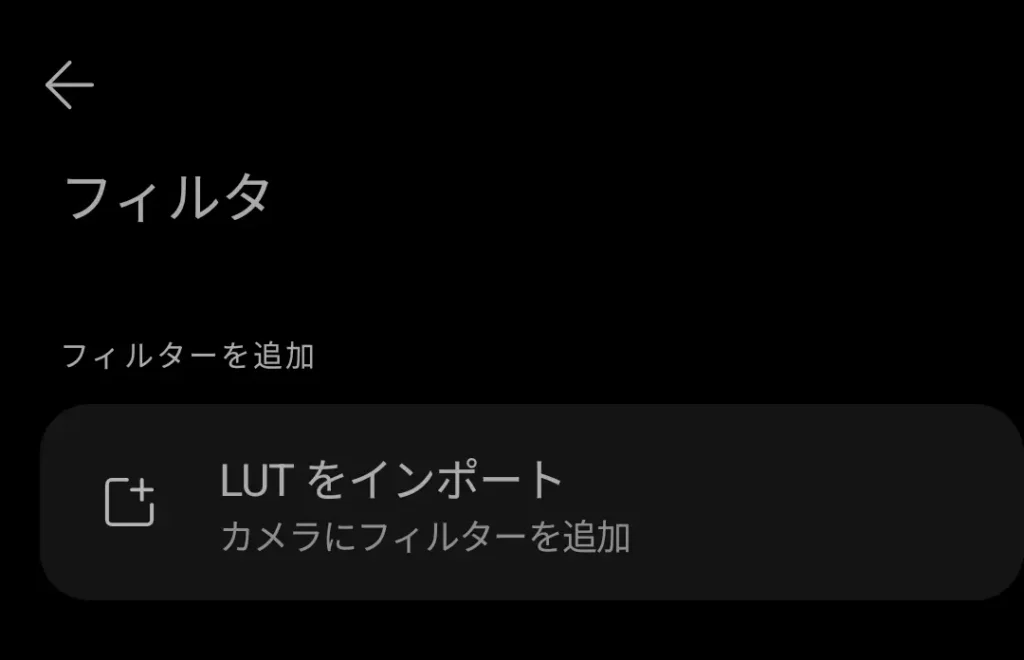
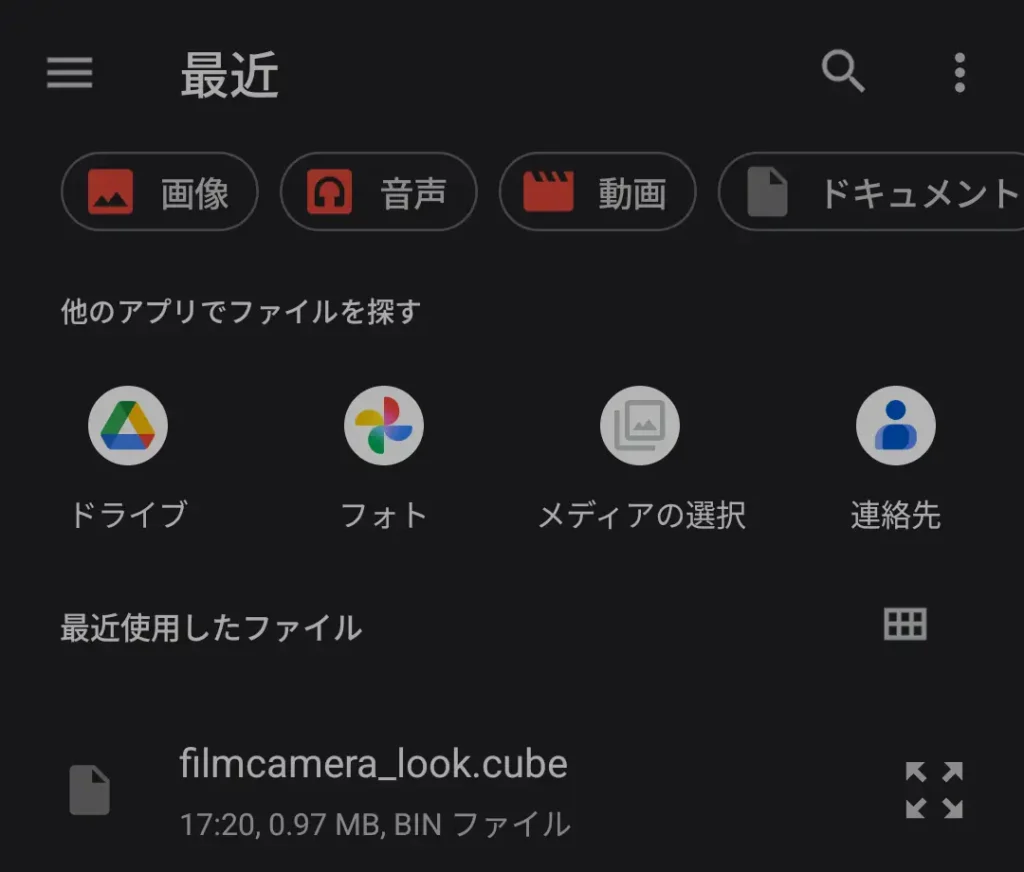
フィルター名に対応するのは『英数字』のみ。ひらがな、漢字などは非対応なのでご注意を(私はわかりやすく『filmcam』と入力)。
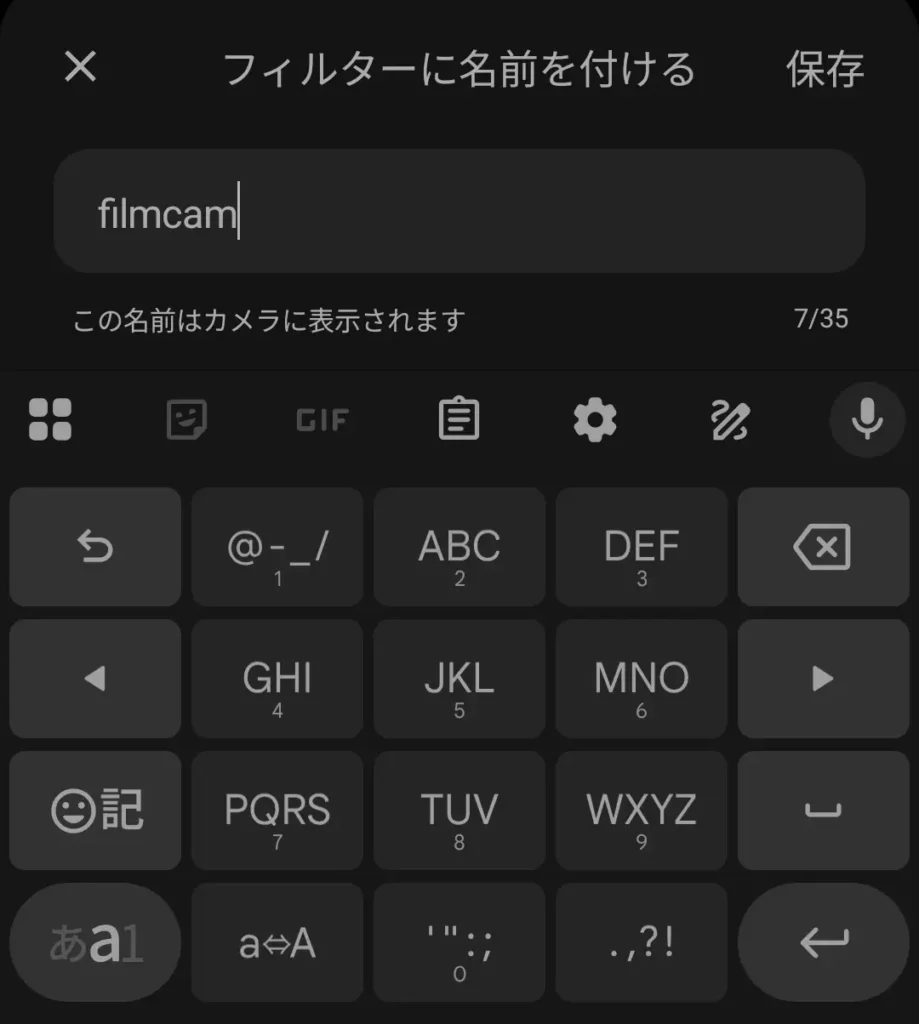
名前を入力して『保存』すると、追加したLUT(フィルター)が使えるように。他のフィルターと同じように切り替えが可能です。では『ORIGINAL(デフォルト)』と追加した『FILMCAM』で仕上がりはどの様に変わるのか。作例をご覧ください。
Nothing Phone (3a) Liteに『フィルムカメラ風フィルター』を適用して撮影(元画像と比較)
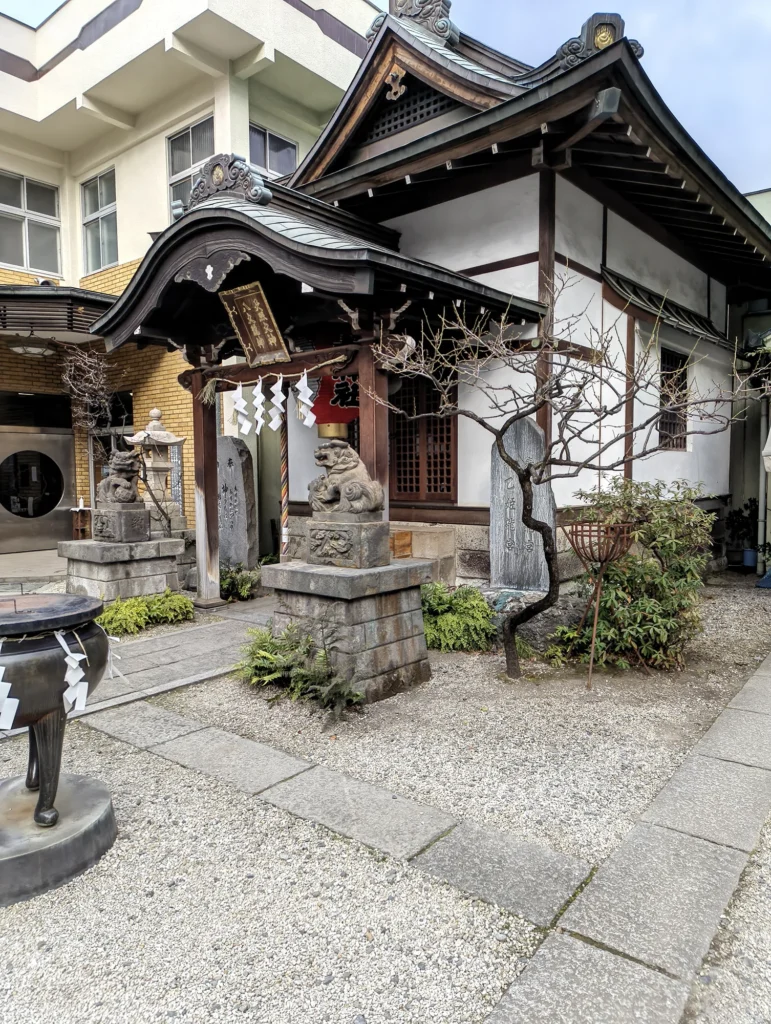
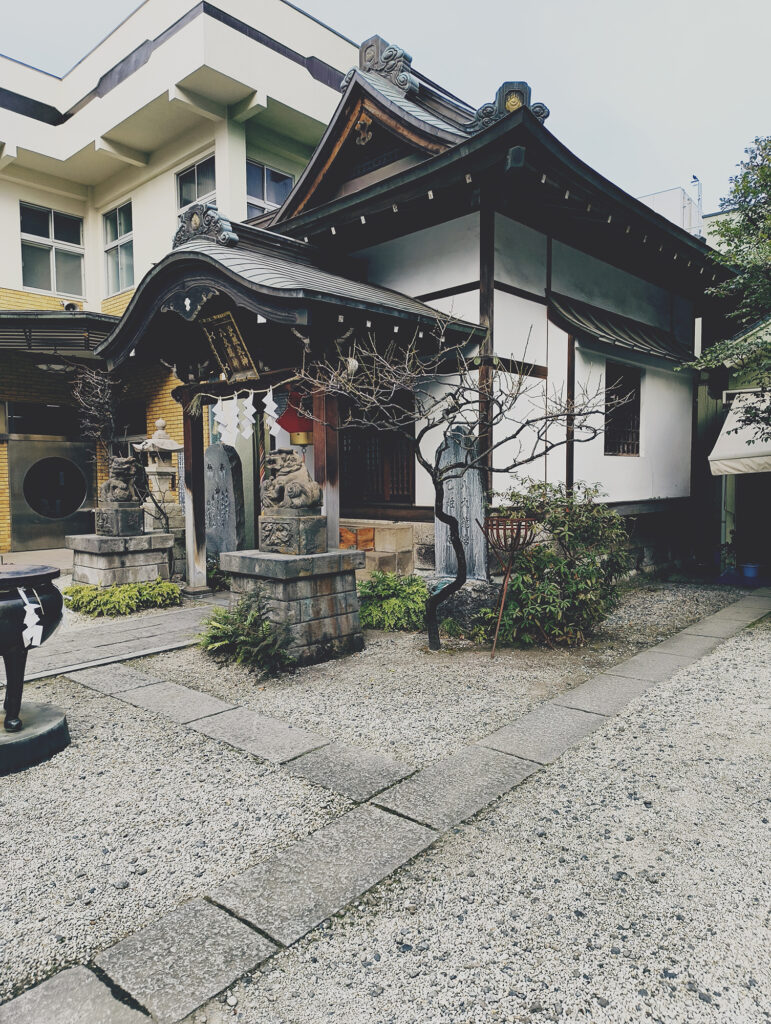
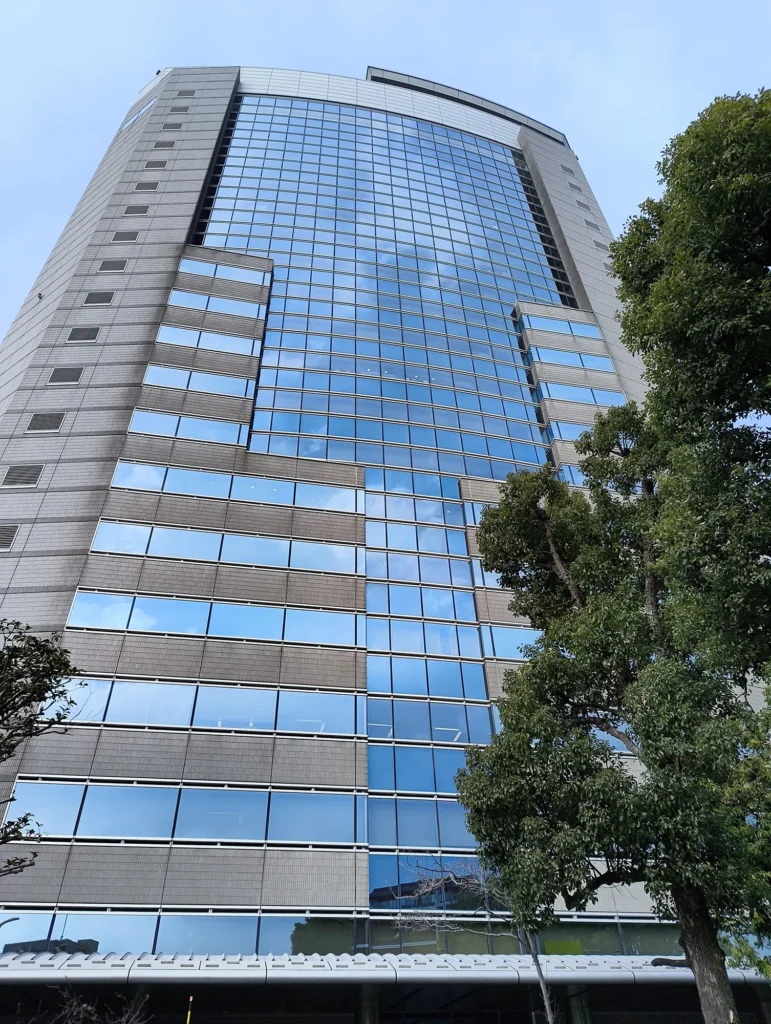
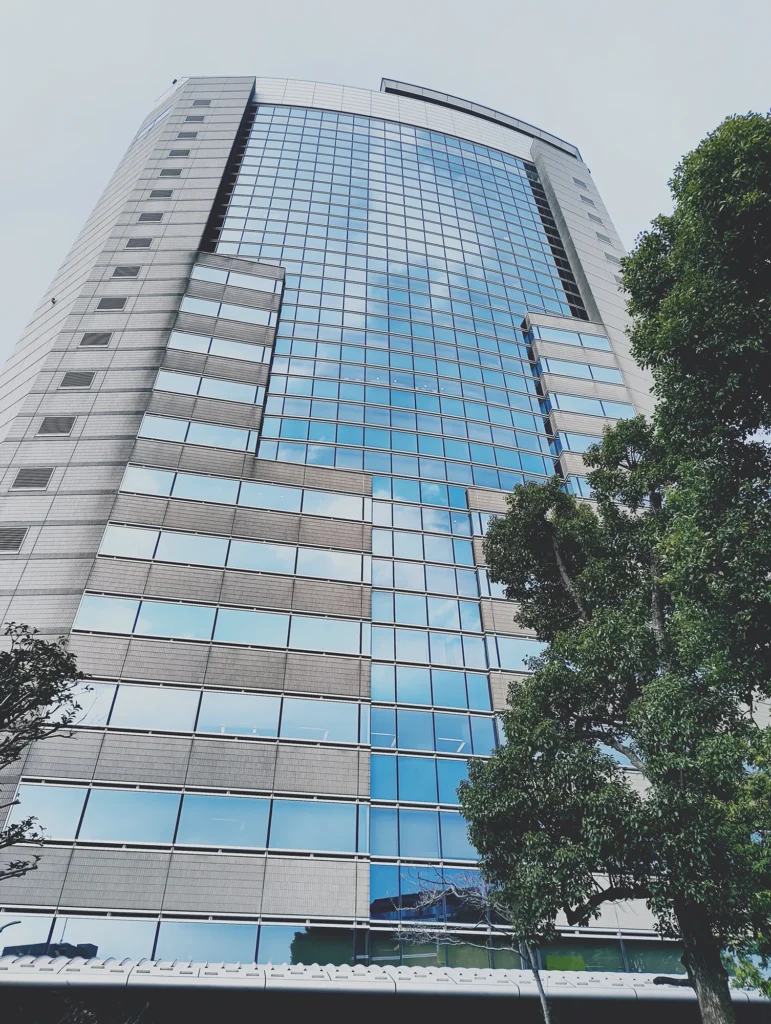
どちらが『高画質』かと言えば『ORIGINAL』の方。『FILMCAM』は全体が色褪せた雰囲気に。意図通り『フィルムカメラっぽさ(やや時間が経過した古い写真)』はしっかり出ているような気がします。
フィルターをFILMCAMに設定し、追加で撮影した作例がこちら。
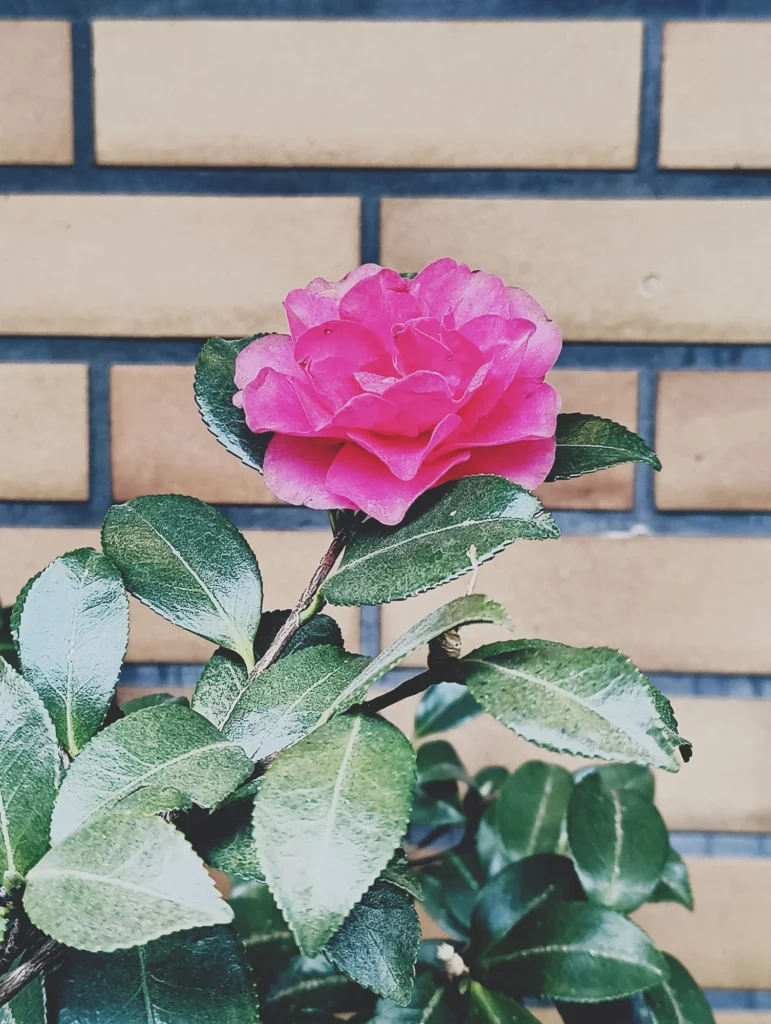
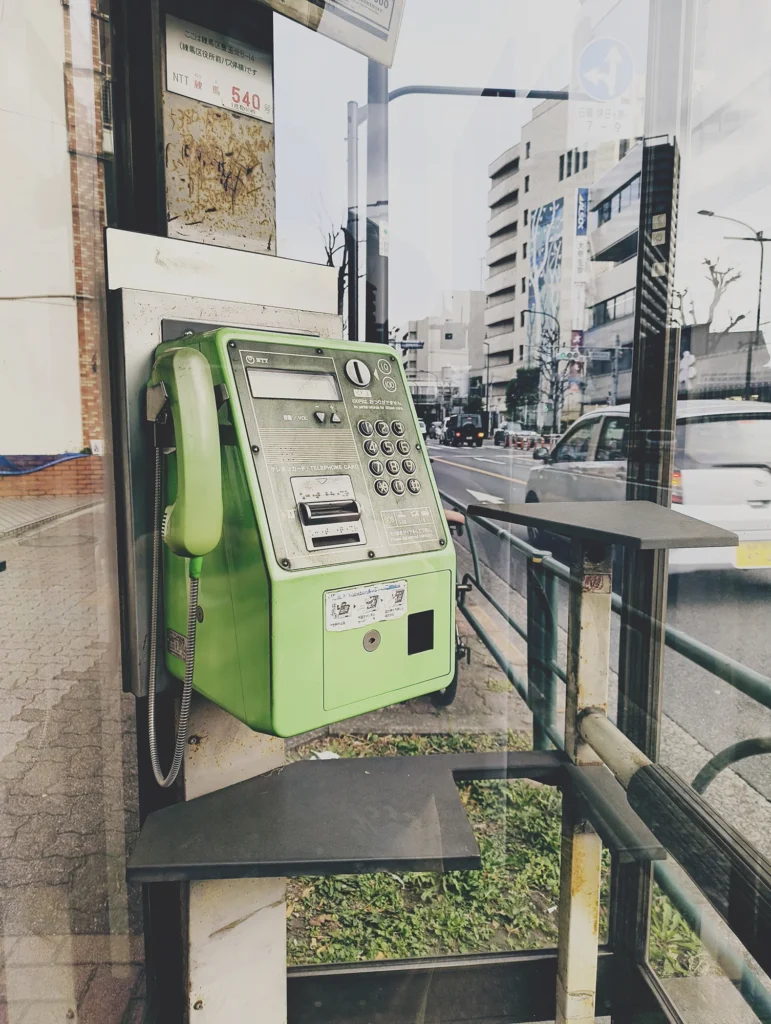
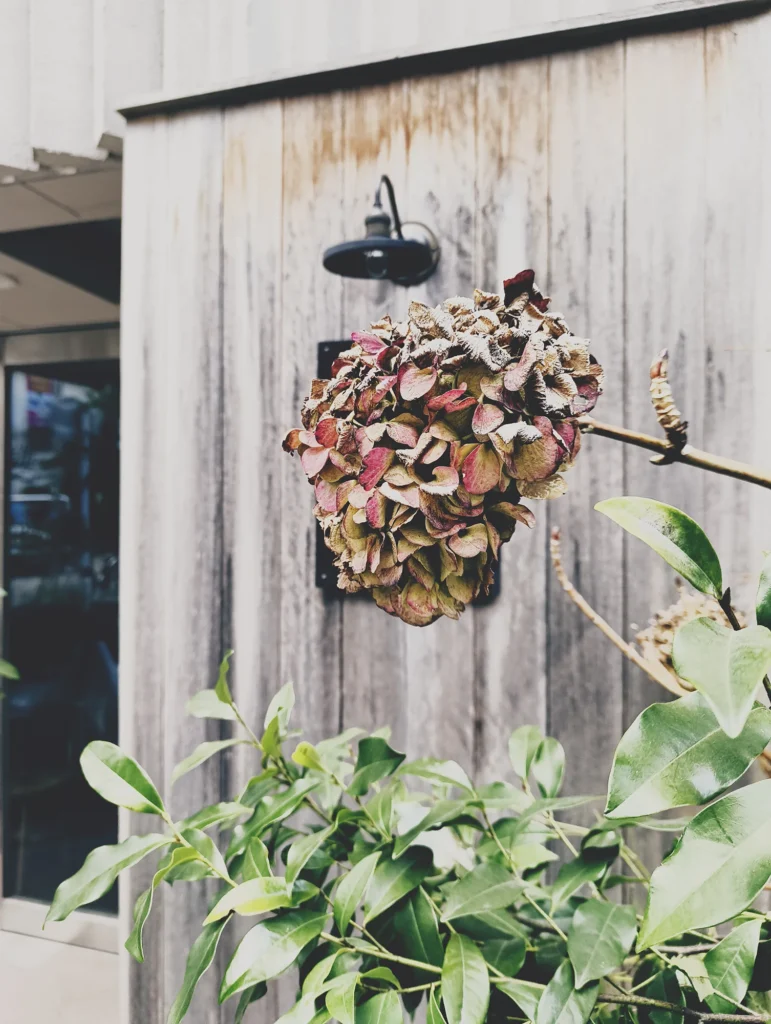
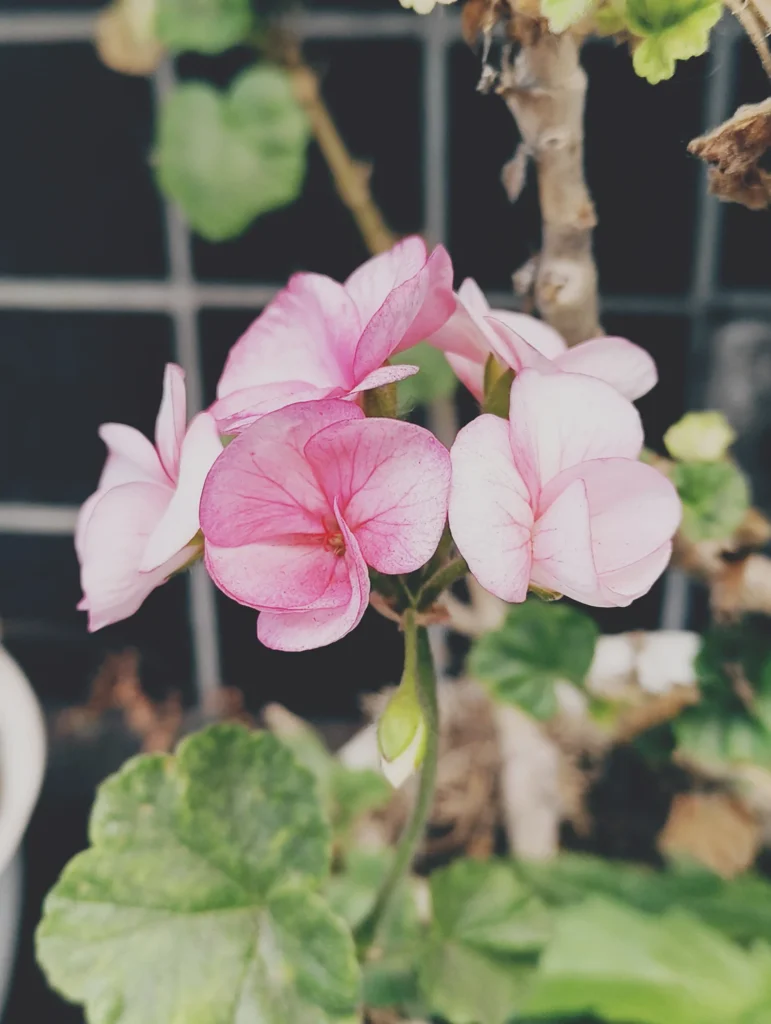
Nothing Phone (3a) Lite
Nothing Phone (3a) Liteのカメラアプリで『プリセット』を作成する方法。『トイデジ設定』で起動可能に!
フィルター効果はカメラアプリを閉じた時点で『ORIGINAL』に戻ってしまいます。『毎回変更するのが面倒だ』という人は『プリセット』を活用しましょう。
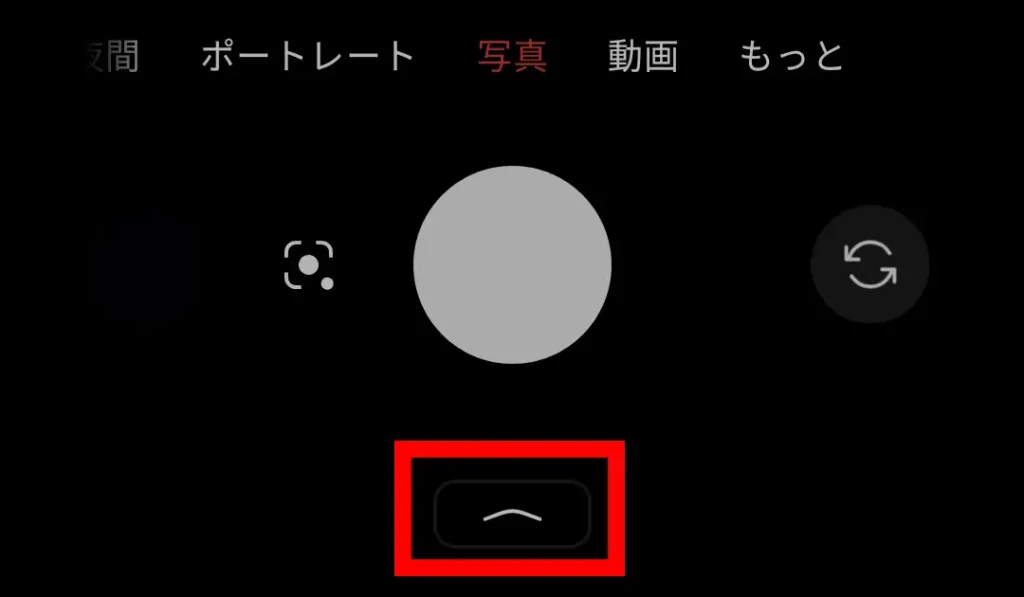
『写真』モードでシャッターボタン下の『∧』から『プリセット』選択画面を開きます。続けて左上の『+』から『プリセットを作成』を選択。
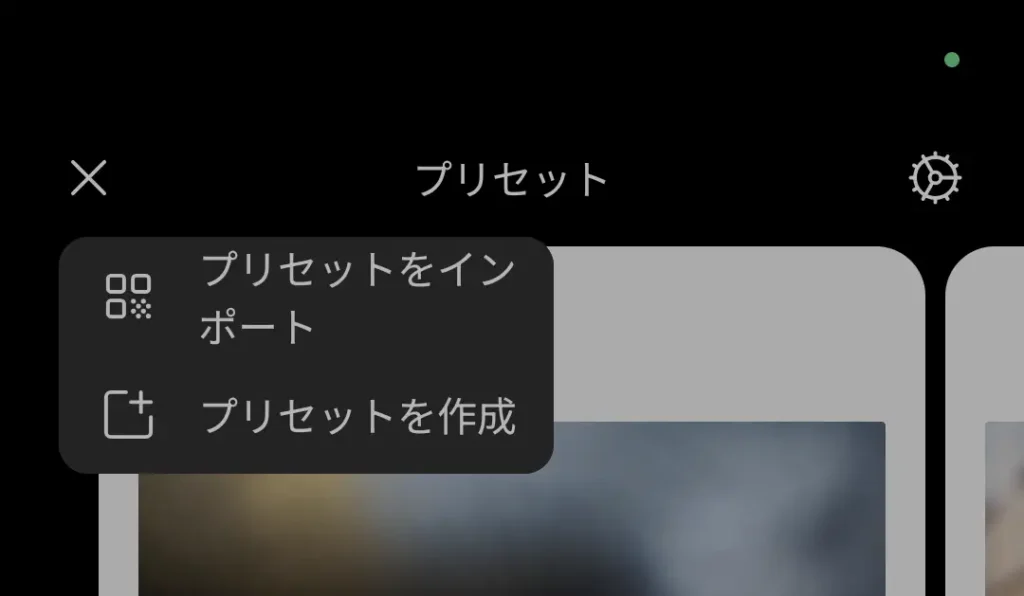
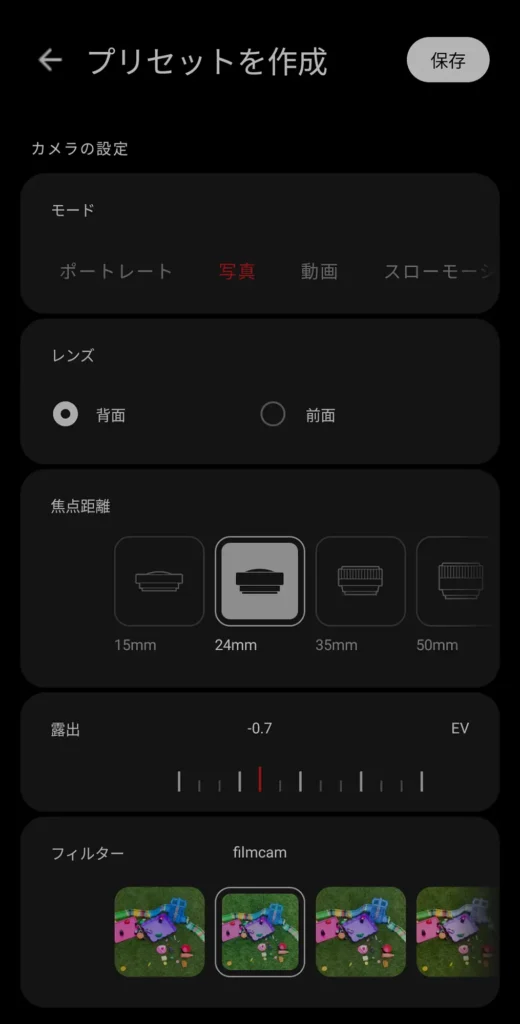
『プリセットを作成』内では下記の設定が可能です。
- 表紙写真
- プリセット名(英数字のみ)
- プリセット説明
- モード選択(ポートレート、写真、動画、スローモーション、タイムラプス、パノラマ、マクロ、エキスパート)
- レンズ(前面、後面)
- 焦点距離(15mm、24mm、35mm、50mm、70mm、100mm、140mm
- 露出(EV)
- 解像度とフレームレート(1080p×30fps、1080p×60fps、4K×30fps)※動画選択時
- フィルター(Original、Filmcam ※LUT追加、Natural、Warm、Texture、Positive、Negative、B&W Film、Silver、Food、Lenticular、Eiffel)
- フラッシュ
- タイマー
- HDR
- 自動色調整
- モーション
- 解像度
- グリッド
- アスペクト比
- スタンプ
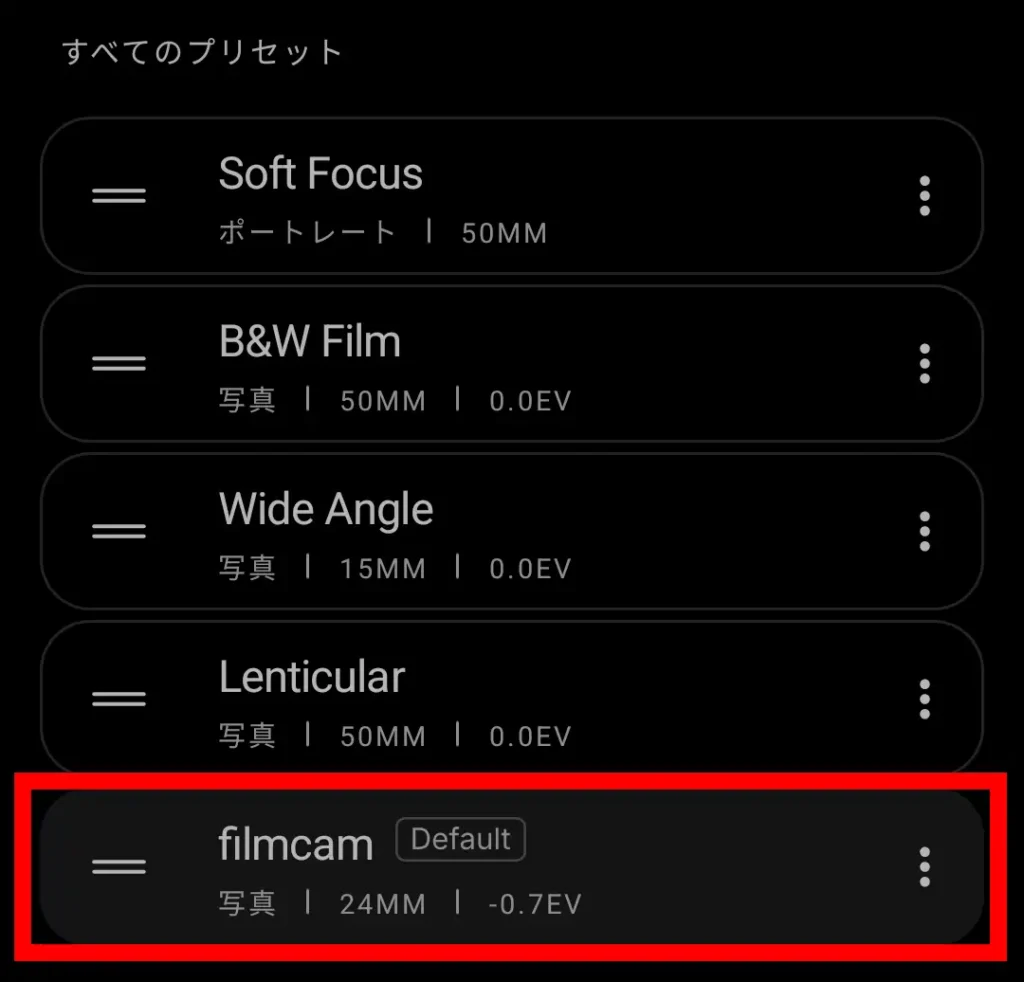
フィルムっぽさを強める為に、露出は『-0.7』に設定して保存。これでプリセットが追加されました。
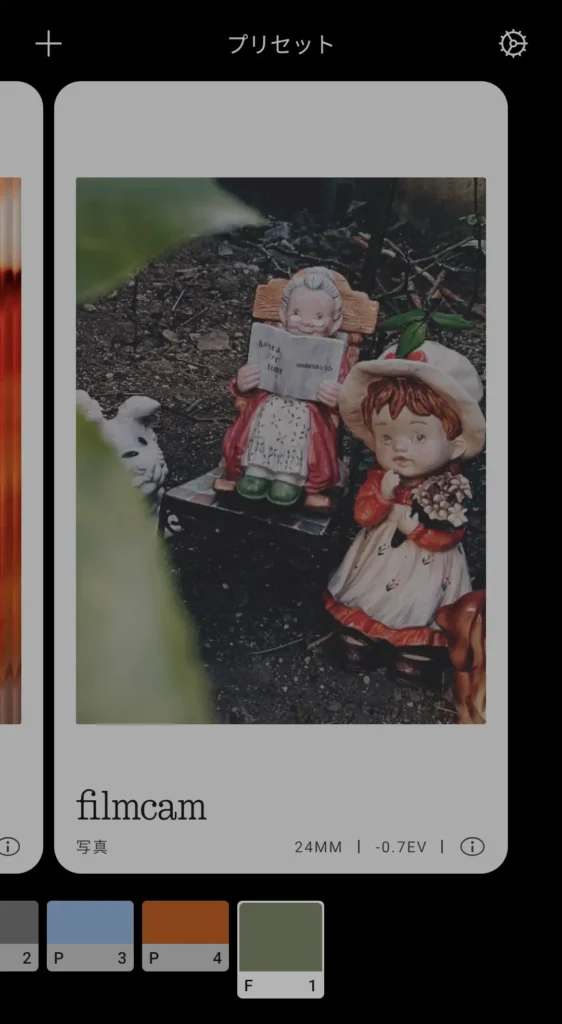
続けてプリセット選択画面で右上の『歯車アイコン』を選択。
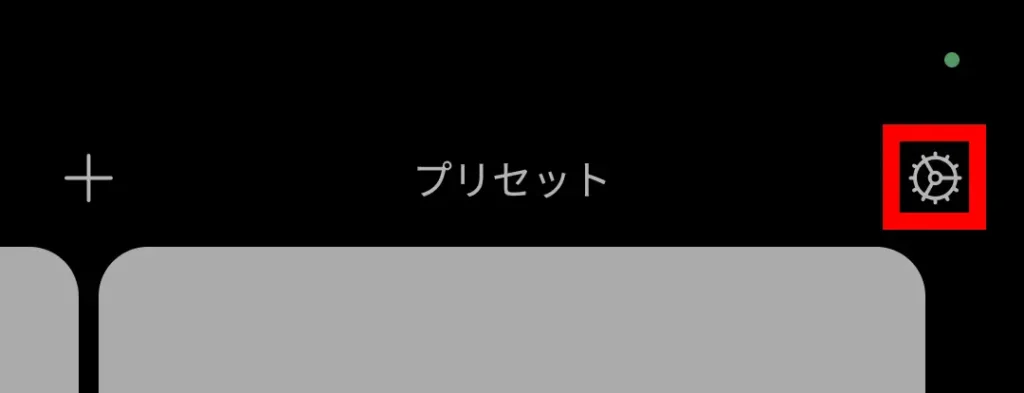
追加したプリセット右の『・が縦に3つ並んだアイコン』から『デフォルトとして設定』を選択。
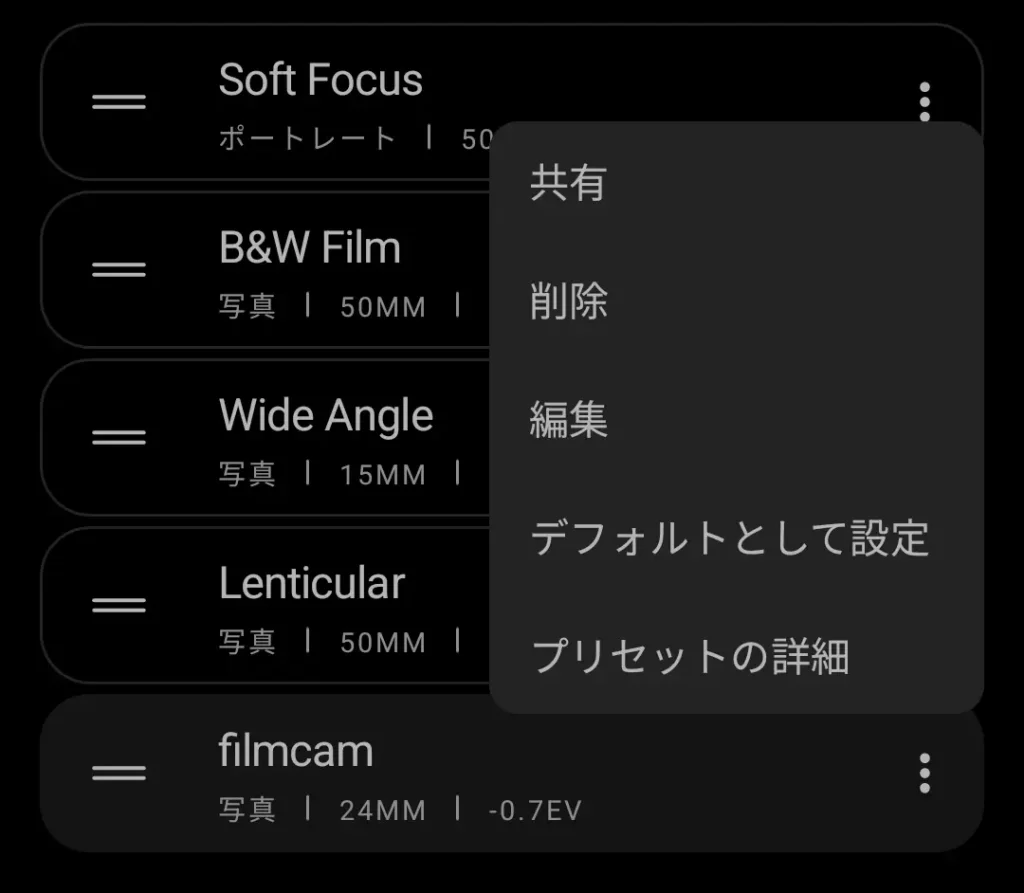
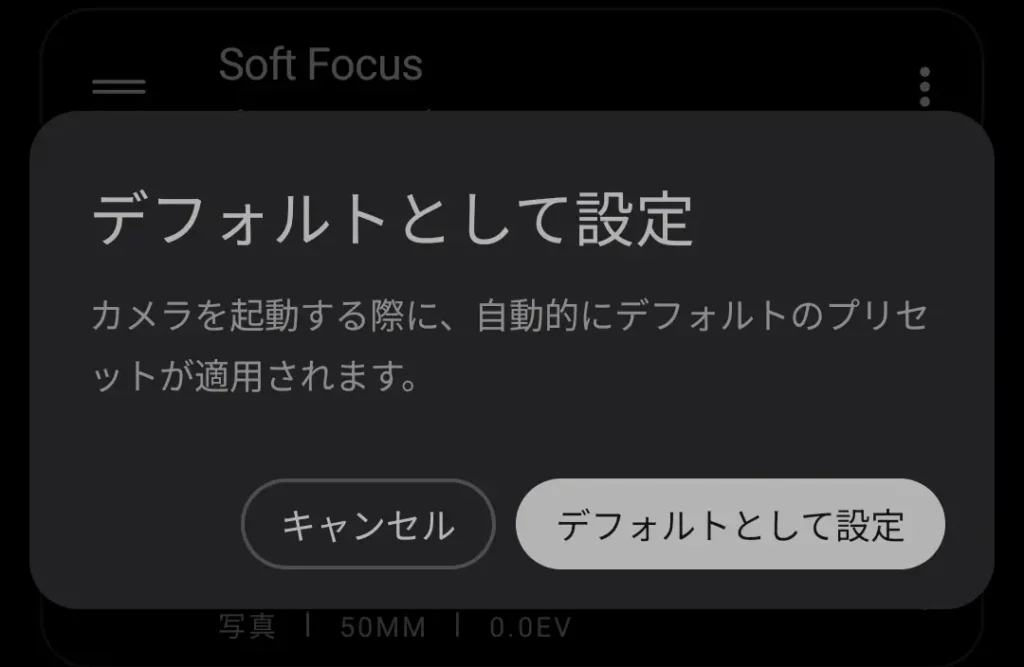
上画像の様な画面が表示されたら再度『デフォルトとして設定』を選択。これでカメラアプリを終了しても『追加したプリセット(私であればfilmcam)』が維持されます。
Nothing Phone (3a) Liteに『トイデジ風プリセット』を適用して撮影した写真作例
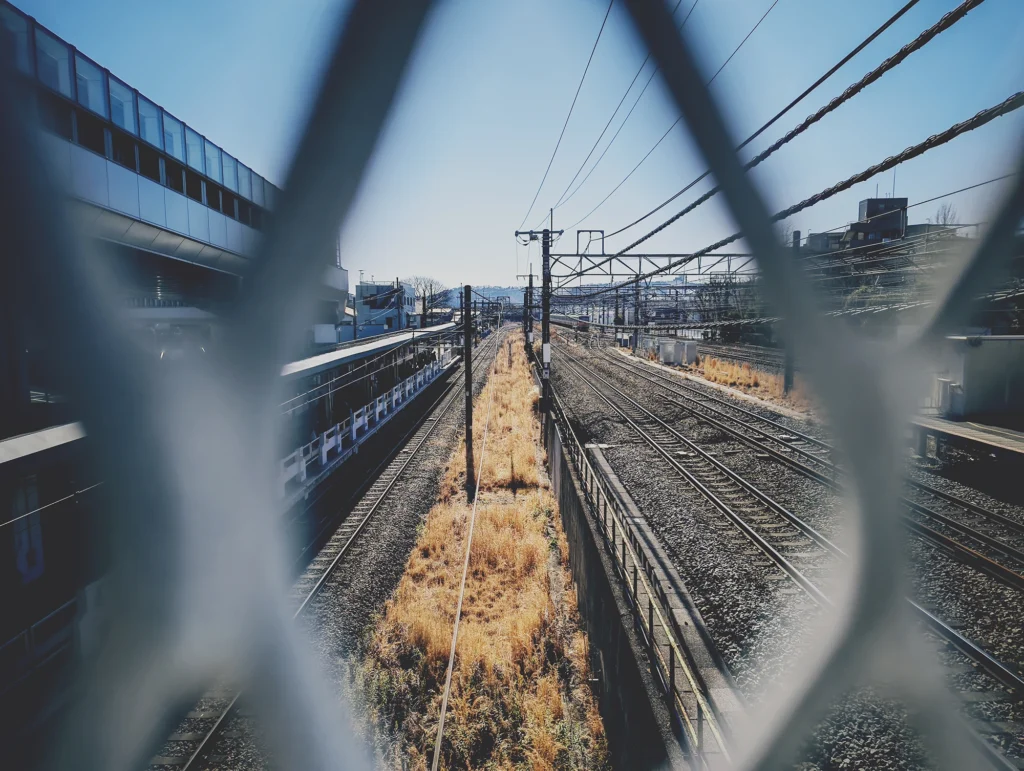
追加したプリセット(Filmcam)を適用して撮影した作例がこちら。
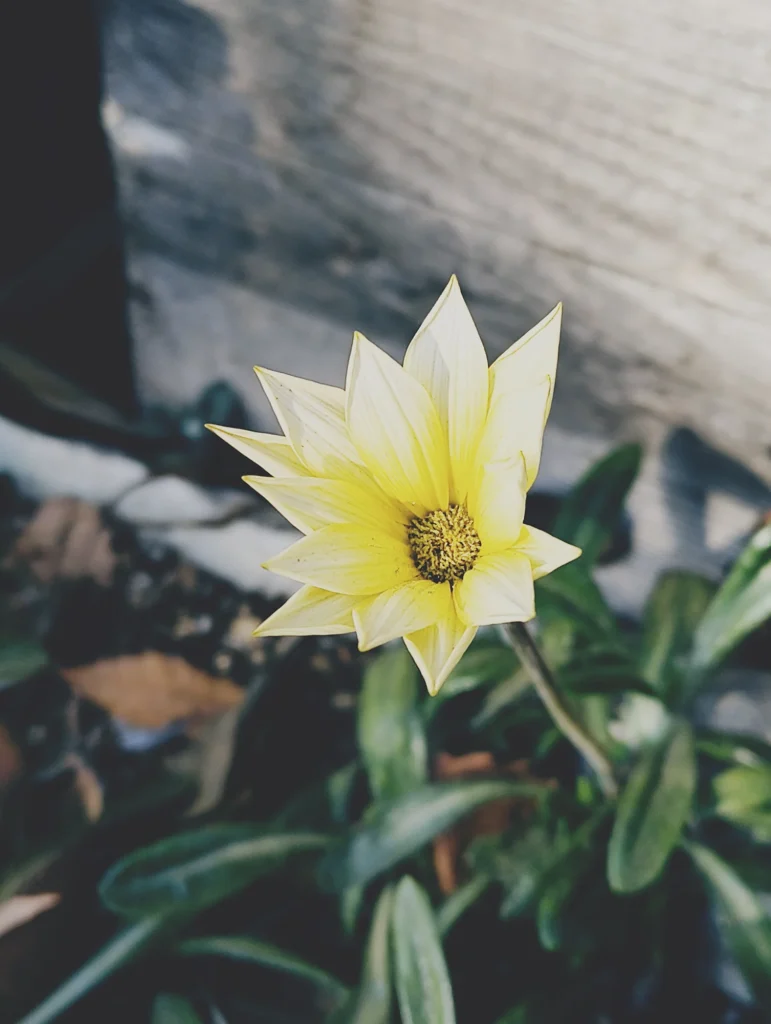
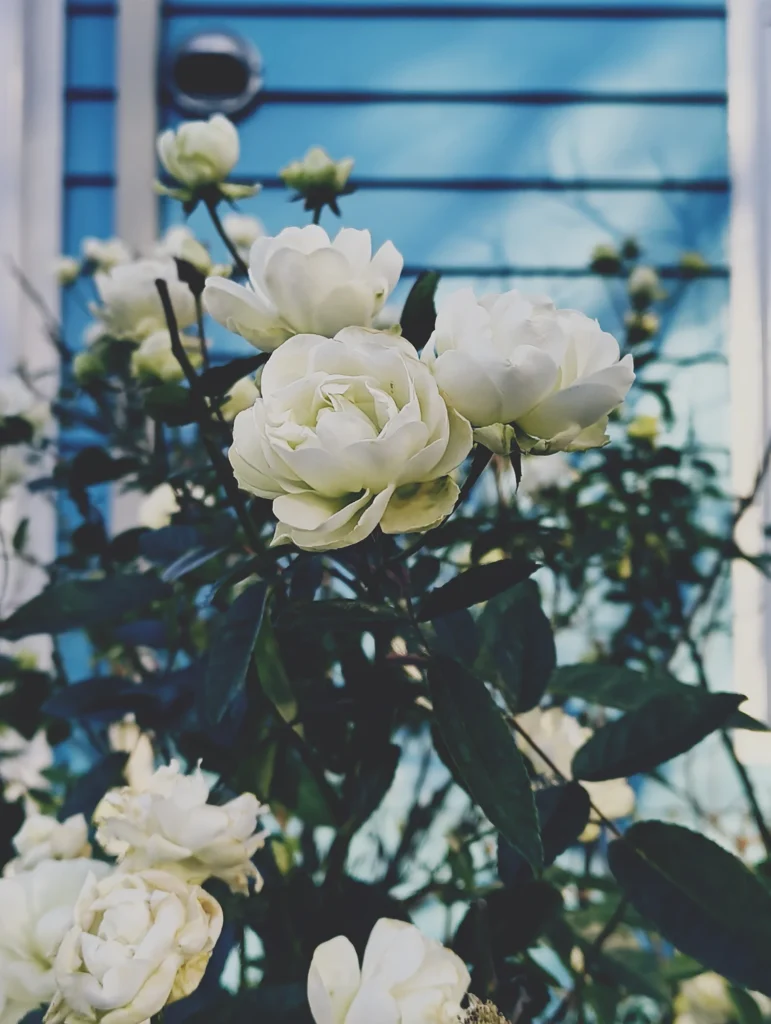
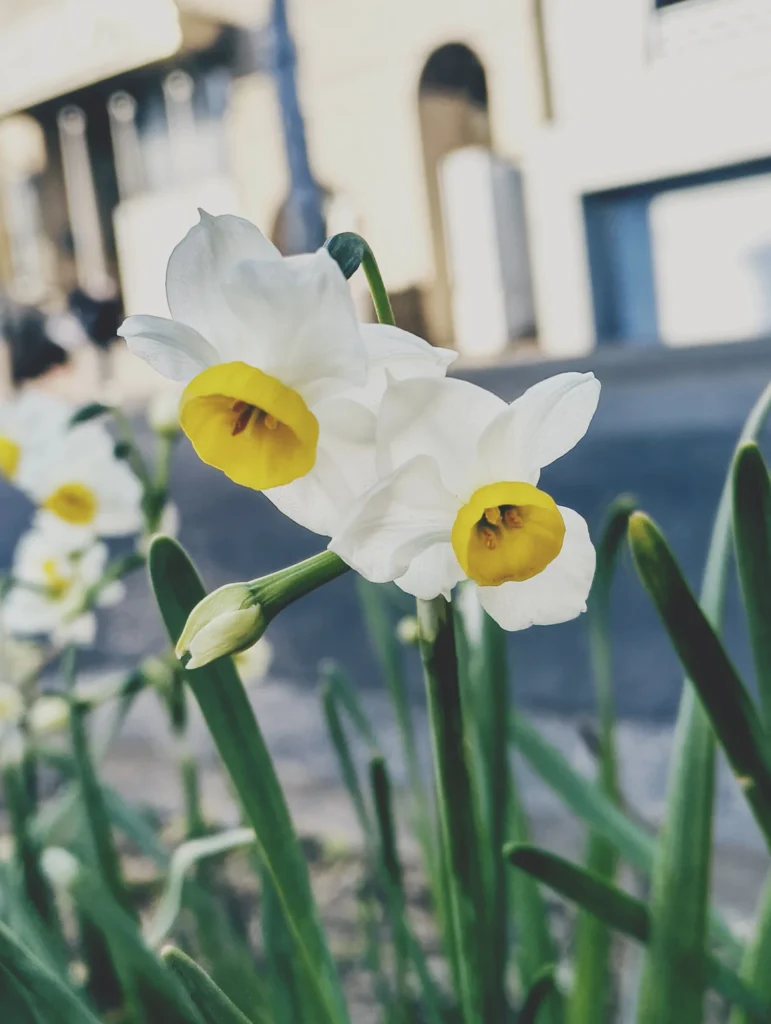

lite_filmcam_10-771x1024.webp)
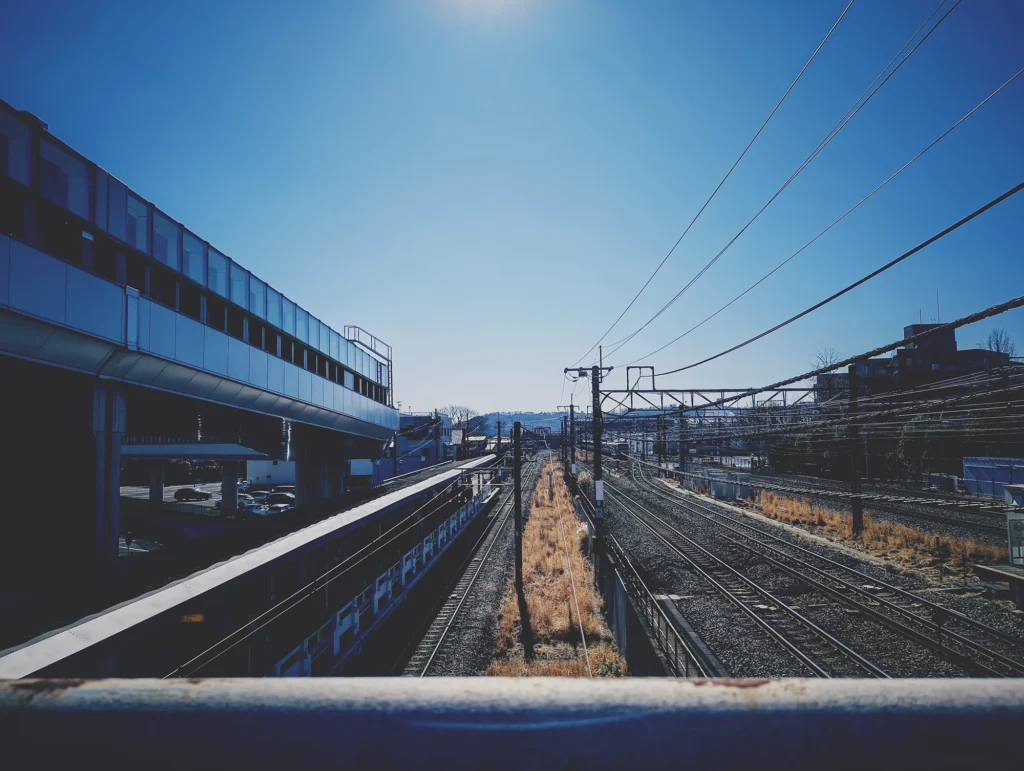
Nothing Phone (3a) Liteのギャラリーアプリで使える『グレイン加工』で『フィルムの質感』を追加
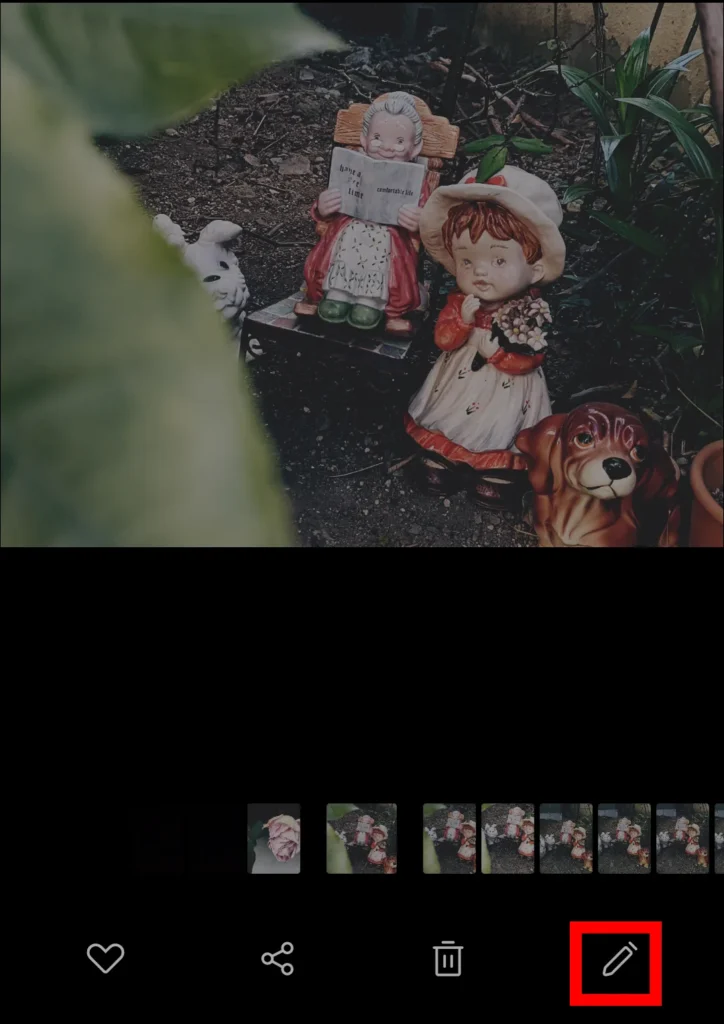
『フィルムらしさ』をさらに高められるのが、全体に粒子状の質感を追加する『グレイン』という加工。Nothing Phone (3a) Liteの『ギャラリー』アプリから画像を開きます。
右下の『ペン型アイコン』を選択。
アナログ時計のようなアイコンから『グレイン(一番右)』を選択。
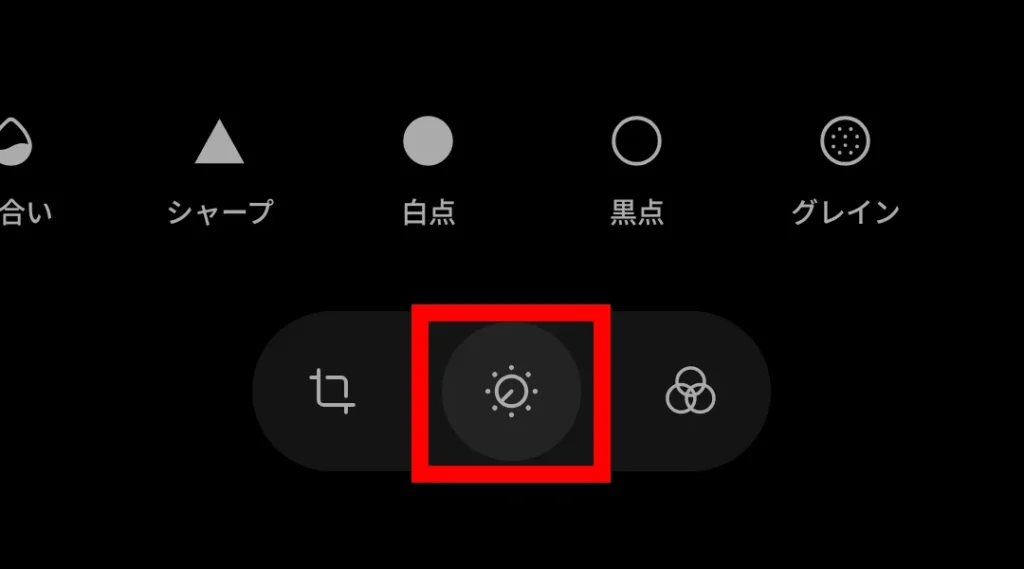
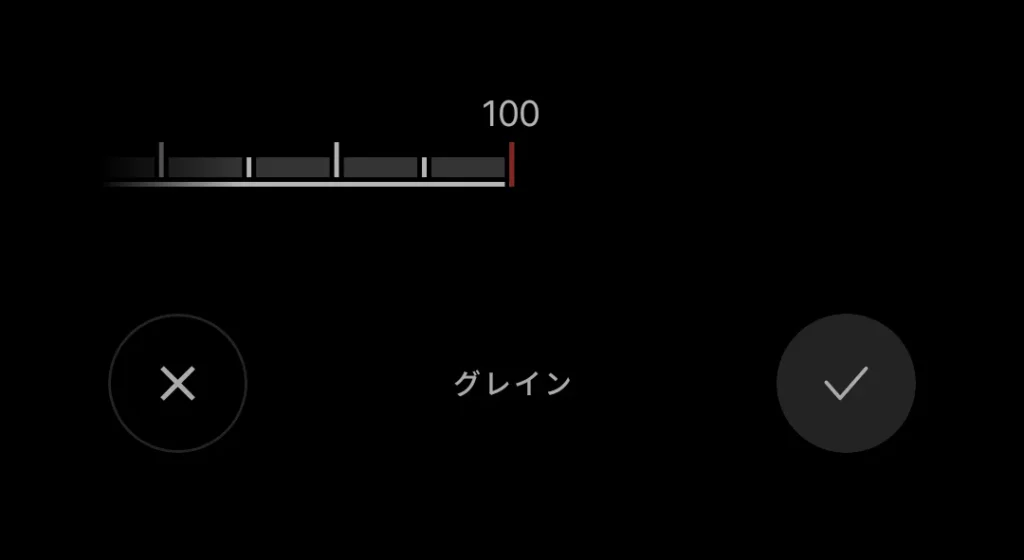
グレイン(粒子)は『1〜100』で量を調整可能。数値を決めたら右下の『✓』を選択して完了です。
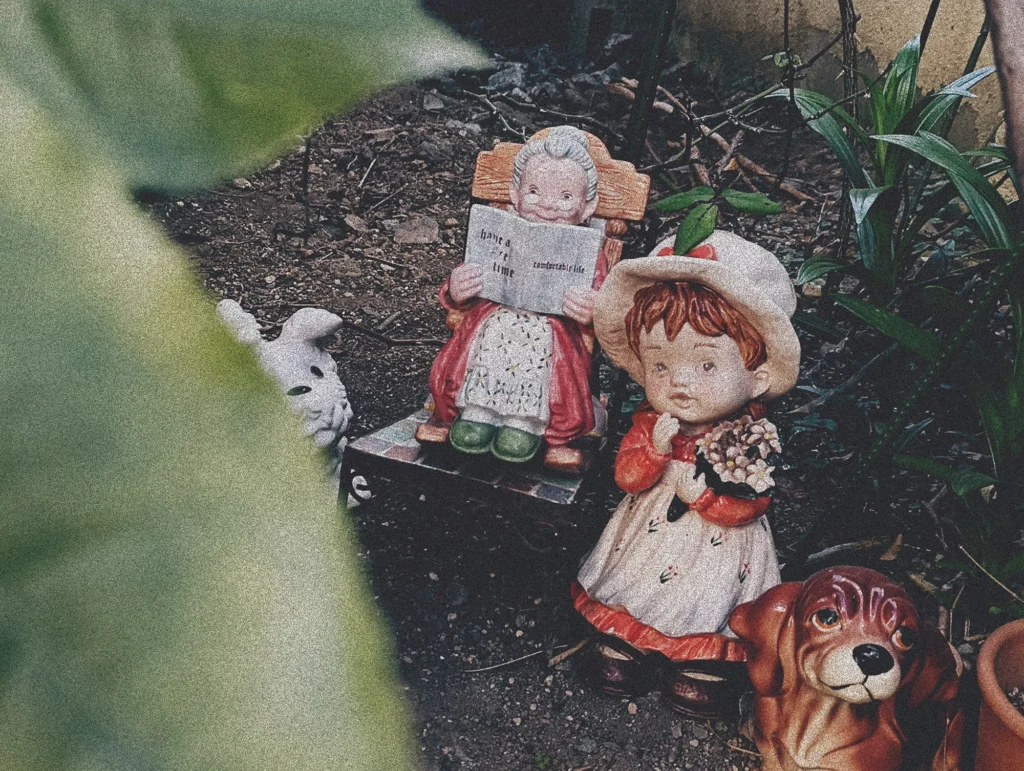
『グレイン』をかけると、微細な凹凸感が出て解像が甘めの画像でも『作品感』が増す印象。カメラ性能自体は、一般的な『トイデジ』を上回る『Nothing Phone (3a) Lite』。LUTを追加することで、トイデジより『高画質で遊べるカメラ』にカスタム出来ちゃいますよ!

lite_filmcam_6-1024x771.webp)
lite_filmcam_7-1024x771.webp)
lite_filmcam_9-1024x771.webp)
lite_filmcam_8-1024x771.webp)
Nothing Phone (3a) Lite
関連リンク