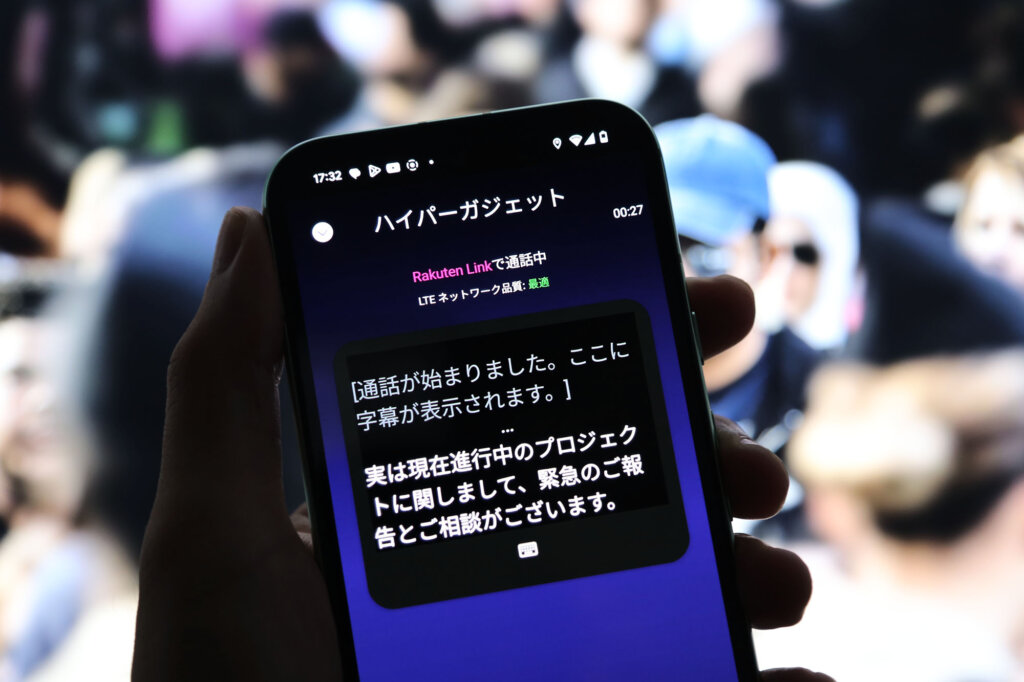
楽天モバイル契約者向けのコミュニケーションアプリ『Rakuten Link』。『音声通話』『SMSメッセージ送受信』『楽メールの送受信』に加え、楽天ポイントの確認など様々な用途に対応しています。
Rakuten Linkを使用すると、楽天モバイルユーザーは無料で『国内通話かけ放題(ナビダイヤルなど一部番号は対象外)』。他の通信キャリアが提供する『24時間かけ放題オプション(ナビダイヤルなど一部番号は対象外)』は、2024年6月時点で『約2千円』。『予算重視』であれば楽天モバイル(最強プラン)一択な状況。
料金に関しては気にする必要がない『Rakuten Link』ですが、たとえば『人ゴミの中でどうしても電話をかけなければならない』時などは、相手の声を聞き取りづらい状況に。
また加齢により聴力が弱り、『話している内容をしっかり理解出来ず、何度も聞き返してしまい相手に申し訳ない』と通話の度に感じている人もいるのでは。

『声』からは『表情』『感情』を相手に伝えることが出来ますが、文字のみだとそれが難しい。『通話』は良好な関係を継続するための優れた手段です。
本来は『音声』のみで行う機会が多い通話ですが、そこに『字幕』が追加されたらとても便利だと思いませんか?実は最近発売されている一部のAndroidスマートフォンでは『通話の字幕起こし』が可能(スピーカー通話対応)。
ここから書いてある内容一覧
- 通話字幕起こしに対応するスマートフォン(実機確認)
- 通話字幕起こしの設定方法
- 通話字幕起こしの利用方法
- 楽天モバイルについて
- 関連リンク
通話字幕起こしに対応するスマートフォン
該当端末を使用すると、相手が話している内容を『文字で確認しながら通話出来る』ということです。『通話の字幕起こし』への対応を実機確認出来たのは下記のスマートフォン。
※2024年6月18日時点
- Pixel 6a
- Pixel 7a
- Pixel 7 Pro
- Pixel 8
- Pixel 8 Pro
- Nothing Phone (1)
- Nothing Phone (2)
- Nothing Phone (2a)
- Xiaomi 13T
- Xiaomi 13T Pro
通話字幕起こしの設定方法
ここからはNothing Phone (2a)を例に、『通話の字幕起こし』の設定方法と詳しい使い方を紹介していきます。
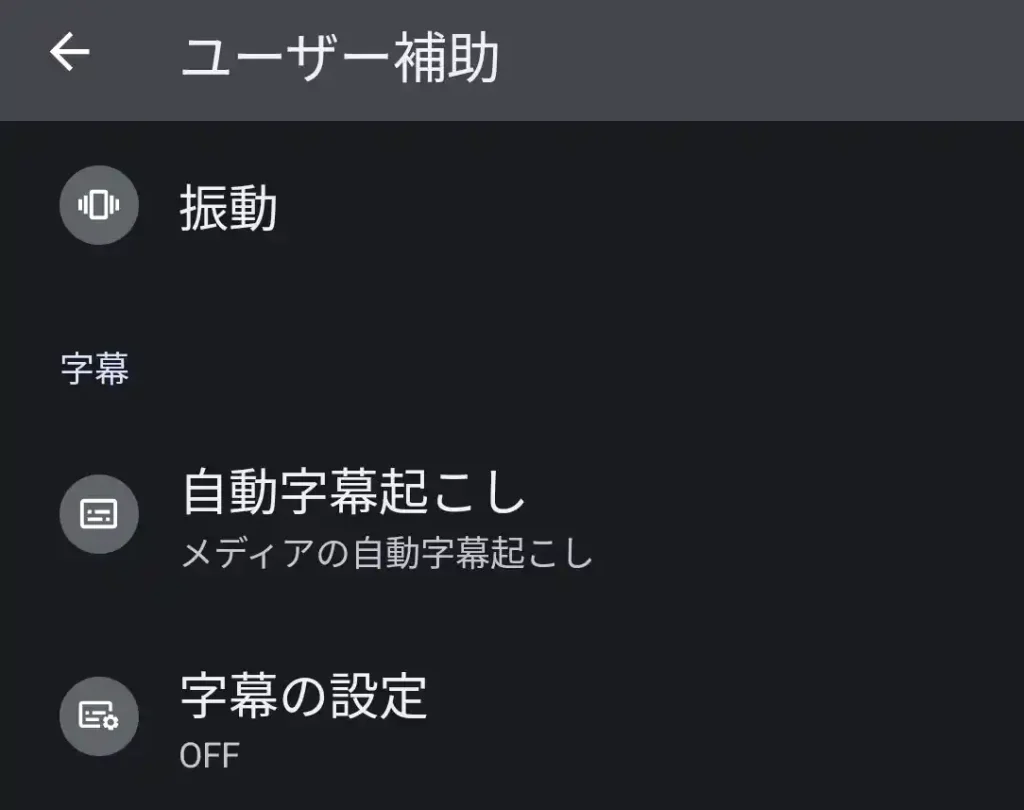
『設定』➡『ユーザー補助』➡『自動文字起こし』の順に選択
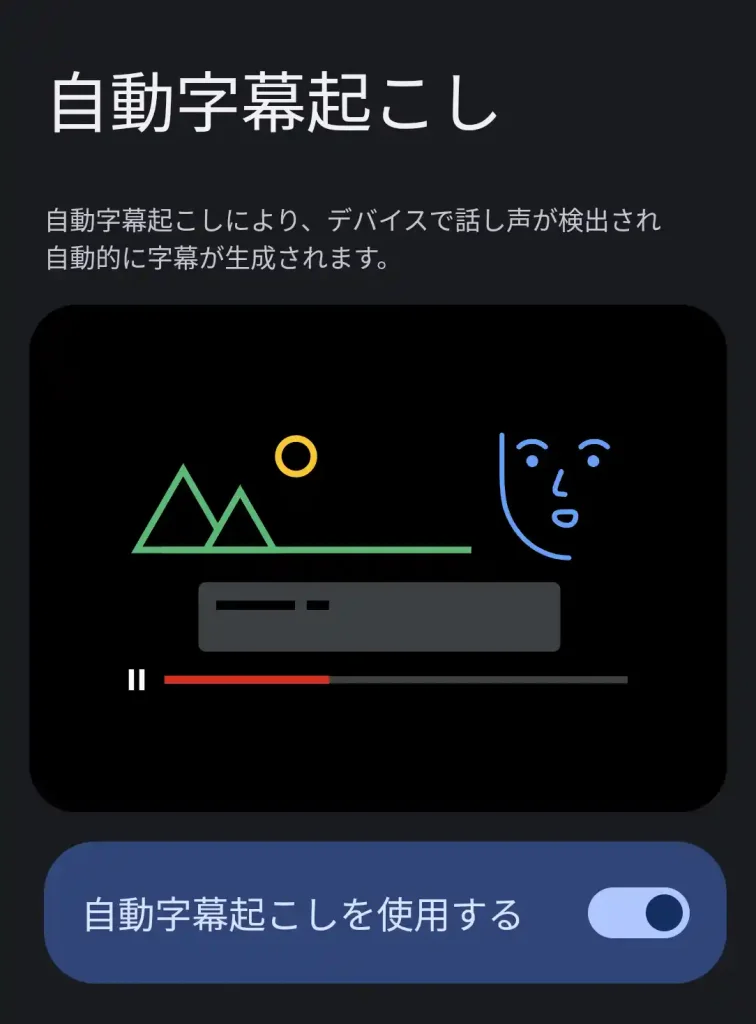
『自動字幕起こしを使用する』を『ON』に設定
『言語』から『言語を追加』を選択
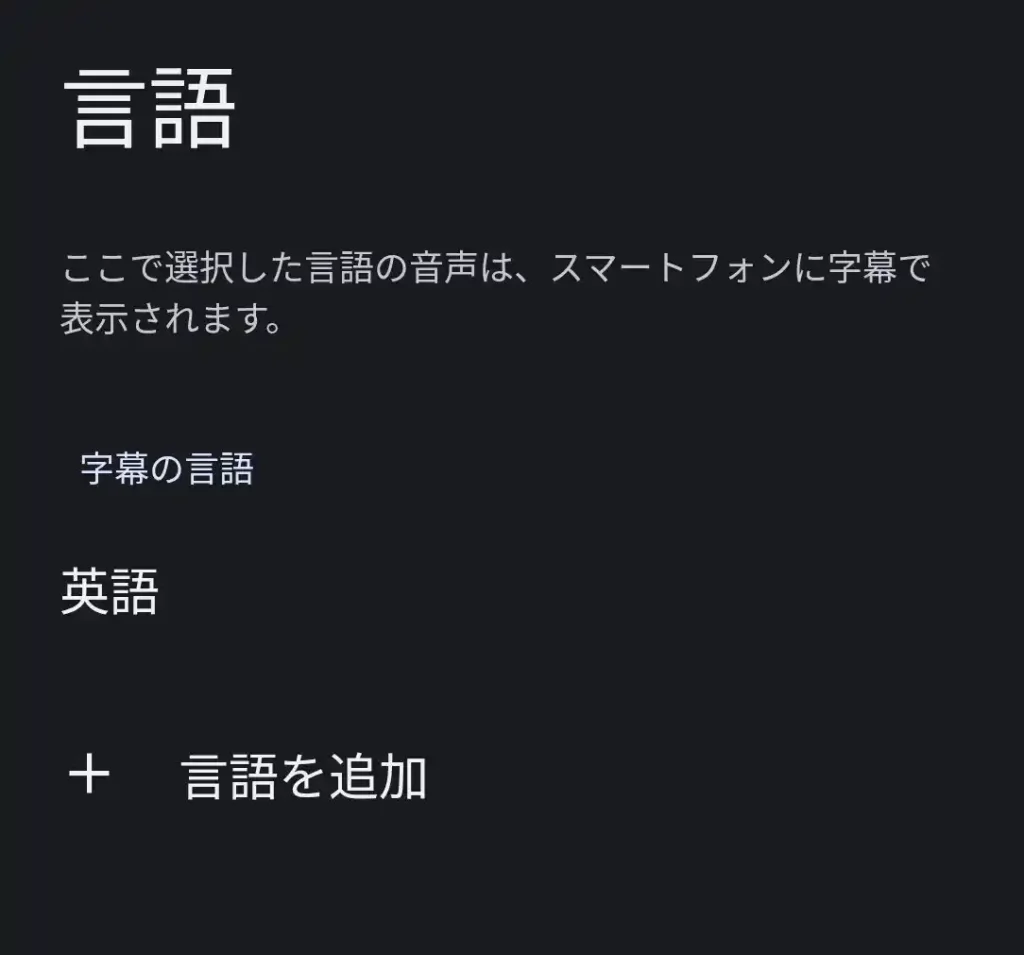
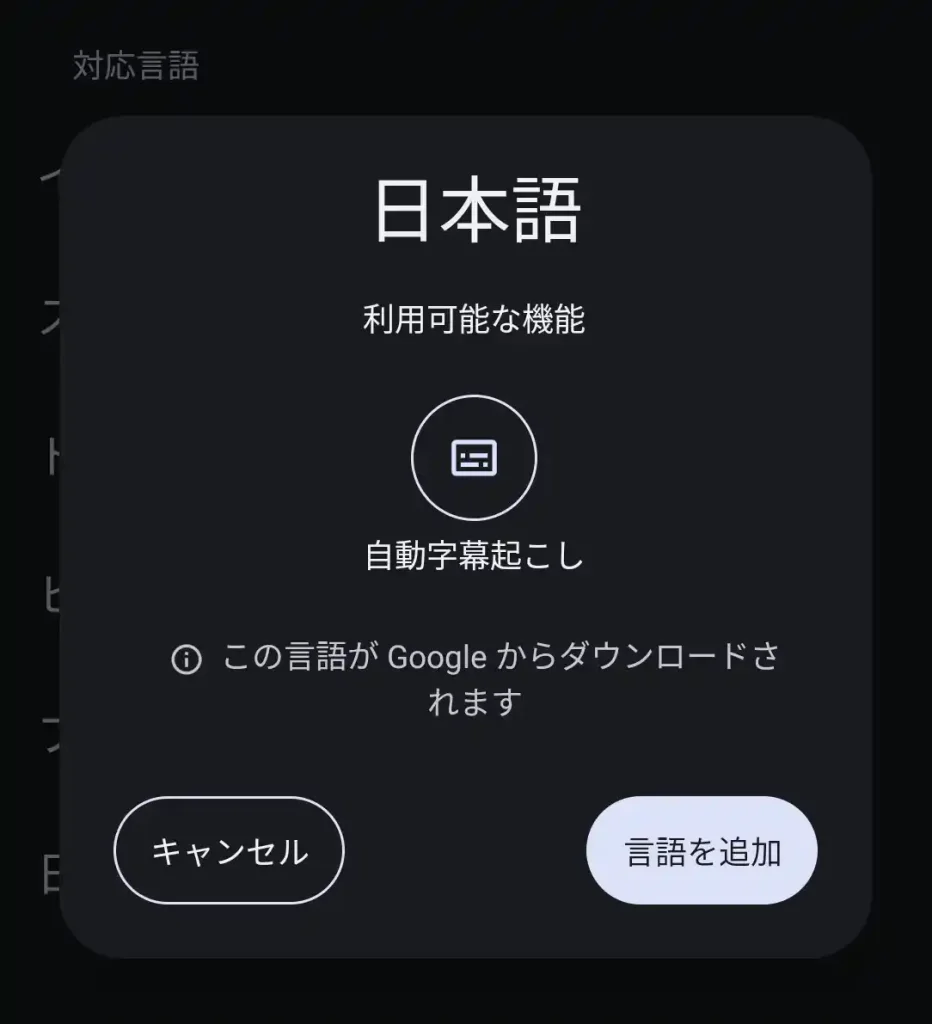
『言語を追加』の一覧から『日本語(ベータ板)』を選択
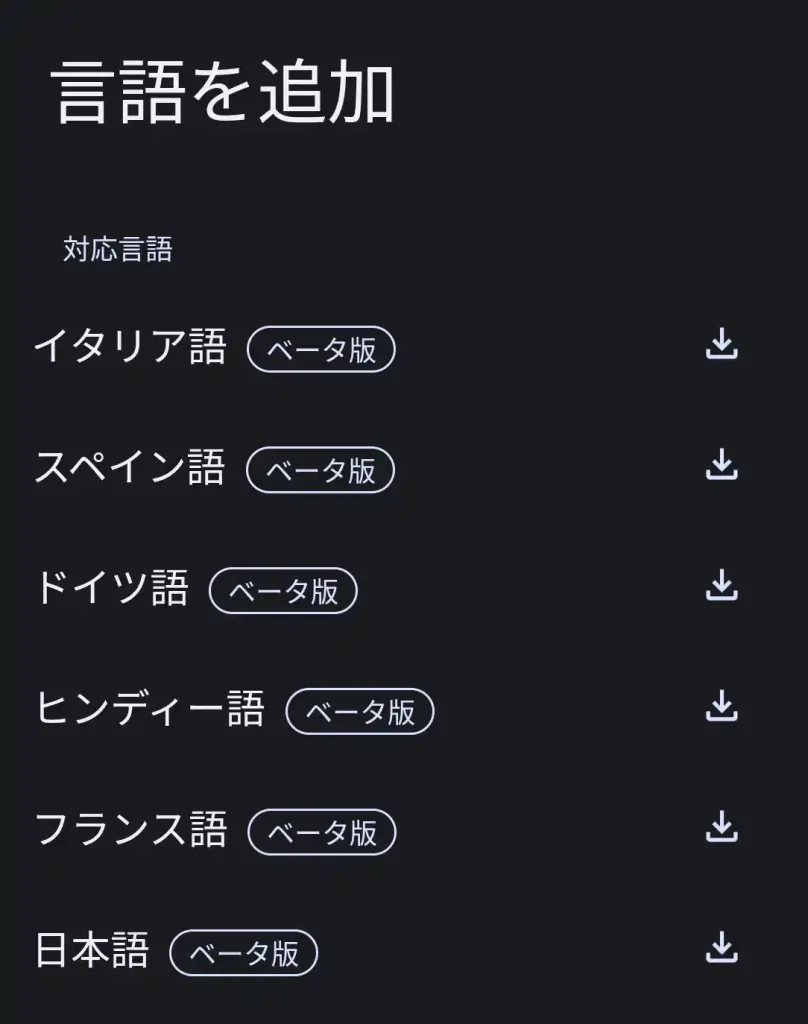
『この言語がGoogleからダウンロードされます』と表示されたら『言語を追加』を選択
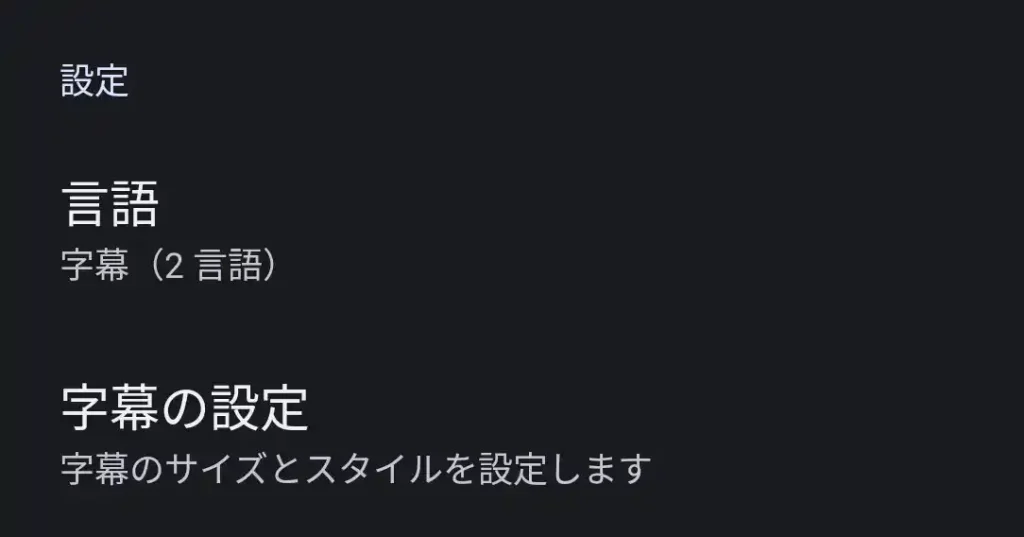
『字幕の設定』を選択
『字幕を表示』を『ON』にして『字幕のサイズとスタイル』を選択
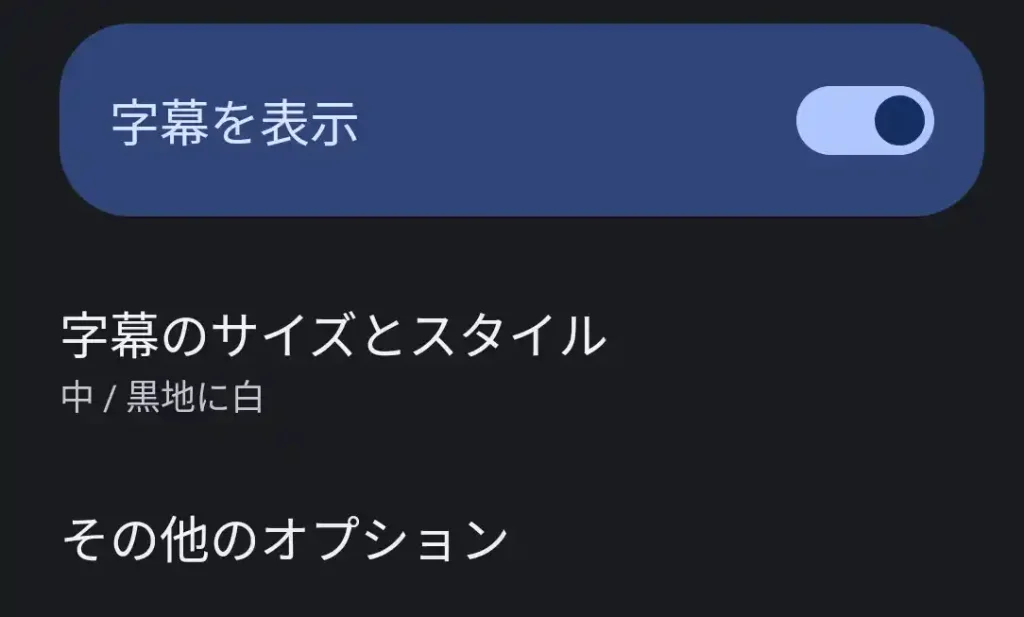
自分に合った『文字サイズ』『字幕スタイル』を選択
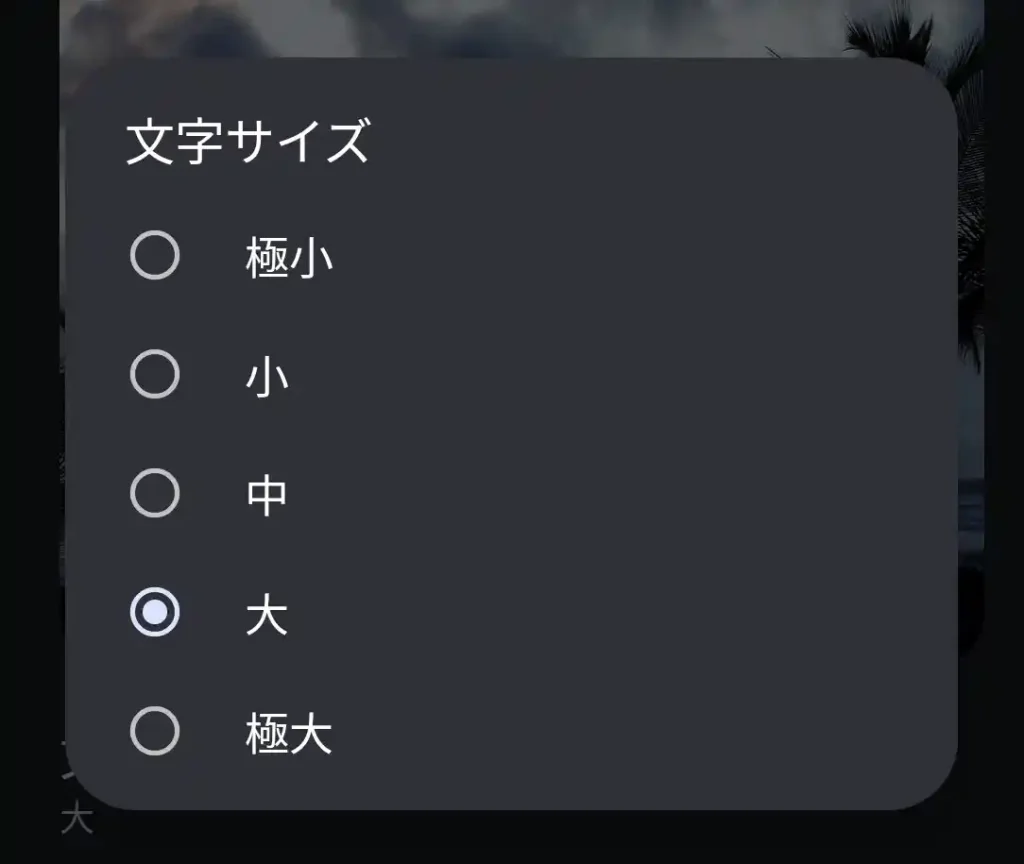
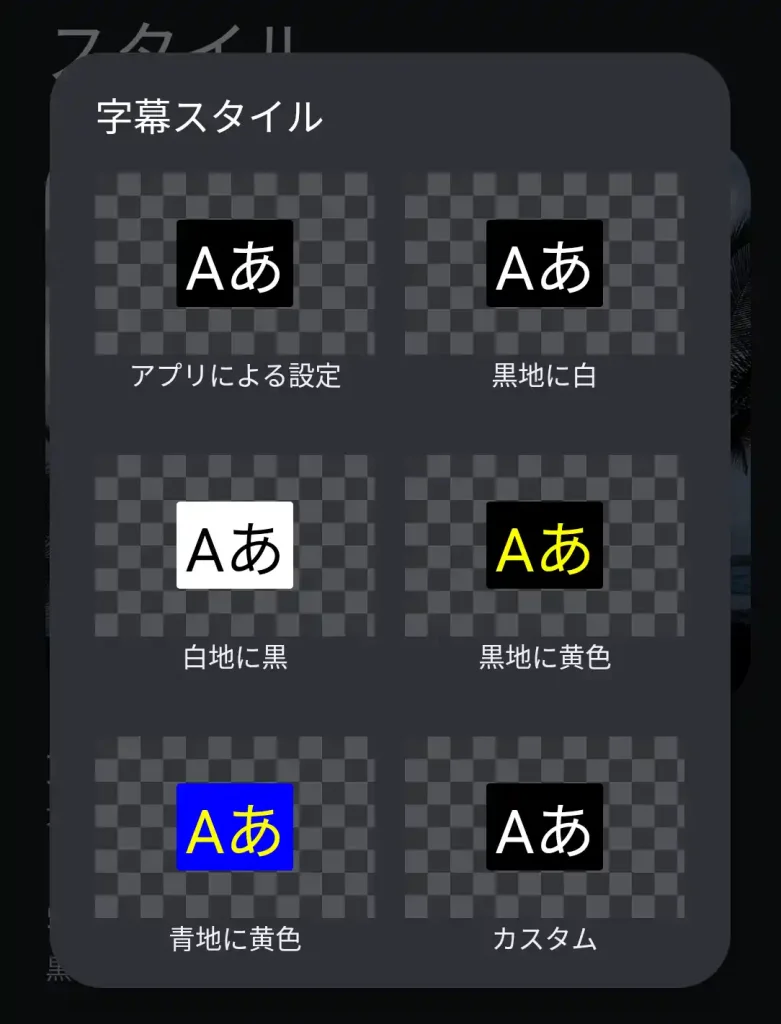
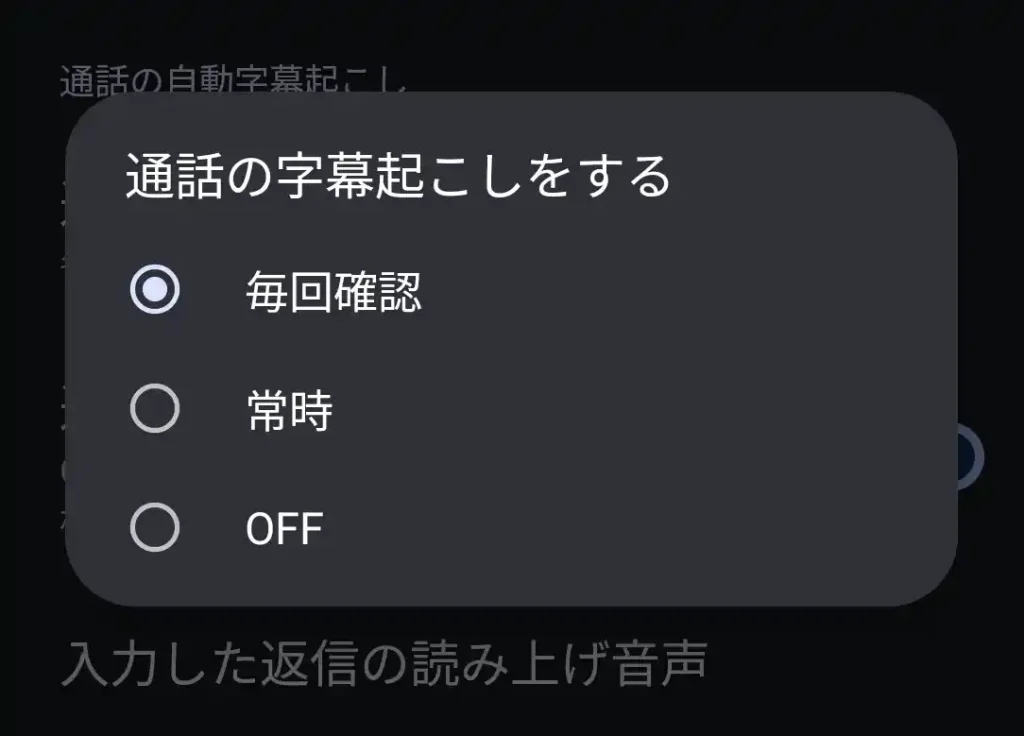
『通話の字幕起こしをする』から『毎回確認』『常時』のいずれかを選択
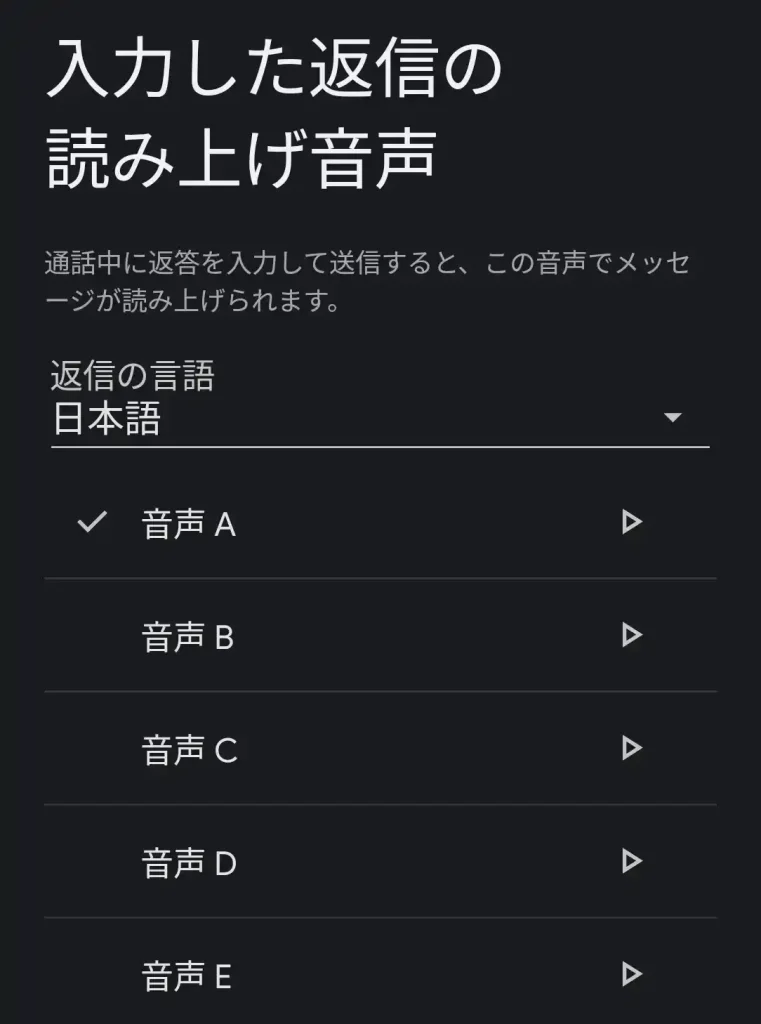
『通話中に返答を入力する』をONにすると、入力した文字を音声に変換して相手に伝える事が出来ます。自分の声が届きづらい状況において便利な機能。
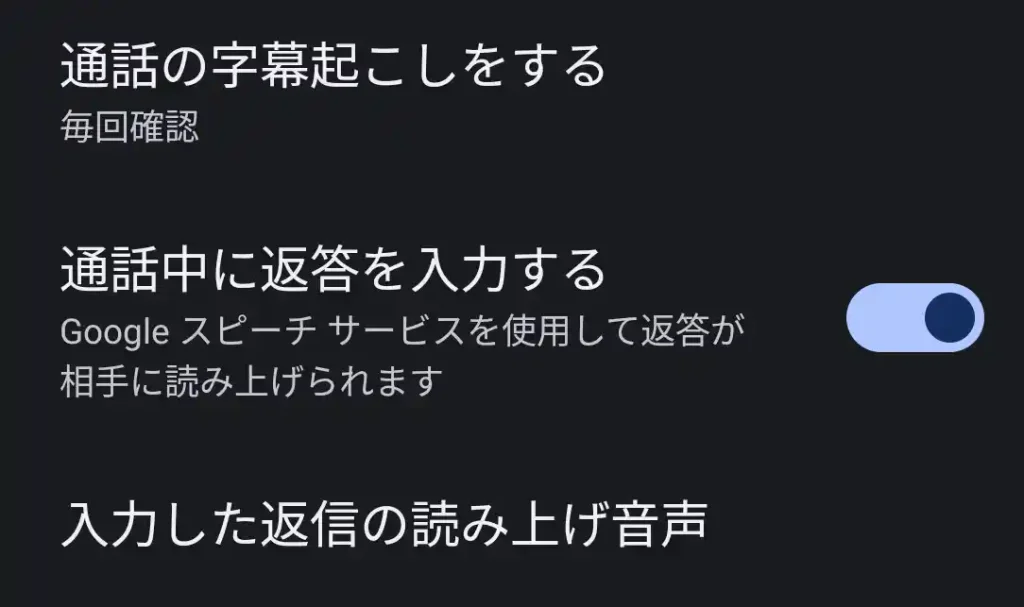
『入力した返信の読み上げ音声』からは、文字を入力した際に変換される『声』を選べます(選択すると音声が再生される)。

通話字幕起こしの利用方法
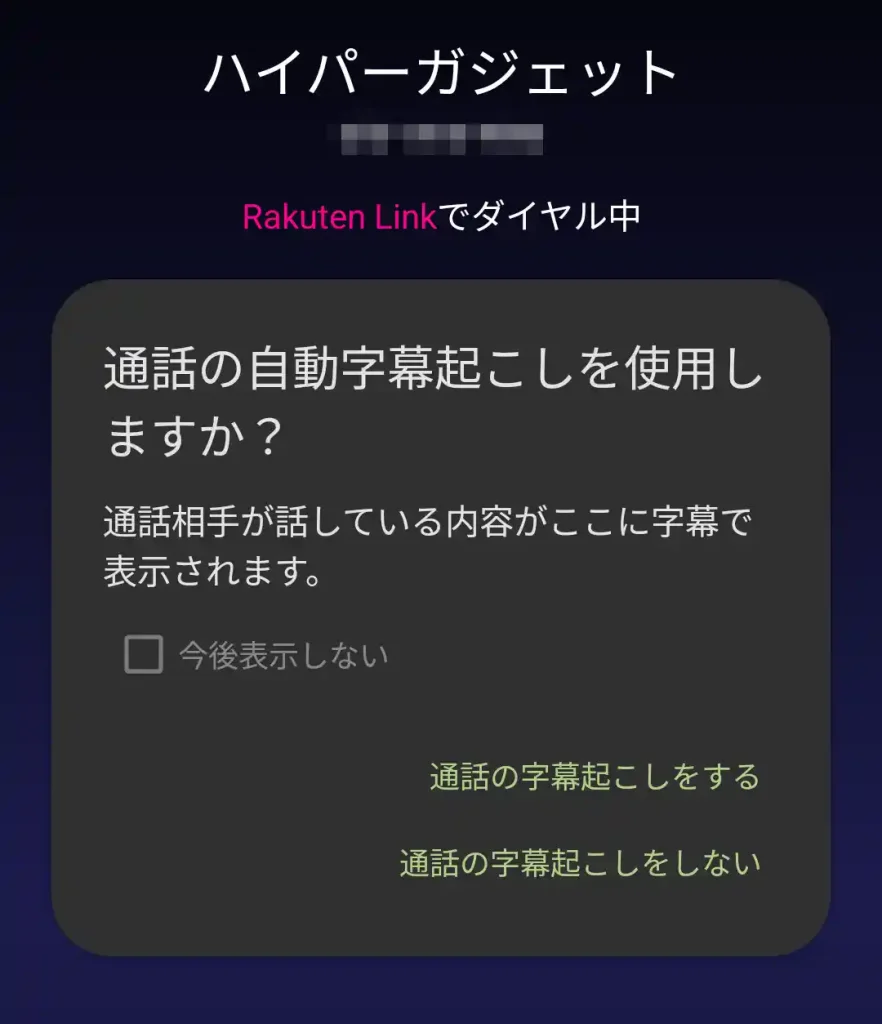
『通話字幕起こし』を設定した状態で『Rakuten Link(もしくは標準通話アプリ)』から発着信を行うと、『通話の自動字幕起こしを使用しますか?』と表示(毎回確認を設定の場合)されるので『通話の字幕起こしをする』を選択。
それなりの速さで話していますが、音声認識の精度は変換も含めてかなり高め(たまに間違えても内容を理解出来る程度)。
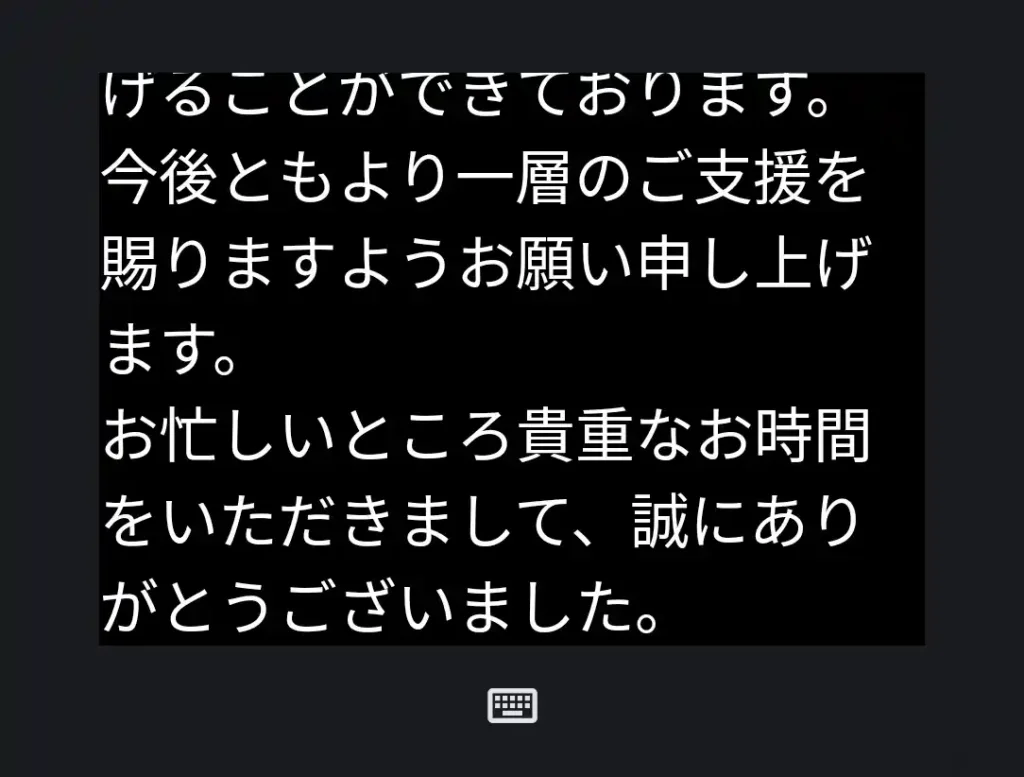
文字の大きさは『大』に設定。小さくすると表示出来る字数が多くなります。
文字の下に表示されているキーボードアイコンを選択すると、『ミュート状態』となり文字の入力画面に切り替わります。
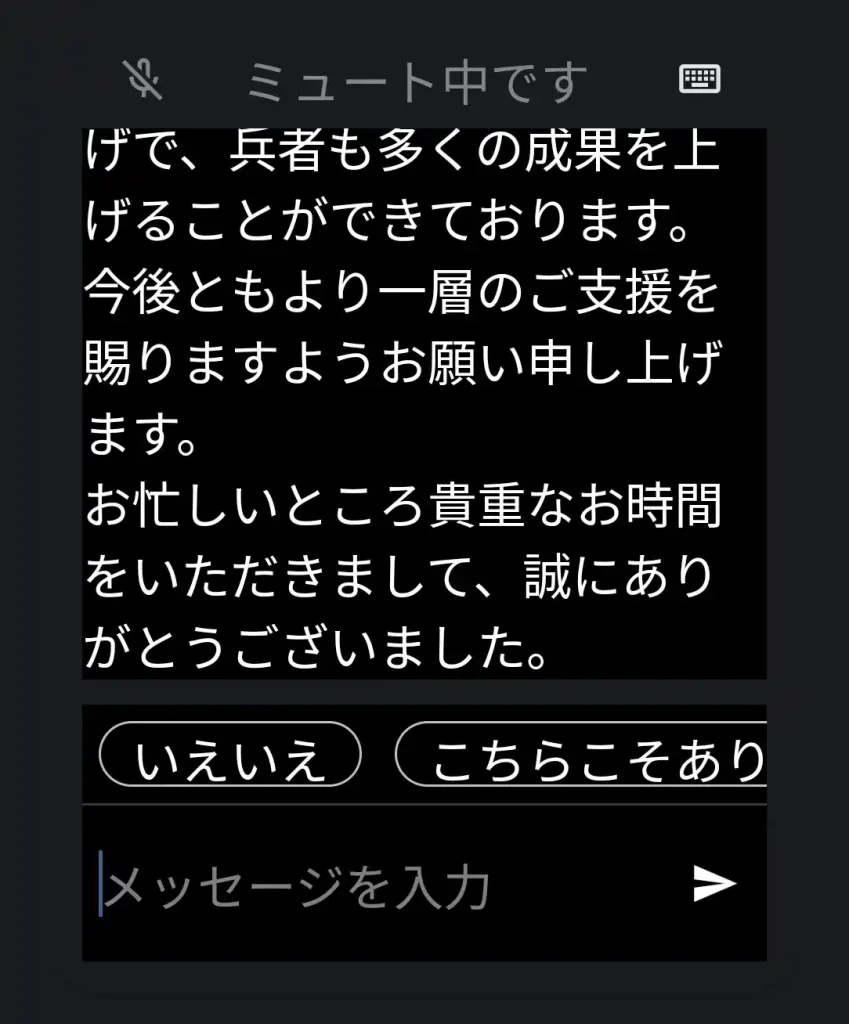
『いえいえ』『こちらこそありがとうございます』といった短い受け答えは音声認識した文字に合わせて自動的に用意。足りない場合は話したい内容を入力して送信。『入力した返信の読み上げ音声』で指定した声で丁寧に読み上げてくれます(まわりが騒がしい時に有効)。