


旅行先の宿にインターネット接続環境が整っていなかったり、通信速度が遅くて使いものにならない場合は、スマートフォンを『Wi-Fiルーター化』して、一時的にモバイルネットワークを有効活用しましょう。
投稿が見つかりません。もっとも、月間データ容量を超えてしまうと『速度制限』が発生するのでその点は要注意。お勧めはmineo(マイそく)やpovo2.0のオプションサービス『24時間データ使い放題』。スポットでデータ容量を気にせず通信が可能となります。
あわせて読みたい
【使ってみた】mineoマイそく専用『24時間データ使い放題』の通信速度を時間別に実測。え、コレで『198...格安SIMのmineoを提供する株式会社オプテージは、2023年3月22日にマイそく専用オプションとなる『24時間データ使い放題』の利用料金を330円(税込)から『198円(税込)』に...
あわせて読みたい
週末mineo『24時間データ使い放題』に申込むなら土曜の夜がベストかも?土日通信速度実測結果。平日と異...格安SIMの『mineo』で利用出来るマイそくユーザー専用オプション『24時間データ使い放題』。2023年3月22日に利用料金の引き下げが発表され、330円がたったの『198円(税...
あわせて読みたい
povo2.0のデータ使い放題(24時間)はサブスクとの相性が抜群。330円で1ヶ月分のデータをまとめてダウン...auのオンライン専用ブランド『povo2.0』は、月額基本料金が『0円』。『お試しトッピング』『データトッピング』『コンテンツトッピング』『通話トッピング』『サポート...
スマートフォンをモバイルWi-Fiルーターとして設定する方法をわかりやすく解説(メーカー別)
Xiaomiのスマートフォン(Redmi Note 11 Pro 5G)をWi-Fiルーターとして設定する方法
『設定』を選択

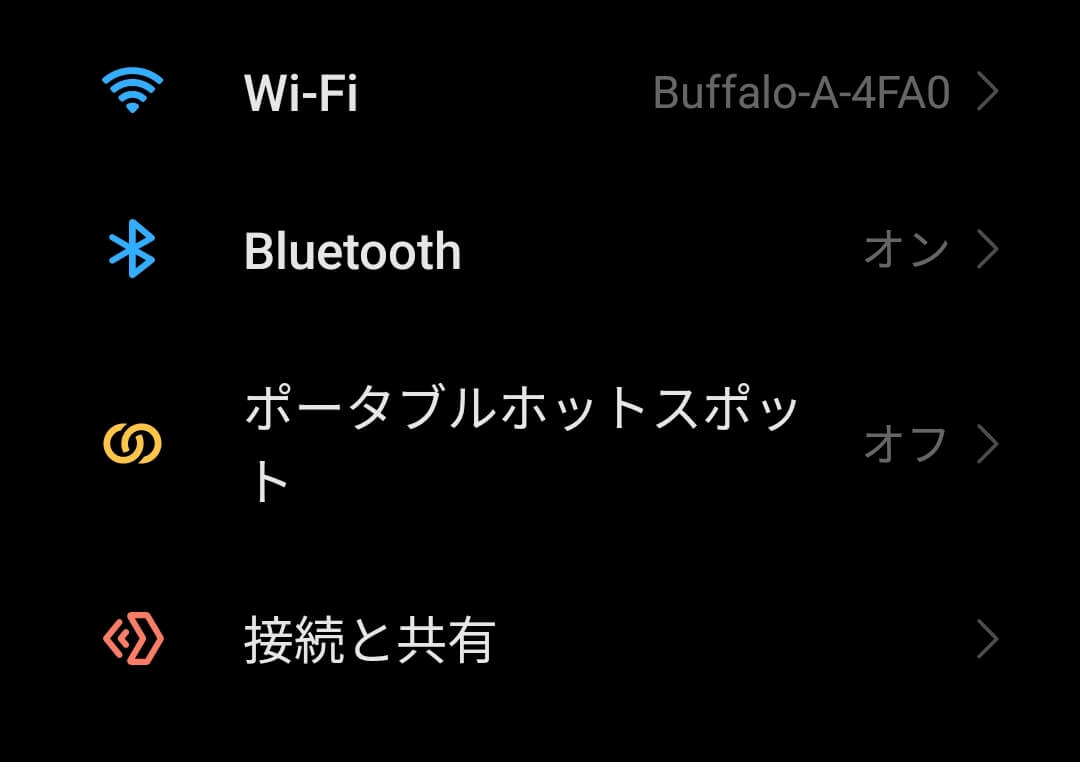
『ポータブルスポット』を選択
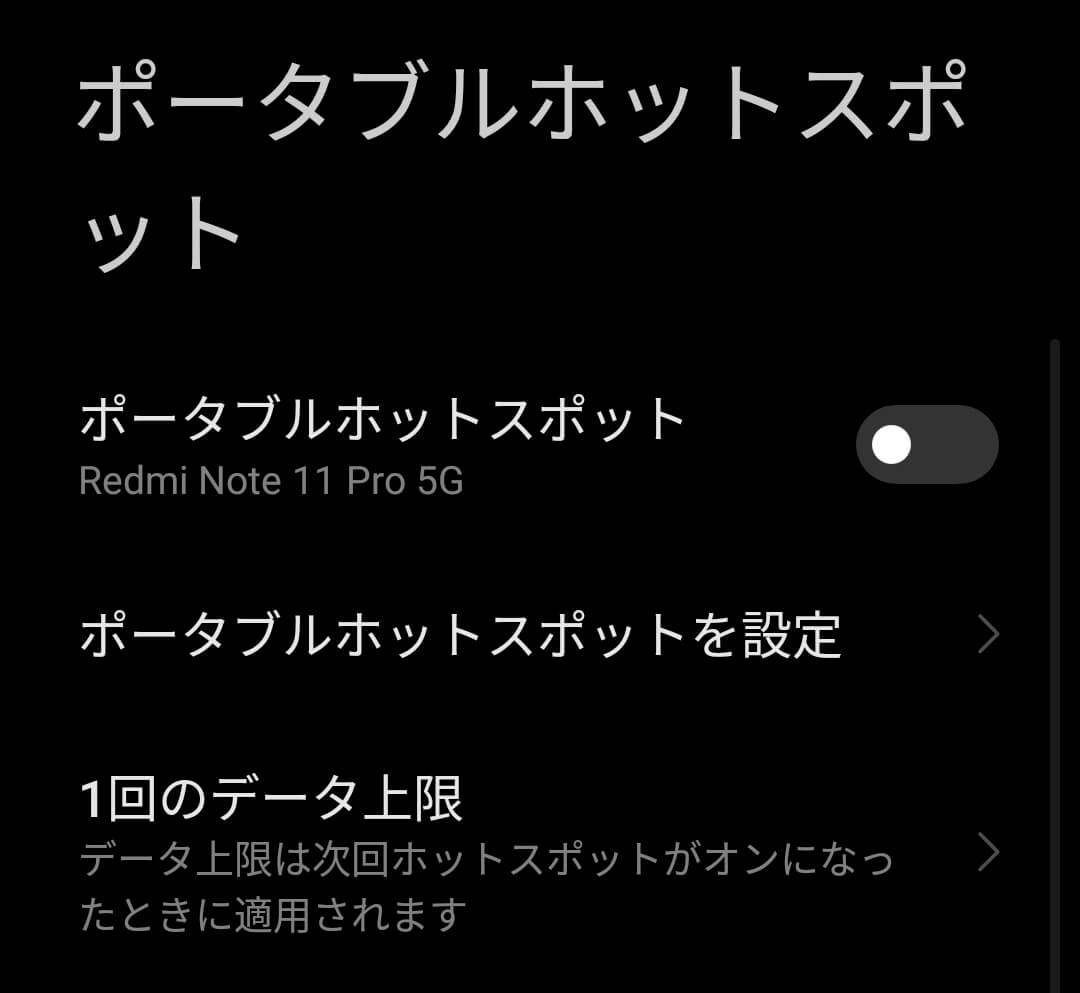
『ポータブルホットスポットを設定』を選択
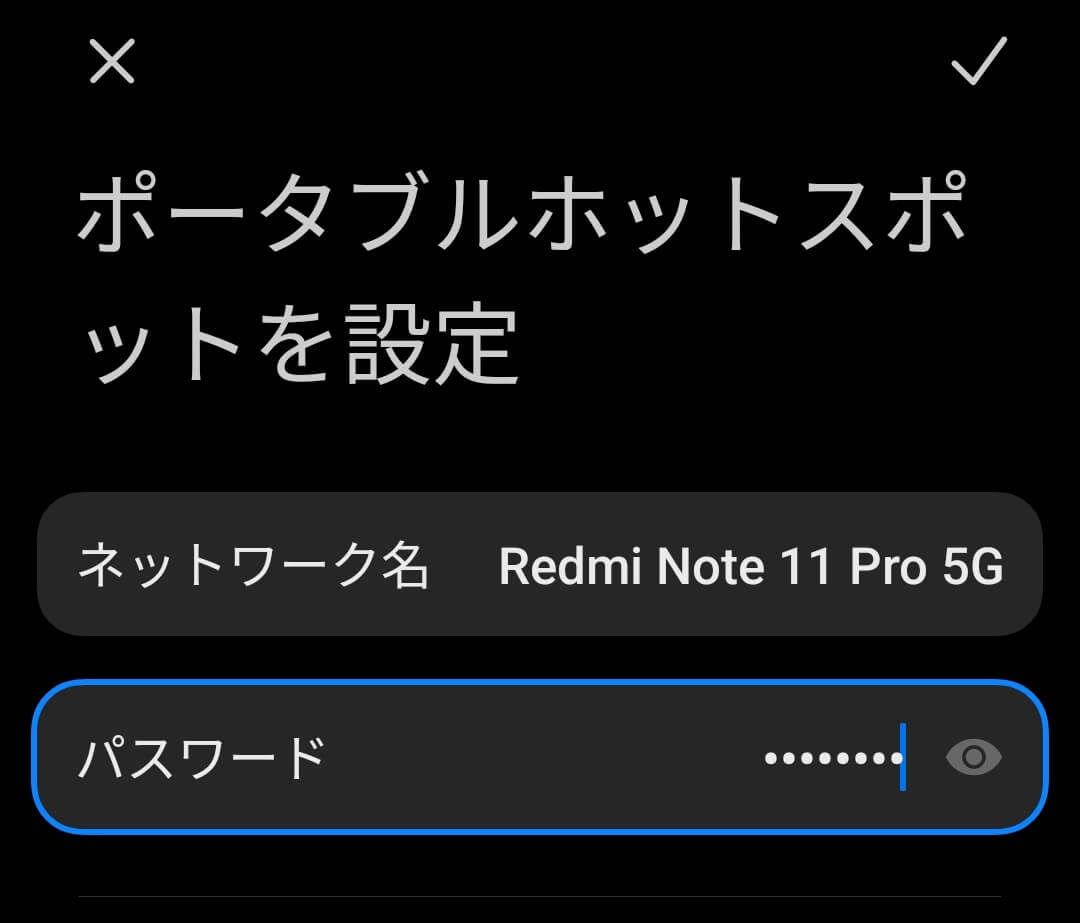
『パスワード』を入力して右上の『✓』を選択
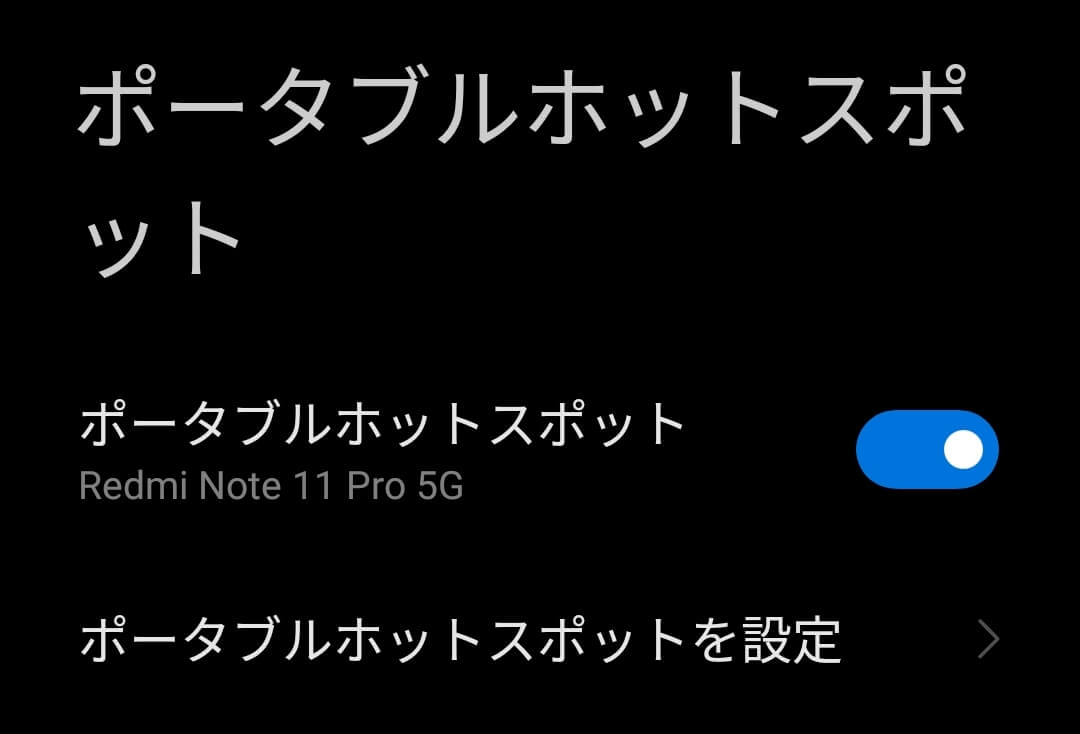
『ポータブルホットスポット』をONにする(使用後はOFF)
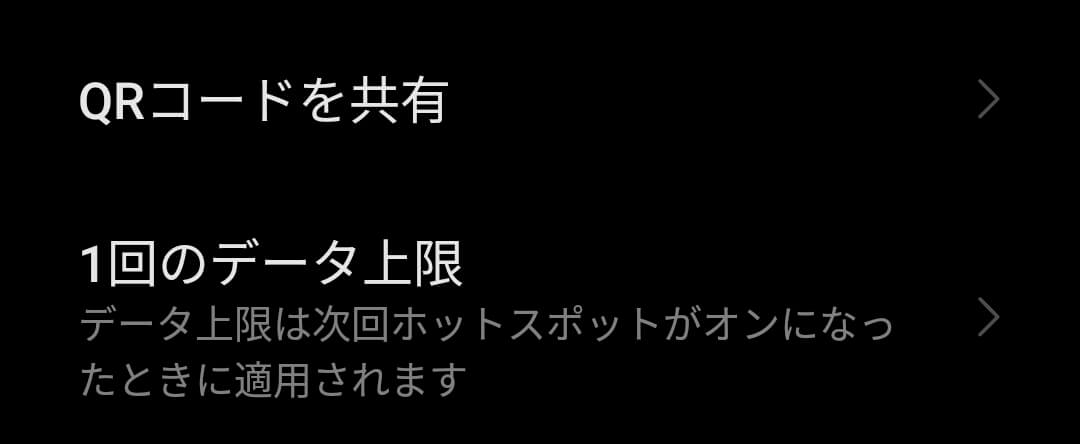
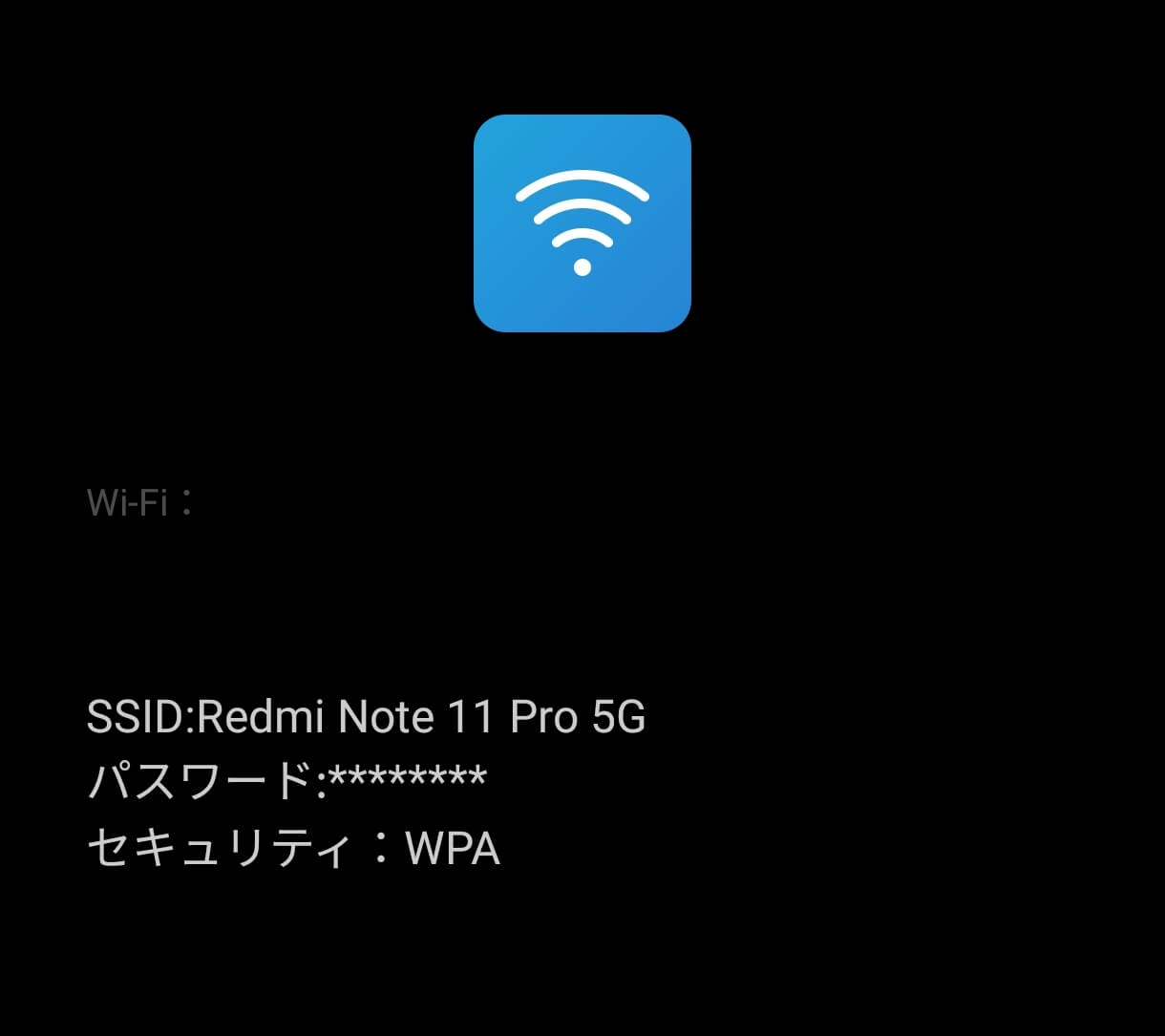
『QRコードを共有』を選択するとQRコード表示。接続先端末のカメラアプリなどで読み込む
あわせて読みたい
全てが驚速なカメラスマホ!Xiaomi 11T Proが安く買えるのはココ!Xiaomi(シャオミ)は2021年11月5日(金)に最新スマートフォン『Xiaomi 11T Pro』の発売を日本市場で開始しました。市場販売価格は8GB/128GBモデルが69,800円(税込)...
あわせて読みたい
【更新】Xiaomi 12T Proセール情報!格安SIMなら期間限定6万円台の神特価に!大手テクノロジーメーカーXiaomi(シャオミ)は、12月16日(金)、日本市場において最新ハイエンドスマートフォン『Xiaomi 12T Pro(オープンマーケット版)』の発売を...
OPPOのスマートフォン(OPPO Reno7 A)をWi-Fiルーターとして設定する方法
投稿が見つかりません。『設定』を選択

『接続と共有』を選択
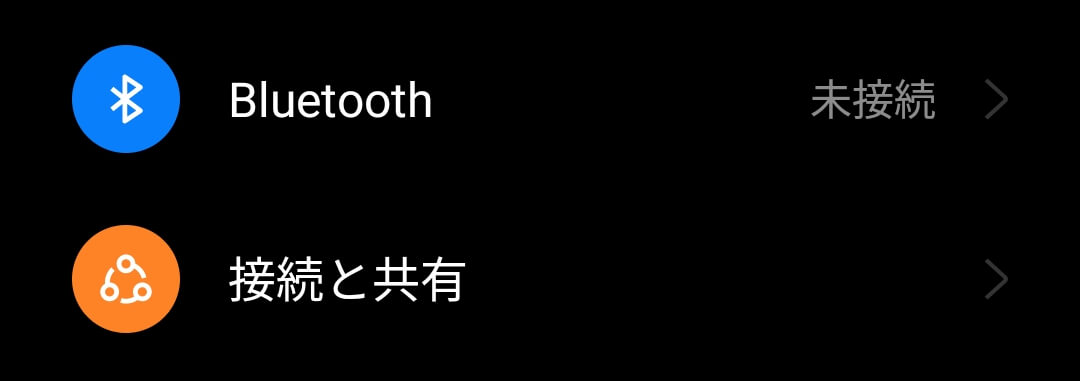
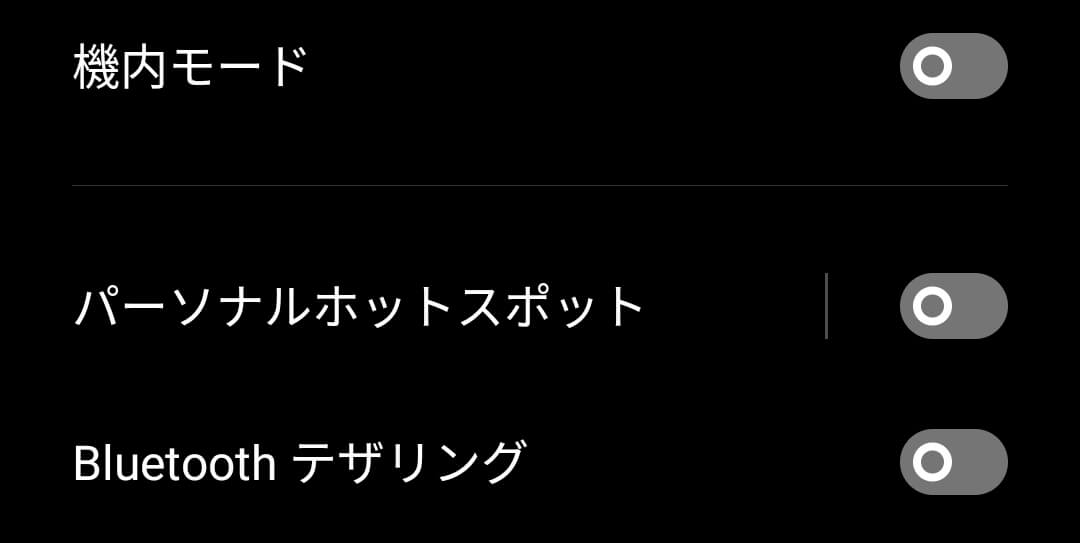
『パーソナルホットスポット(テキスト部分)』を選択
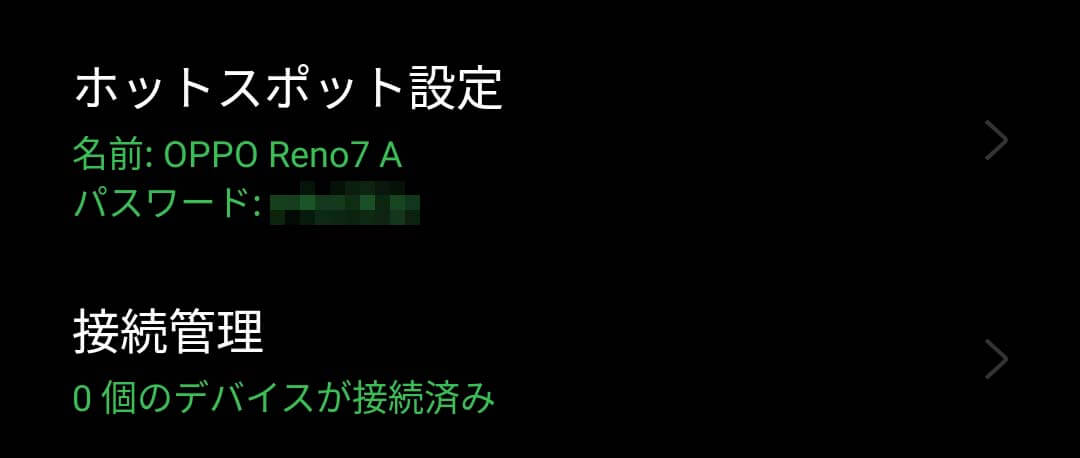
『ホットスポット設定』を選択
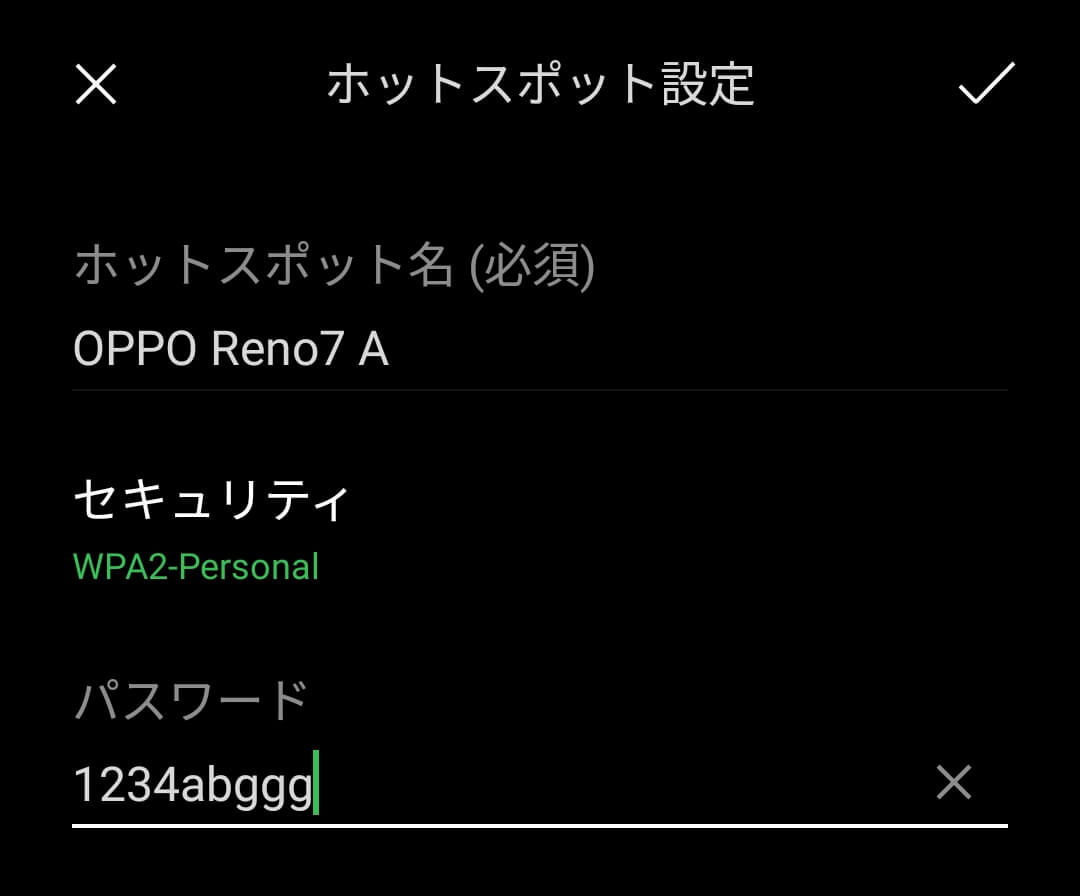
『パスワード』を入力して右上の『✓』を選択
『パーソナルホットスポット』をONにする(使用後はOFF)
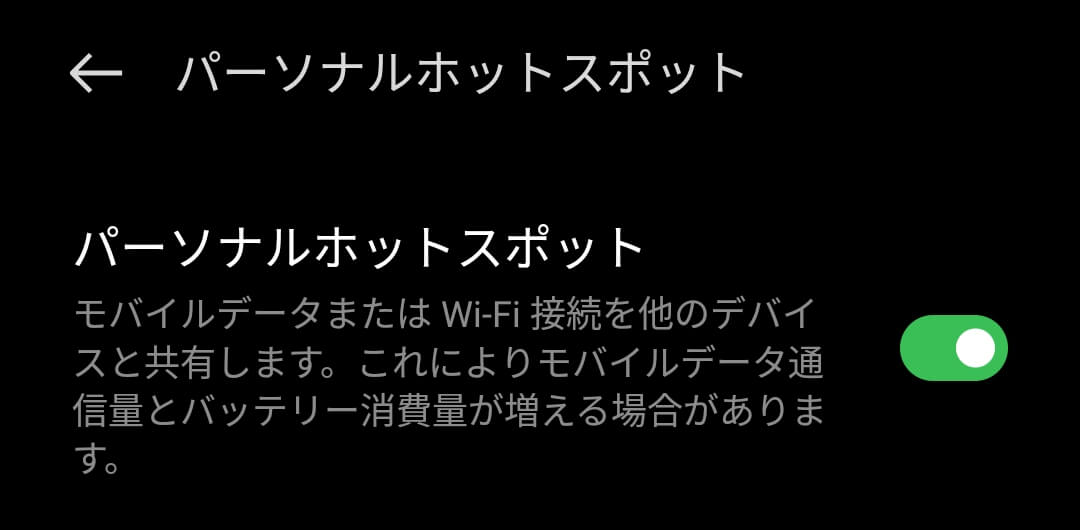
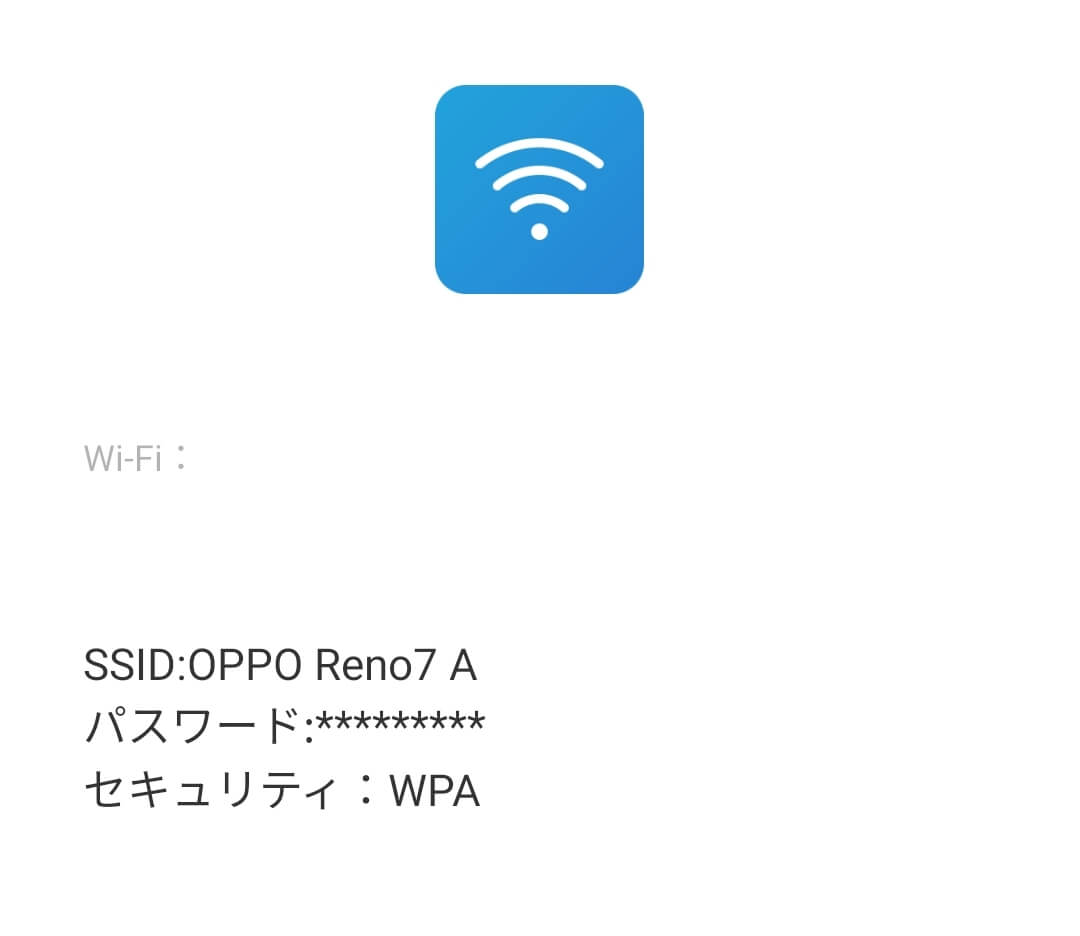
『QRコード』を選択するとQRコード表示。接続先端末のカメラアプリなどで読み込む

SHARPのスマートフォン(AQUOS sense7)をWi-Fiルーターとして設定する方法
投稿が見つかりません。『設定』を選択

『ネットワークとインターネット』を選択
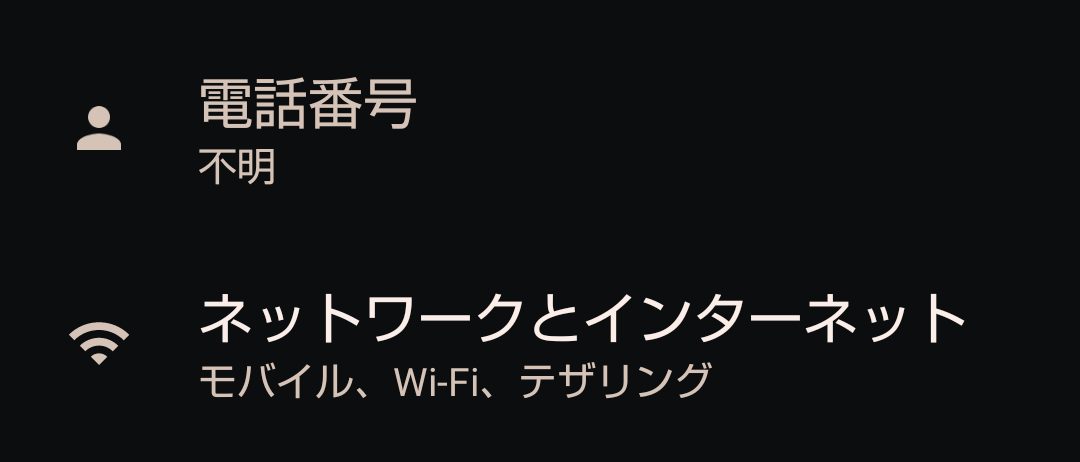
『テザリング』を選択
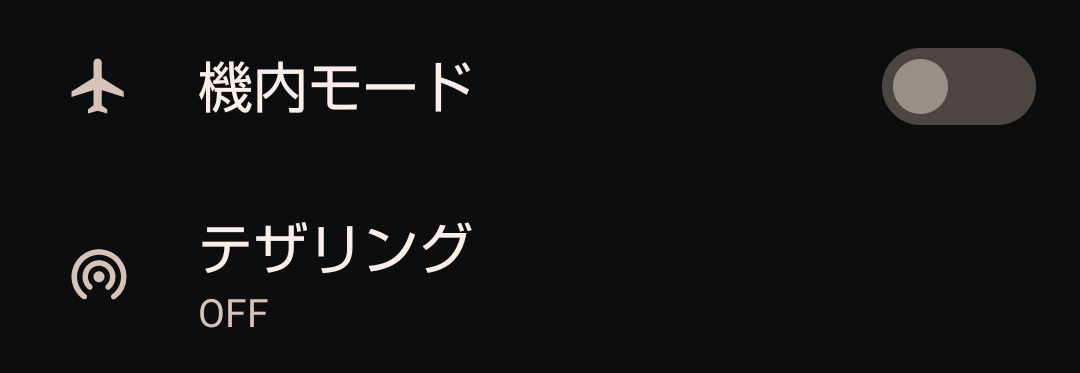
『Wi-Fiテザリング』を選択
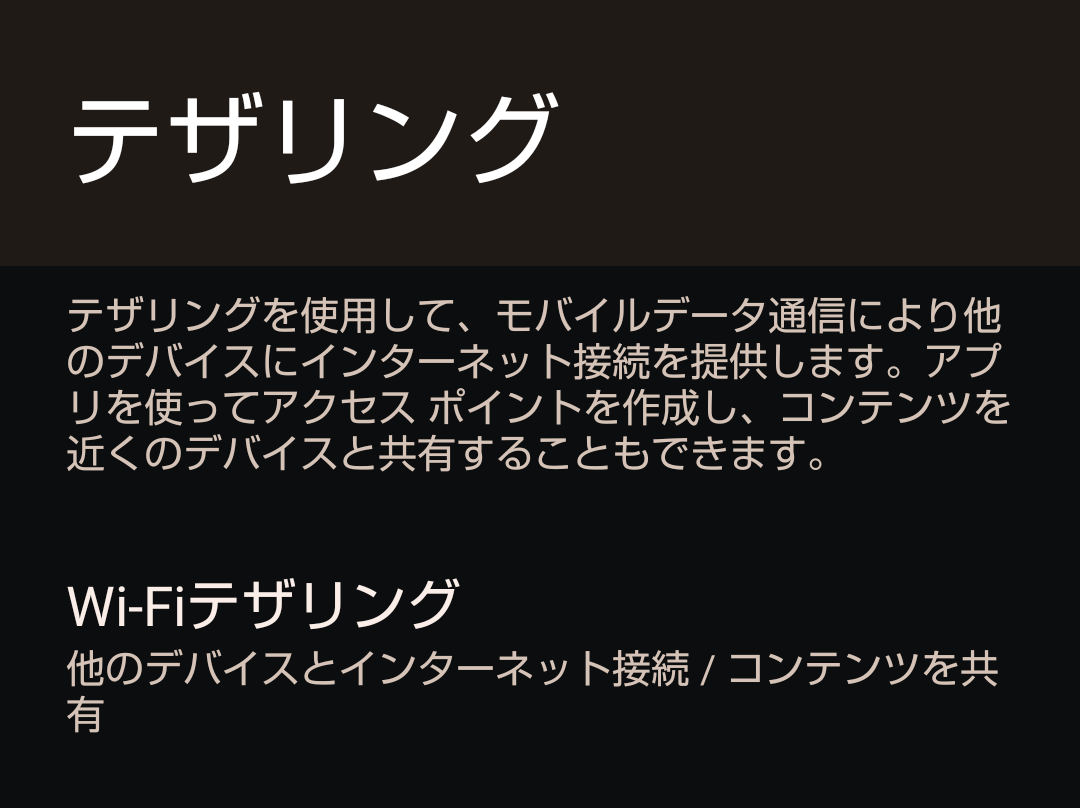
『Wi-Fiテザリングのパスワード』を選択
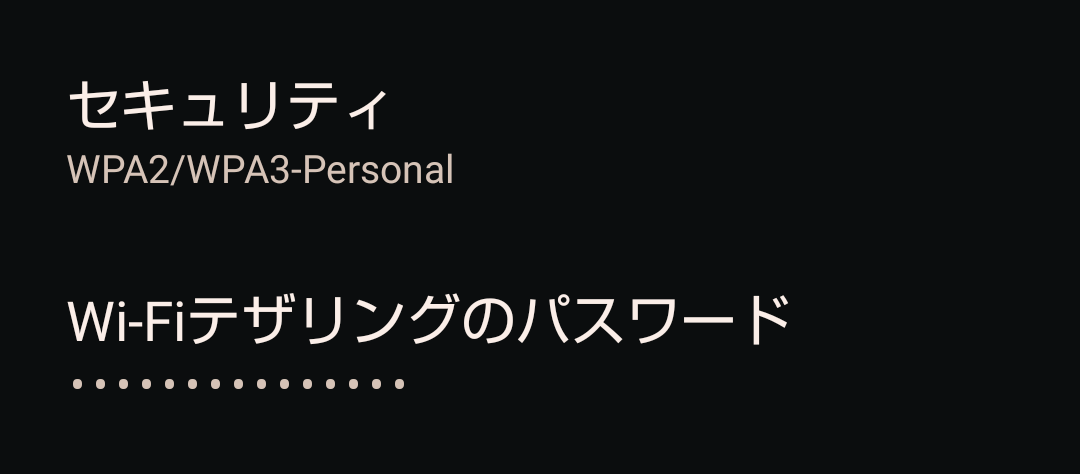
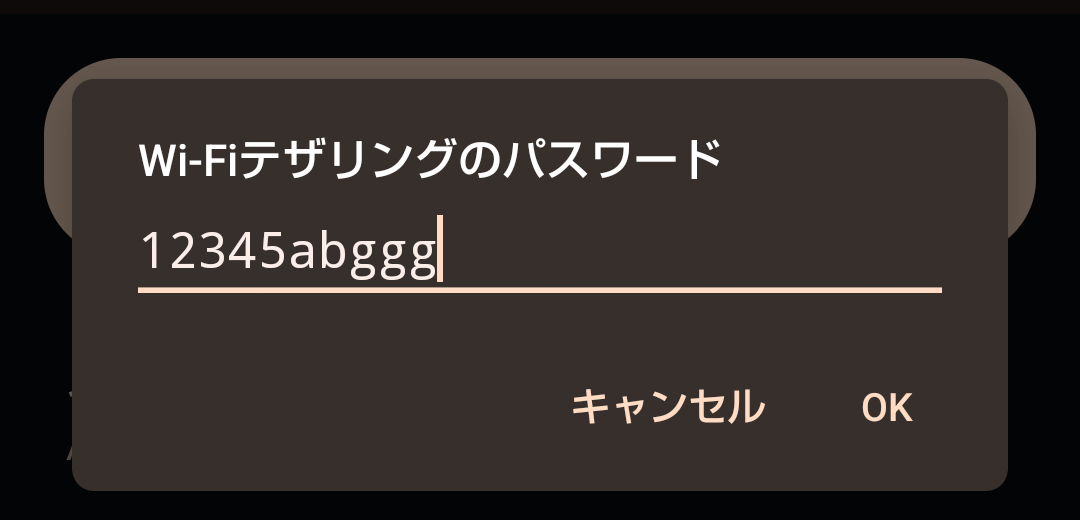
『パスワード』を入力して『OK』を選択
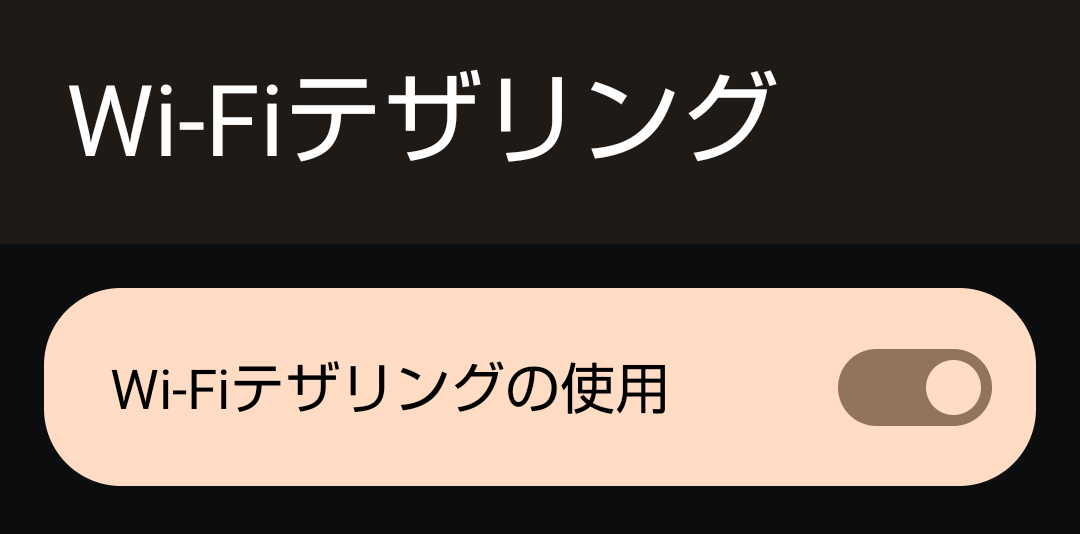
『Wi-Fiテザリングの使用』をONにする(使用後はOFF)
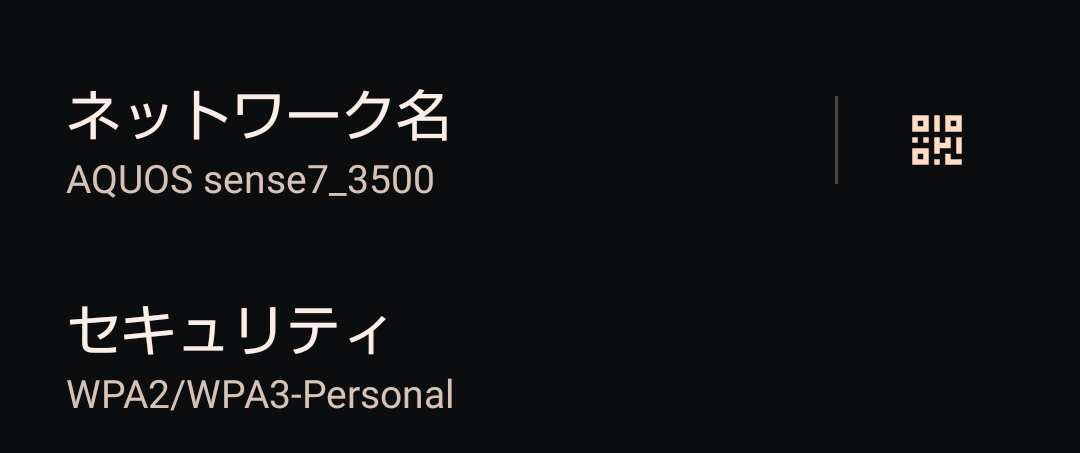
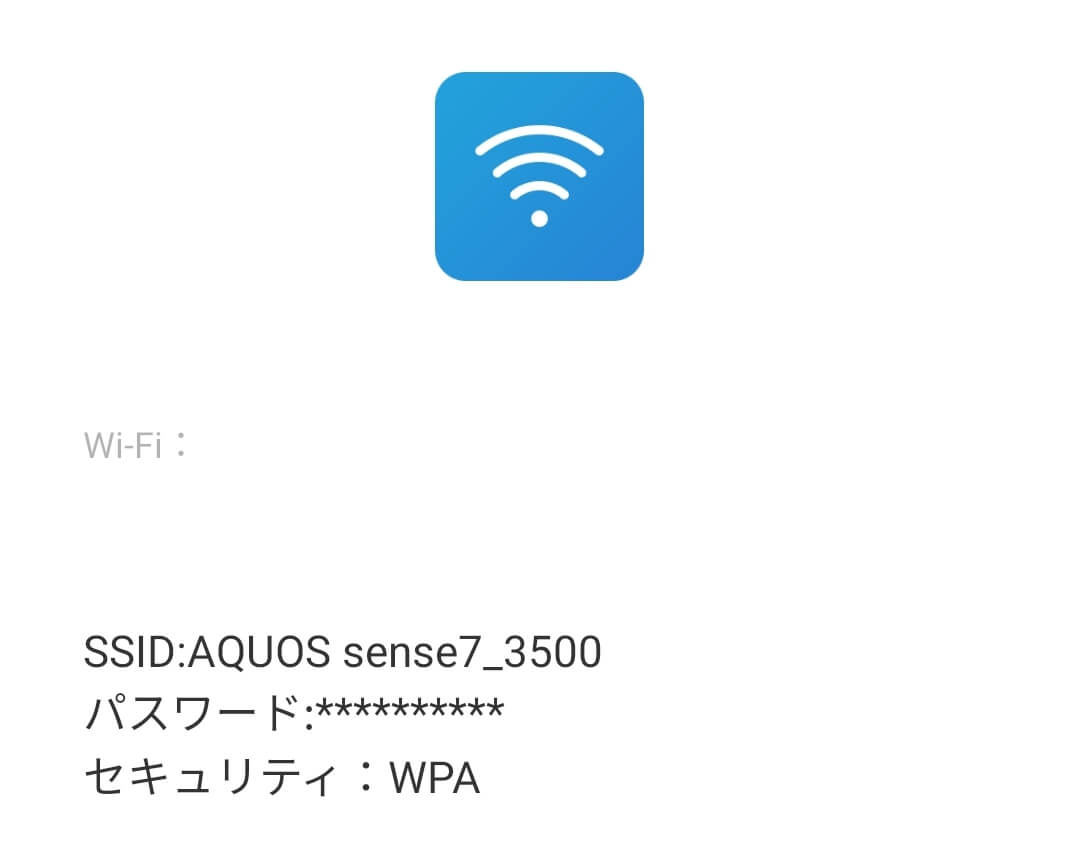
『ネットワーク名』の右側にある『QRコードアイコン』を選択するとQRコード表示。接続先端末のカメラアプリなどで読み込む
Googleのスマートフォン(Pixel 6a)をWi-Fiルーターとして設定する方法
『設定』を選択

『ネットワークとインターネット』を選択
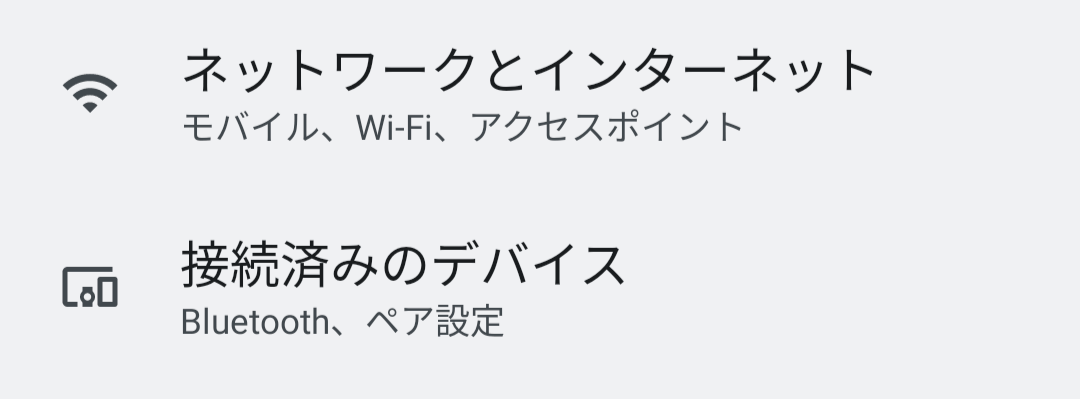
『データセーバー』を選択
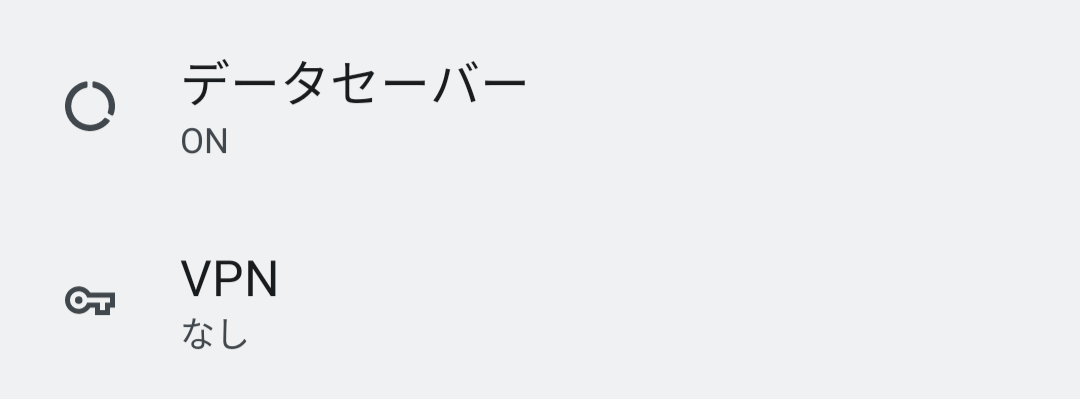
『データセーバーを使用』をOFFにする
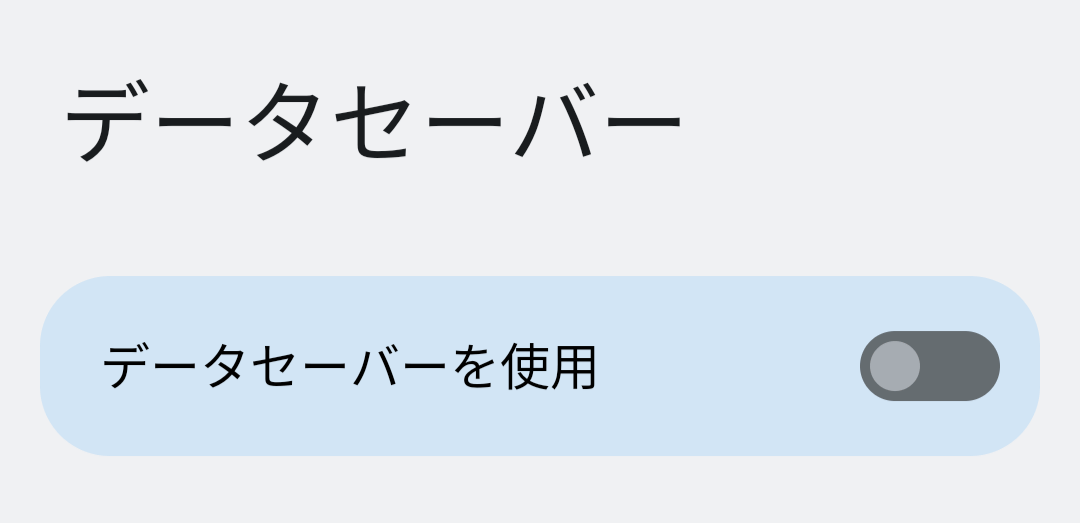
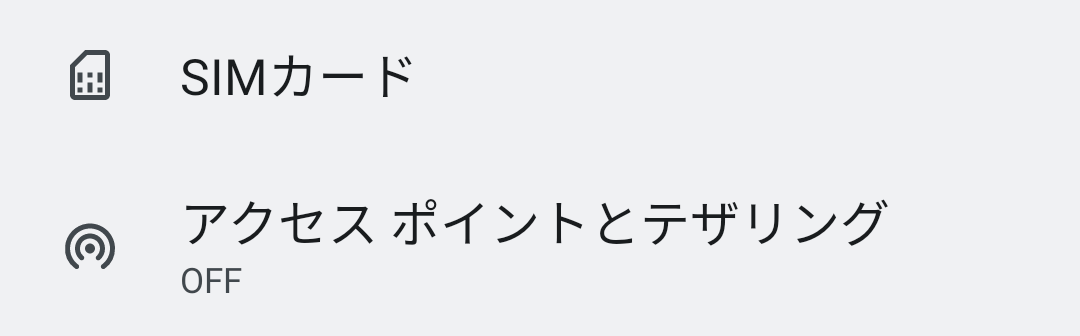
『アクセスポイントとテザリング』を選択
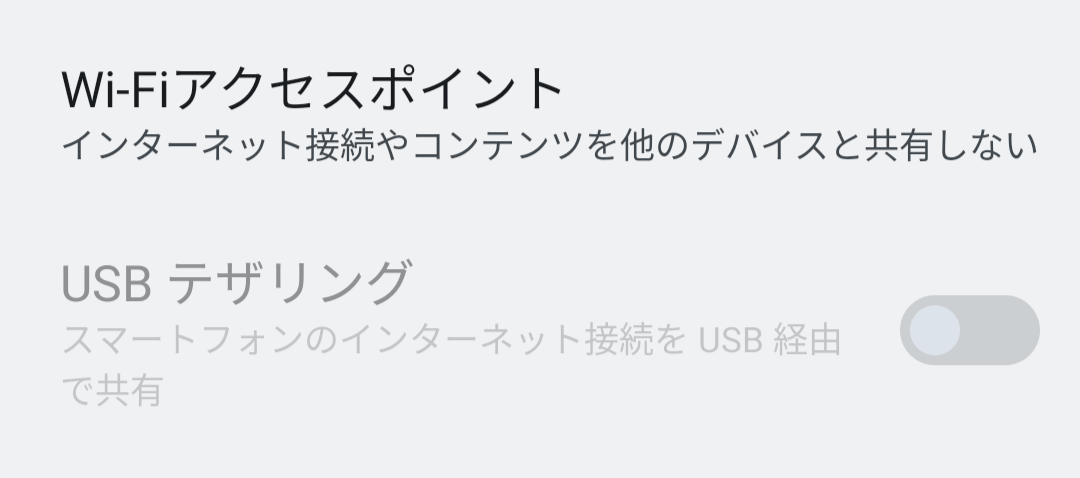
『Wi-Fiアクセスポイント』を選択
『アクセスポイントのパスワード』を選択
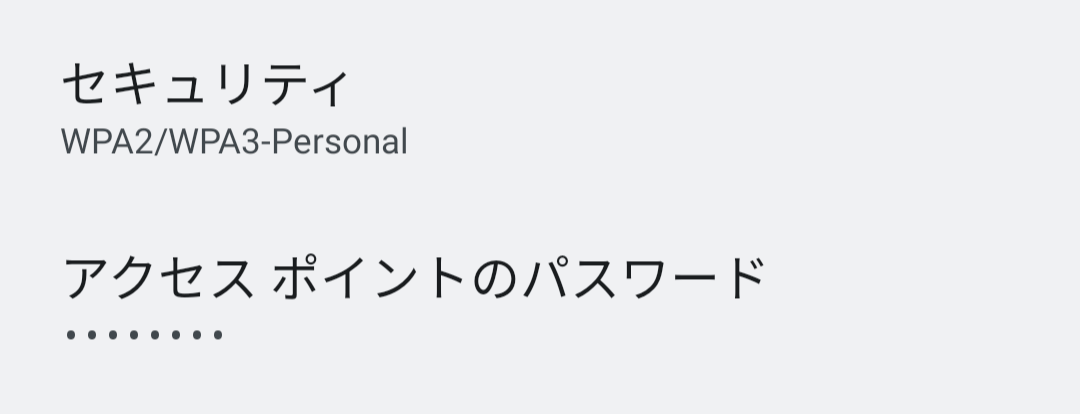
『パスワード』を入力して『OK』を選択
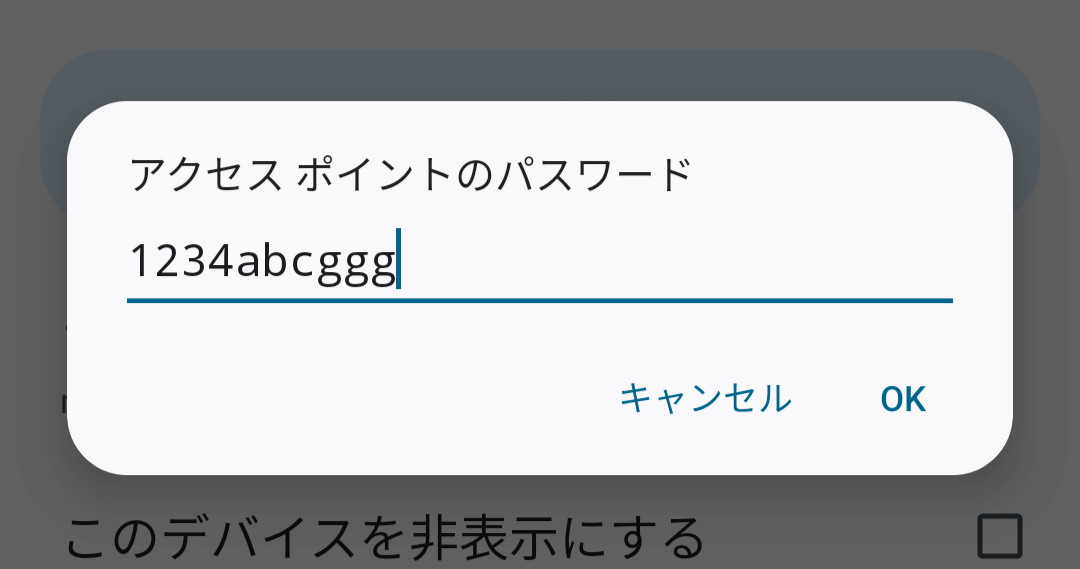
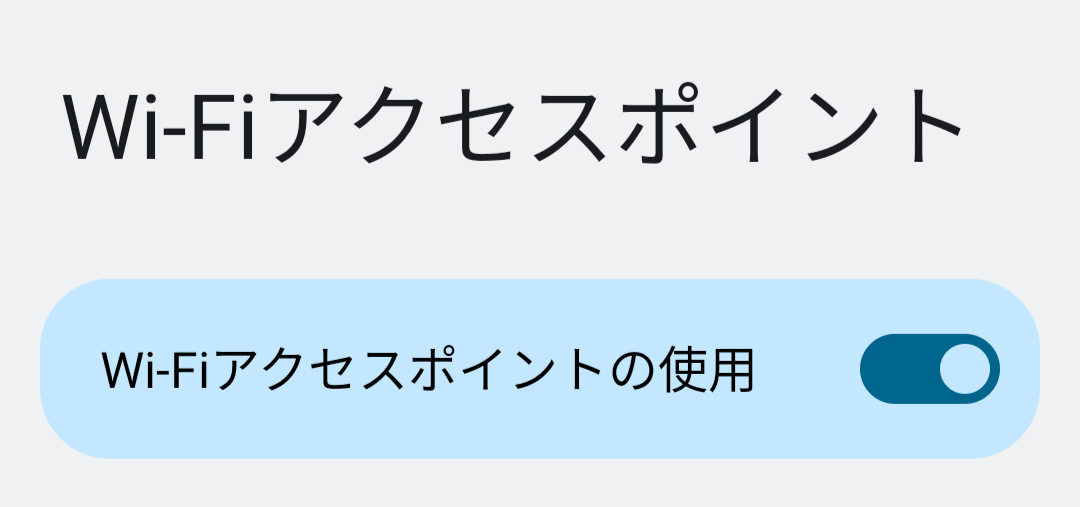
『Wi-Fiアクセスポイントの使用』をONにする(使用後はOFF)
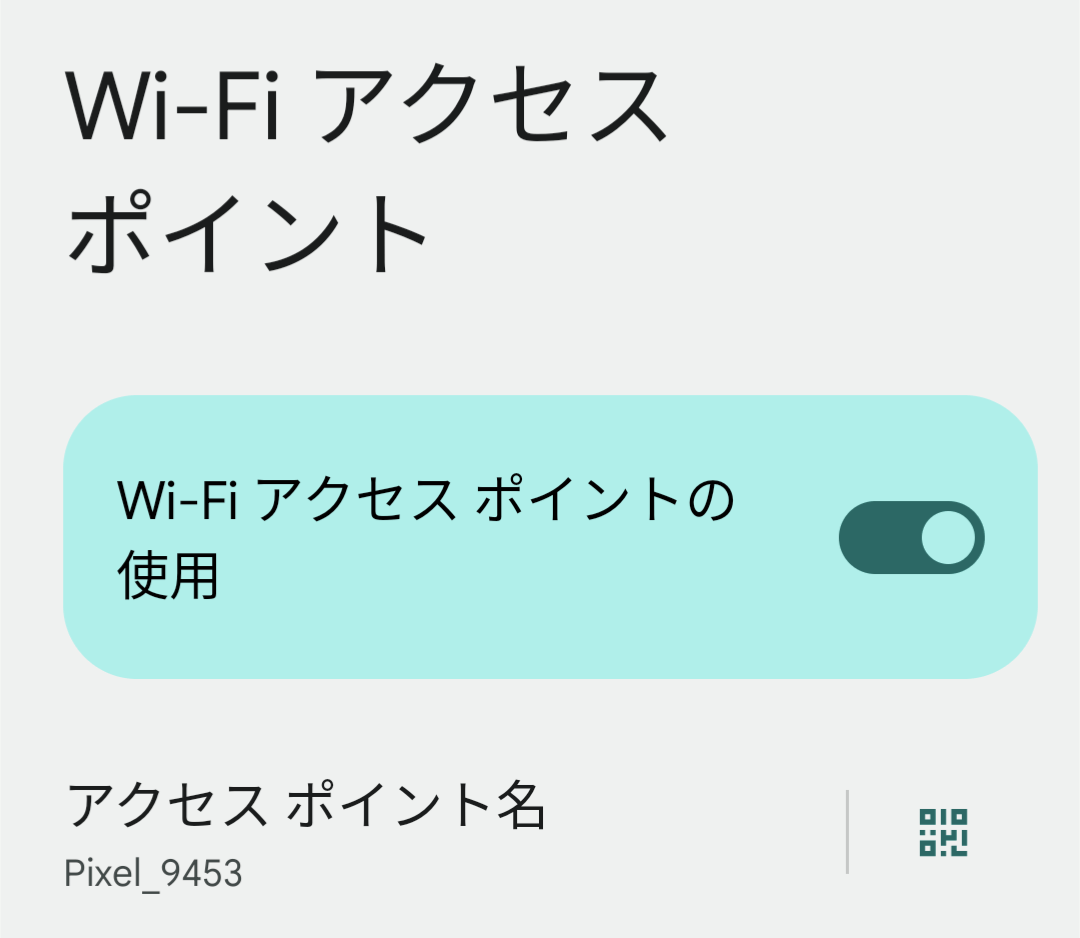
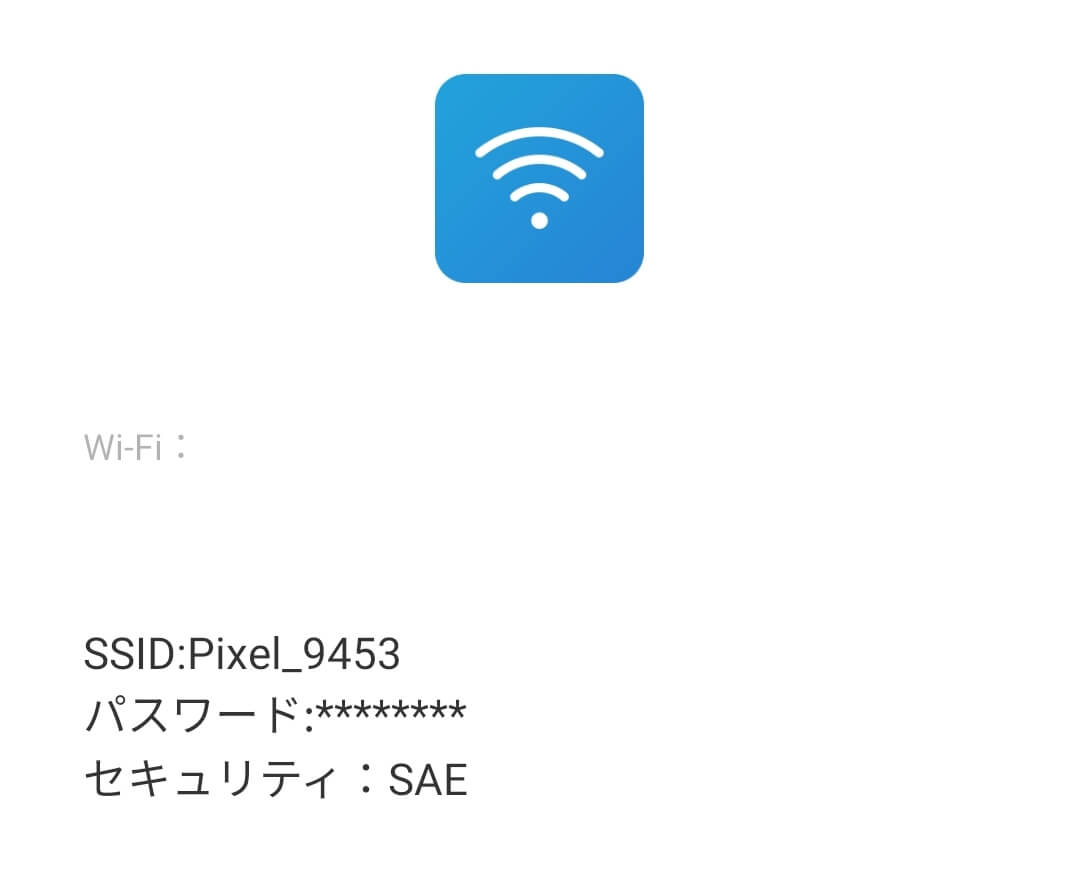
『アクセスポイント名』の右側にある『QRコードアイコン』を選択するとQRコード表示。接続先端末のカメラアプリなどで読み込む
Motorolaのスマートフォン(moto g32)をWi-Fiルーターとして設定する方法
『設定』を選択

『ネットワークとインターネット』を選択
『データセーバー』を選択
『データセーバーを使用』をOFFにする
『アクセスポイントとテザリング』を選択
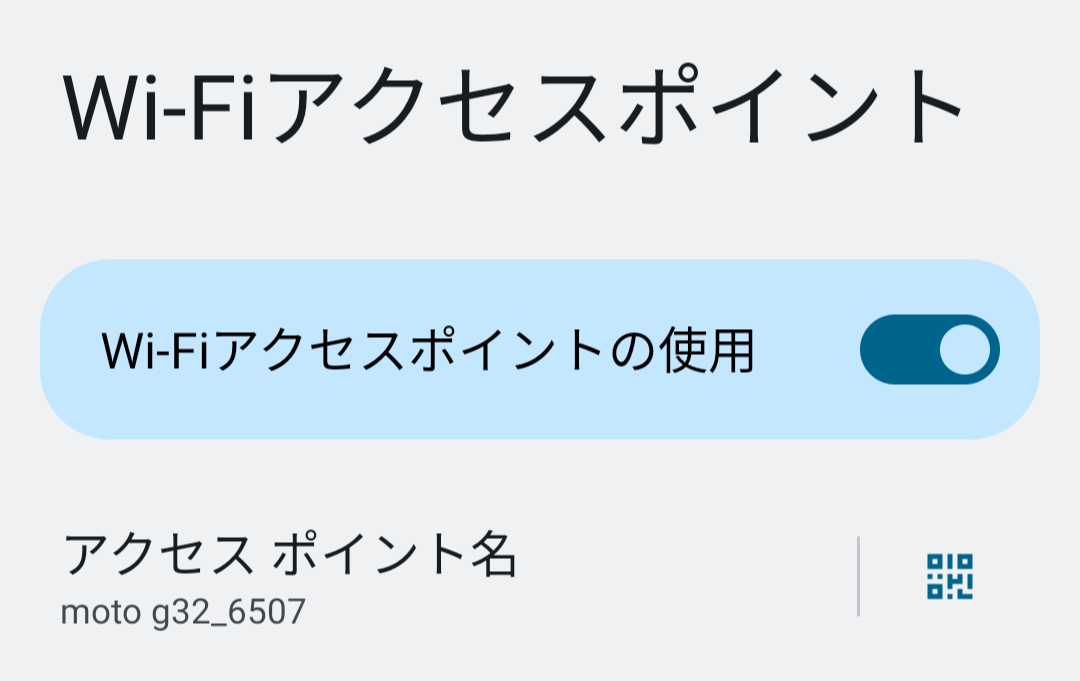
『Wi-Fiアクセスポイント』を選択
『アクセスポイントのパスワード』を選択
『パスワード』を入力して『OK』を選択
『Wi-Fiアクセスポイントの使用』をONにする(使用後はOFF)
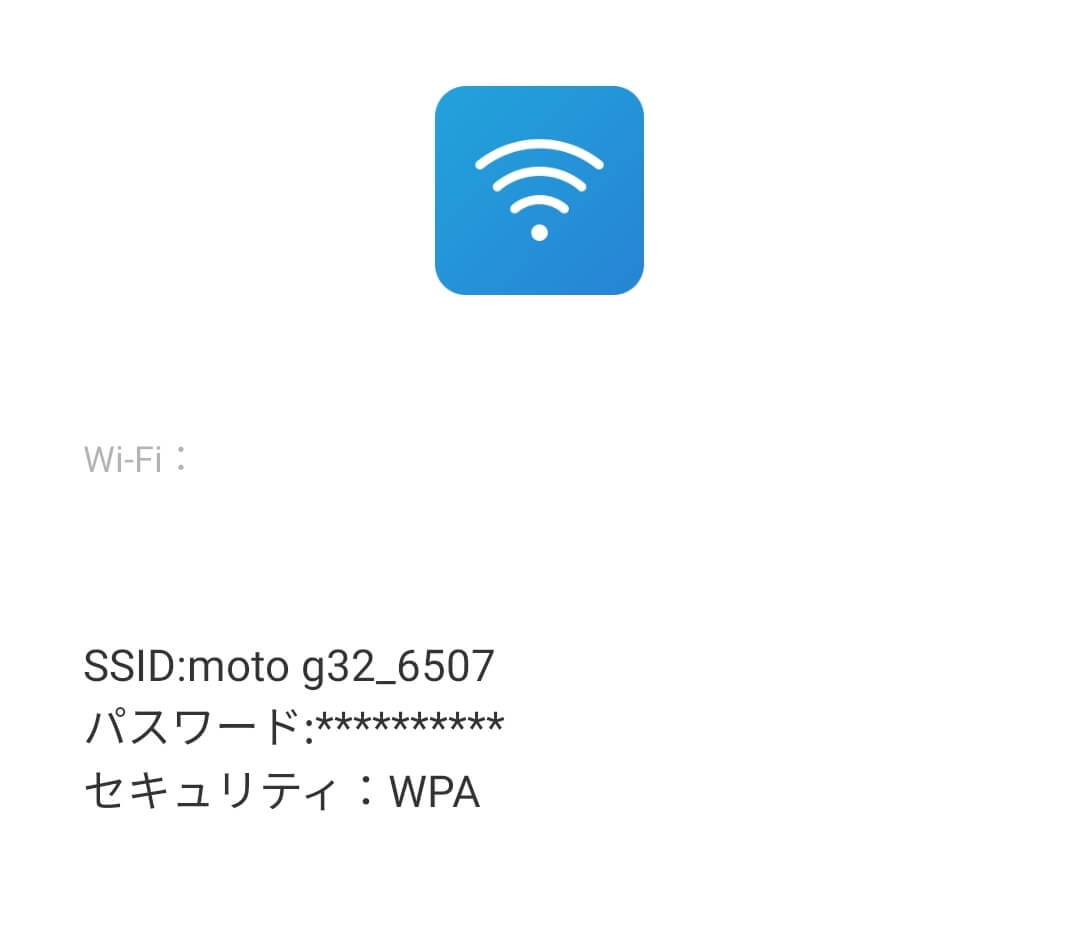
『アクセスポイント名』の右側にある『QRコードアイコン』を選択するとQRコード表示。接続先端末のカメラアプリなどで読み込む
あわせて読みたい
moto g52j 5G II、SPECIALをセール価格で安く買える店!6.8インチおサイフケータイ防水スマホMotorola(モトローラ)は2022年6月3日、同社初の『FeliCa(おサイフケータイ)』対応モデルとなる『moto g52j 5G』を日本市場に向けて発売開始しました。2023年7月4日...
あわせて読みたい
Motorola edge 30 proをセール価格で安く買える店は?Snapdragon 8 gen 1搭載スマホMotorola(モトローラ)は2022年6月3日、『Snapdragon 8 gen 1』を搭載するハイエンドモデル『Motorola edge 30 pro』を日本市場に向けて発売開始しました。 Motorola e...
スマホ便利情報に関する記事
一覧はコチラから
