

この記事に書いてある内容一覧
- フリマで2万円の中古ミニPCを購入。安すぎるパソコンの『中身』をHG PC Inspector Suiteで確認してみた
- フリマアプリは便利。ただし『安すぎるPC』には注意が必要
- 安すぎる中古PCで怖いのは『Windowsライセンス』と『SSD』
- 本来は購入前に確認したい。でも現実的に難しい
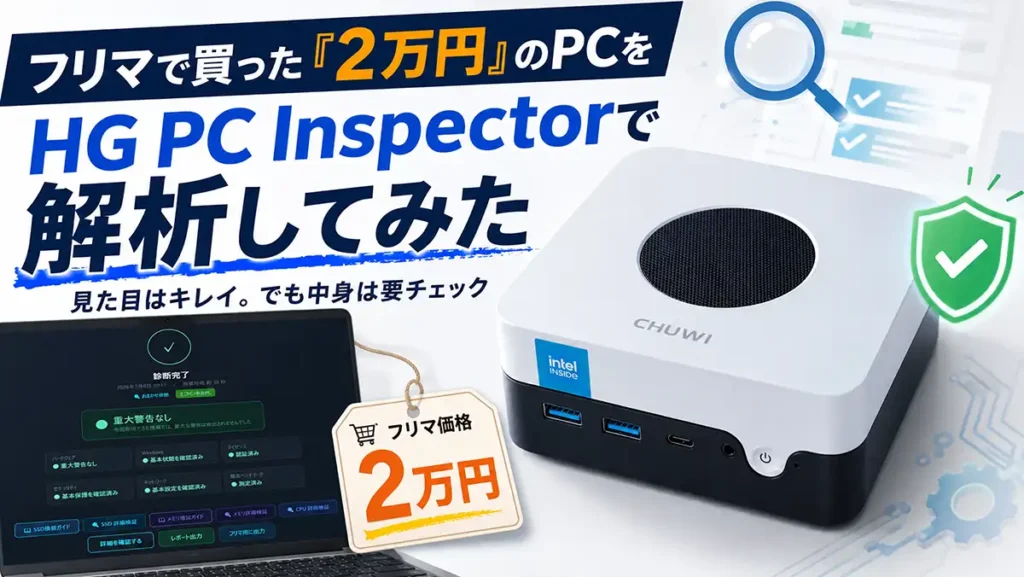
- フリマアプリで2万円のミニPCを購入
- HG PC Inspector Suiteの『おまかせ診断』で確認
- 最も不安だったWindowsライセンスは『OEM』
- SSDの総書込は198GB。ほぼ使われていない状態に近い
- SSDはSATA接続。ミニPC用途なら十分現実的
- 過去には容量偽装のミニPCを掴んだ経験も
- HG Drive Validatorでワイドスポット検証
- 2万円のミニPCは『掘り出し物』だったのか
- 安すぎる中古PCを買ったら、まず中身を確認したい
- 関連リンク
フリマで2万円の中古ミニPCを購入。安すぎるパソコンの『中身』をHG PC Inspector Suiteで確認してみた
あらゆる物価の上昇が止まらない昨今。食品や日用品だけでなく、パソコンやスマートフォンといったデジタル製品も、以前より明らかに高くなったと感じている人は多いはずです。
特にパソコンやスマートフォンは、『半導体価格(AI特需)』『為替(円安)』『物流コスト』『部材価格』などの影響を受けやすい製品。新品価格が上がれば『買い替えを控える人』が増え、結果的に中古市場の需要が高まる傾向に。
数年前は、パソコンやスマートフォンの価格が今よりかなり落ち着いていました。さらに、CPUやメモリ、ストレージの性能が一般用途では十分な水準に達しており、『価格が安いのに性能は十分』という、今思えば間違いなく『買い時』だったと言えます。
数年前に戻ってパソコンやスマートフォンを購入することは出来ませんが、フリマアプリには『過去に安かった今でも実用的に使える中古品』がズラリ。
以前と比較して中古の需要が確実に高まっているので、『流動』は早いです。そんな中で『掘り出し物』に巡り合えたら、かなりラッキー。
フリマアプリは便利。ただし『安すぎるPC』には注意が必要
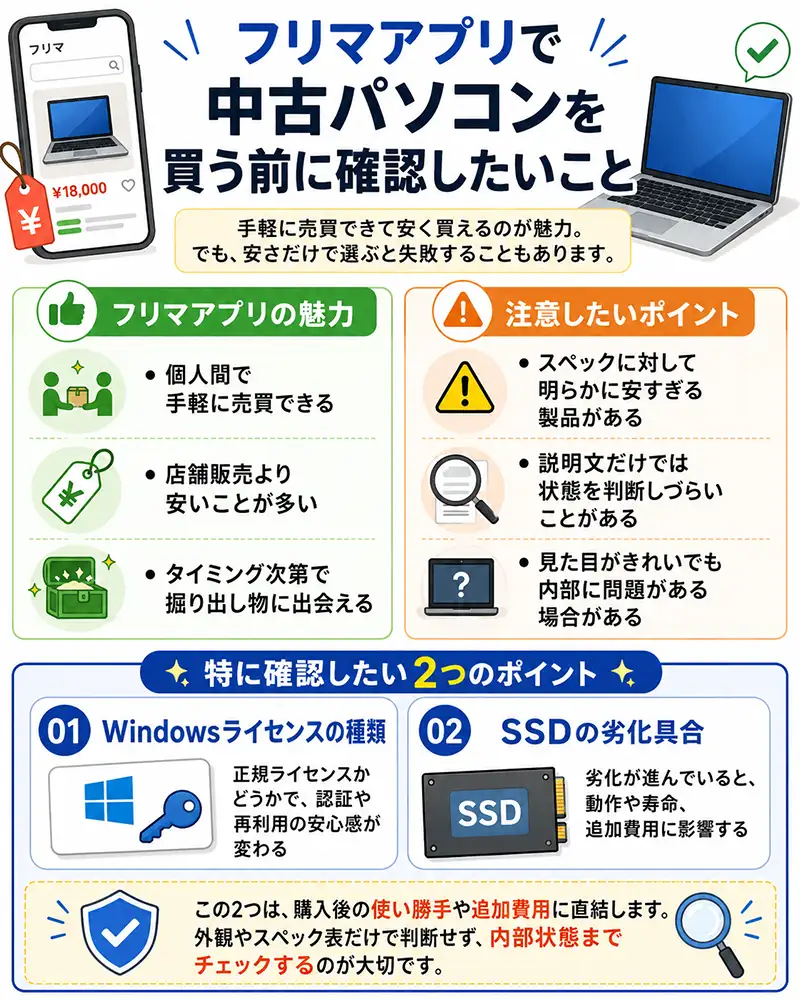
フリマアプリの魅力は、個人間で手軽に売買できることです。店舗販売より安く出品されていることも多く、タイミングが合えば『掘り出し物』に出会える可能性もあります。
一方で、フリマアプリには注意点もあります。中には『スペックに対して明らかに安すぎるパソコン』や、説明文だけでは状態を判断しづらい製品が混じっているからです。
特に中古パソコンで確認したいのが、以下の2点です。
- Windowsライセンスの種類
- SSDの劣化具合
この2つは、購入後の使い勝手や追加費用に直結します。外観がきれいで、スペック表だけを見ると魅力的でも、内部状態に問題があれば『安く買えた』とは言い切れません。
この記事に関連する商品を探す
安すぎる中古PCで怖いのは『Windowsライセンス』と『SSD』
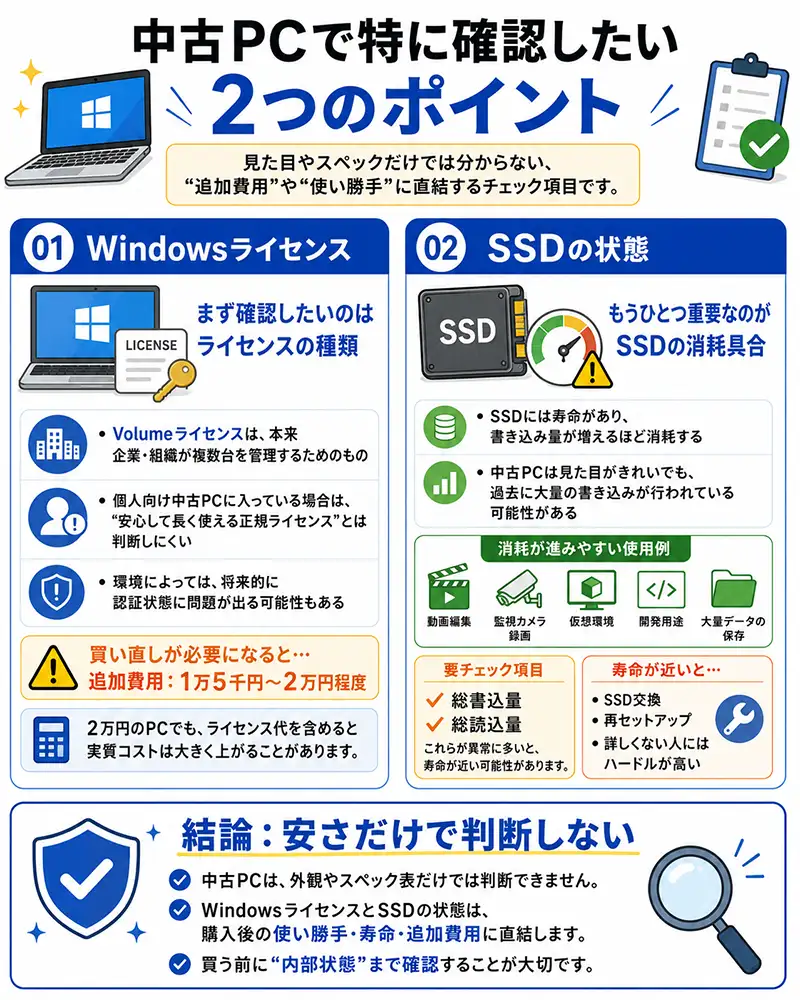
中古PC購入時にまず確認したいのが、Windowsのライセンスです。
もし搭載されているWindowsライセンスがVolumeライセンスだった場合、個人向け中古PCとしては注意が必要です。Volumeライセンスは本来、企業や組織などが複数台の端末を管理するために使うライセンス形態です。
そのため、フリマアプリなどで購入した個人利用のパソコンにVolumeライセンスが入っていた場合、『そのまま安心して長く使える正規ライセンス』とは判断しにくくなります。環境によっては、将来的に認証状態に問題が出る(使えなくなる)可能性もあります。
もし正規のWindowsライセンスを別途購入することになれば、1万5千円〜2万円程度の追加費用が発生。つまり、2万円で購入したパソコンでも、ライセンスを買い直す必要が出れば、実質的な購入コストは大きく上がってしまいます。
もうひとつ重要なのが『SSDの状態』です。
SSDには寿命があります。一般的には、データを書き込む量が増えるほど消耗。中古PCの場合、見た目がきれいでも、過去に大量のデータ書き込みが行われているかもしれません。
たとえば、『動画編集』『監視カメラ録画』『仮想環境』『開発用途』『大量データの保存』などに使われていたPCは、外観以上にSSDが消耗している可能性が高いです。
SSDの『総書込量『や『総読込量』が異常に多く、寿命が近い状態だった場合、購入後にSSD交換や再セットアップが必要になります。パソコンに詳しくない人にとっては、これはかなり高いハードルです。
この記事に関連する商品を探す
本来は購入前に確認したい。でも現実的に難しい
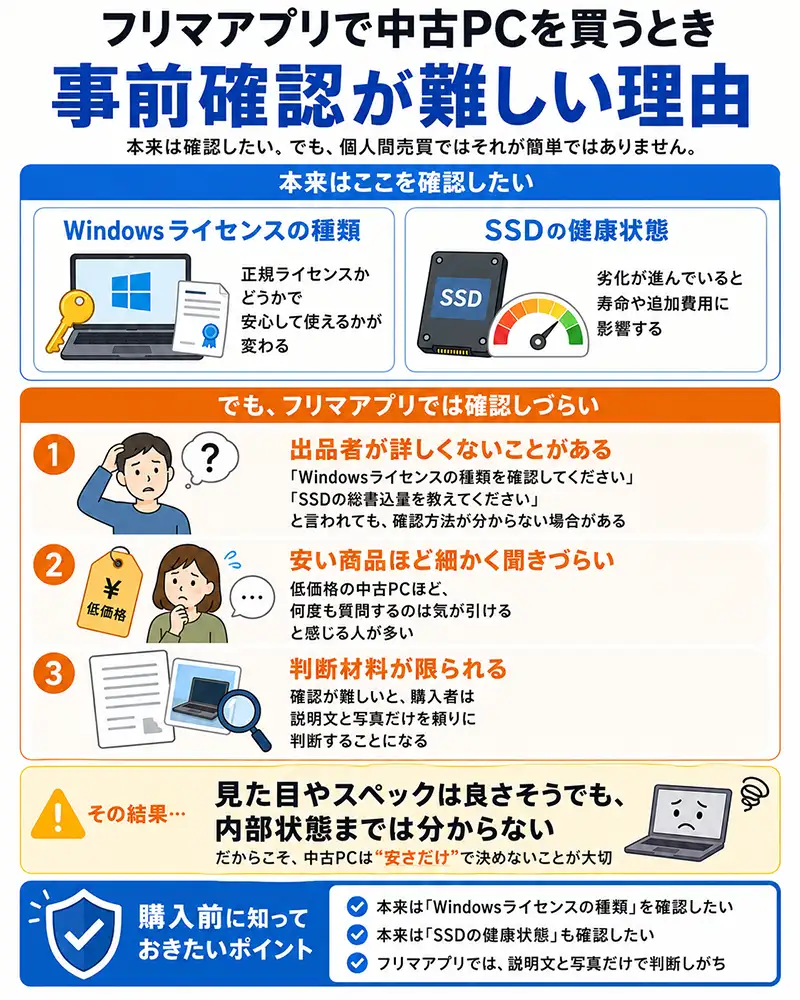
本来であれば、中古PCを購入する前に『Windowsライセンスの種類』や『SSDの健康状態』を確認するのが理想です。
しかし、フリマアプリではそれが簡単ではありません。
出品者自身がパソコンに詳しくない場合、『Windowsライセンスの種類を確認してください』『SSDの総書込量を教えてください』と依頼しても、何をどう確認すればよいのか分からないケースがあります。
また、低価格帯の商品ほど『出品者に細かい確認をお願いしづらい』いう現実も。明らかに相場より安い数万円の中古PCに対して、何度も質問を繰り返すことは『気が引ける』という人が多いはず。
そうなると、購入者は説明文と写真だけを頼りに判断することになります。
フリマアプリで2万円のミニPCを購入
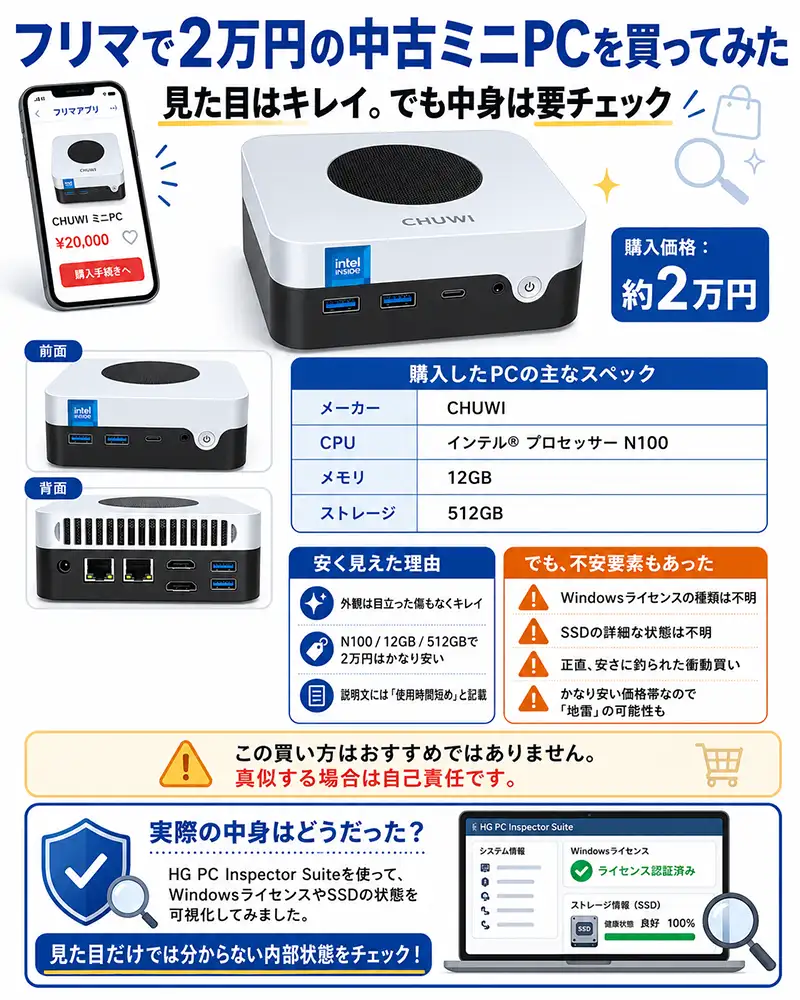
私は先日、フリマアプリを使って中古のミニPCを購入しました。価格は約2万円です。
外観は目立った傷もなく綺麗な状態。主なスペックは以下の通りです。
| 項目 | 内容 |
|---|---|
| メーカー | CHUWI |
| CPU | インテル® プロセッサー N100 |
| メモリ | 12GB |
| ストレージ | 512GB |
| 購入価格 | 2万円 |
インテル® プロセッサー N100、メモリ12GB、ストレージ512GBという構成で『2万円』なら、内容次第ではかなり安い部類に入ります。
ただし、出品ページには『Windowsライセンス』や『SSDの詳細な状態』までは記載されていませんでした。説明文には『使用時間短め』といった趣旨の記載があったため、それを信じて購入。正直に言えば、安さに釣られた衝動買いです。
もちろん、これはおすすめできる買い方ではありません。真似する場合は自己責任です。
2026年時点では、中古とはいえ2万円のミニPC(N100、12GB/512GB)はかなり安い価格帯です。価格だけを見れば、いわゆる『地雷』の可能性も十分あります。
では実際の中身はどうだったのか。今回は、HG PC Inspector Suiteを使って状態を可視化してみました。
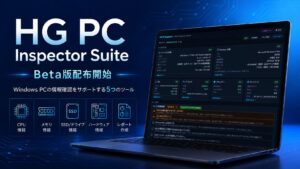
HG PC Inspector Suiteの『おまかせ診断』で確認
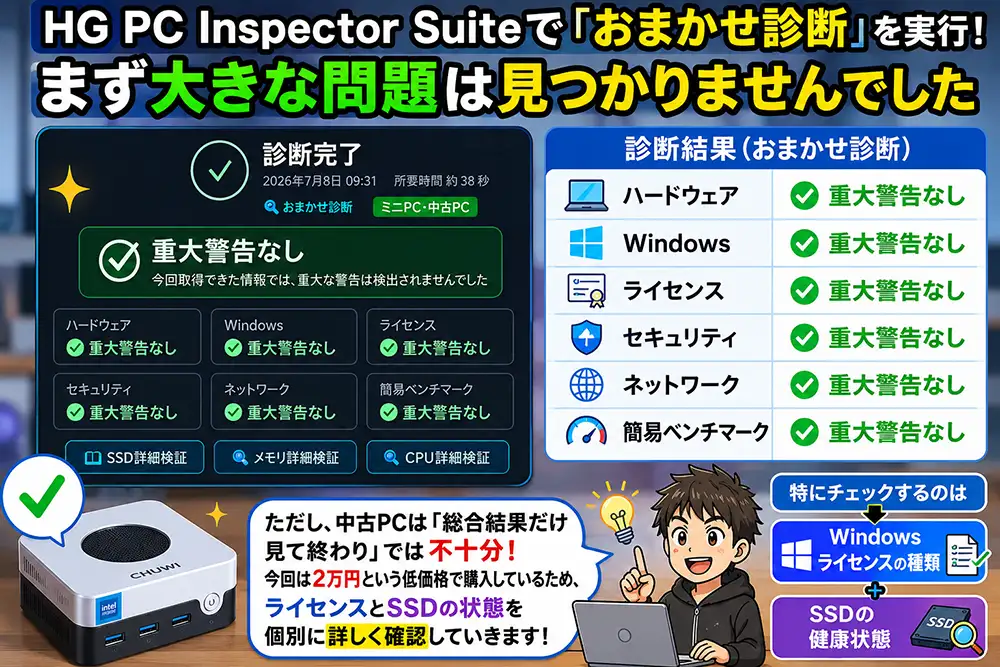
まずは、HG PC Inspector Suiteの『おまかせ診断』を実行しました。
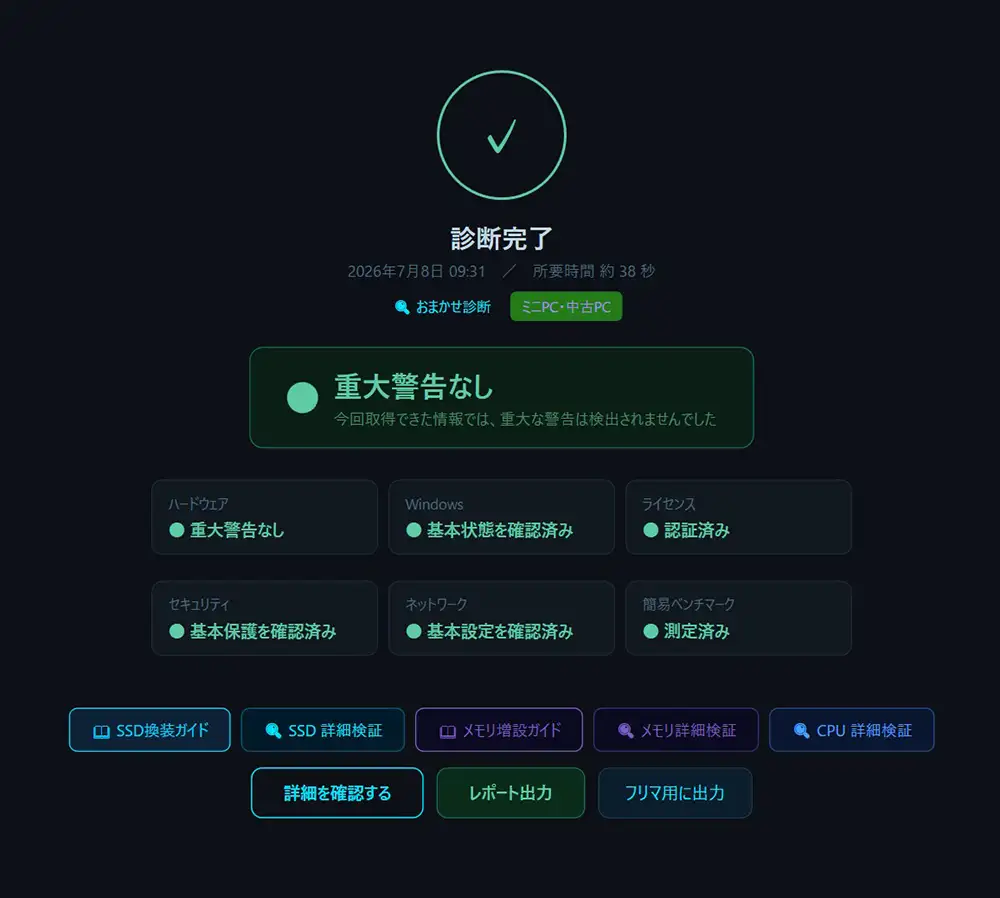
診断結果では、以下の項目について重大な警告はなし。全体診断としては、ひとまず大きな問題が見つかりませんでした。
| 診断項目 | 結果 |
|---|---|
| ハードウェア | 重大警告なし |
| Windows | 重大警告なし |
| ライセンス | 重大警告なし |
| セキュリティ | 重大警告なし |
| ネットワーク | 重大警告なし |
| 簡易ベンチマーク | 重大警告なし |
ただし、中古PCは『総合結果だけ見て終わり』では不十分です。特に今回は2万円という低価格で購入しているため、ライセンスとSSDの状態を個別に詳しく確認していきます。
この記事に関連する商品を探す
最も不安だったWindowsライセンスは『OEM』
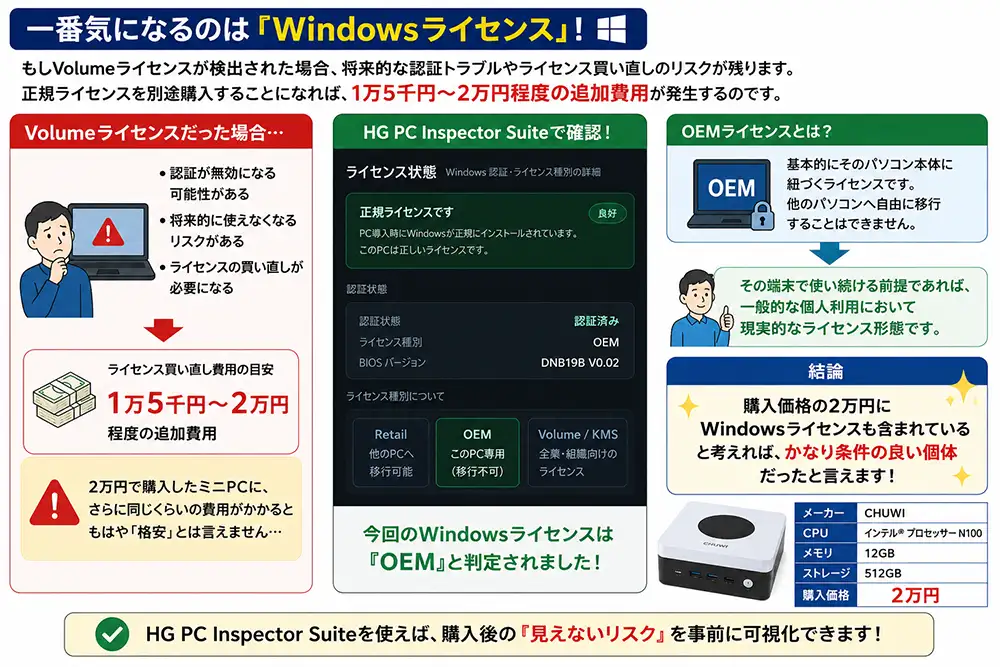
個人的に一番気になっていたのが、『Windowsライセンス』です。
もしVolumeライセンスが検出された場合、将来的な認証トラブルやライセンス買い直しのリスクが残ります。正規ライセンスを別途購入することになれば、1万5千円〜2万円程度の追加費用が発生するのです。
2万円で購入したミニPCに、さらに同じくらいの費用がかかるとなれば、もはや『格安』とは言えません。
HG PC Inspector Suiteで確認したところ、今回のWindowsライセンスは『OEM』と判定されました。
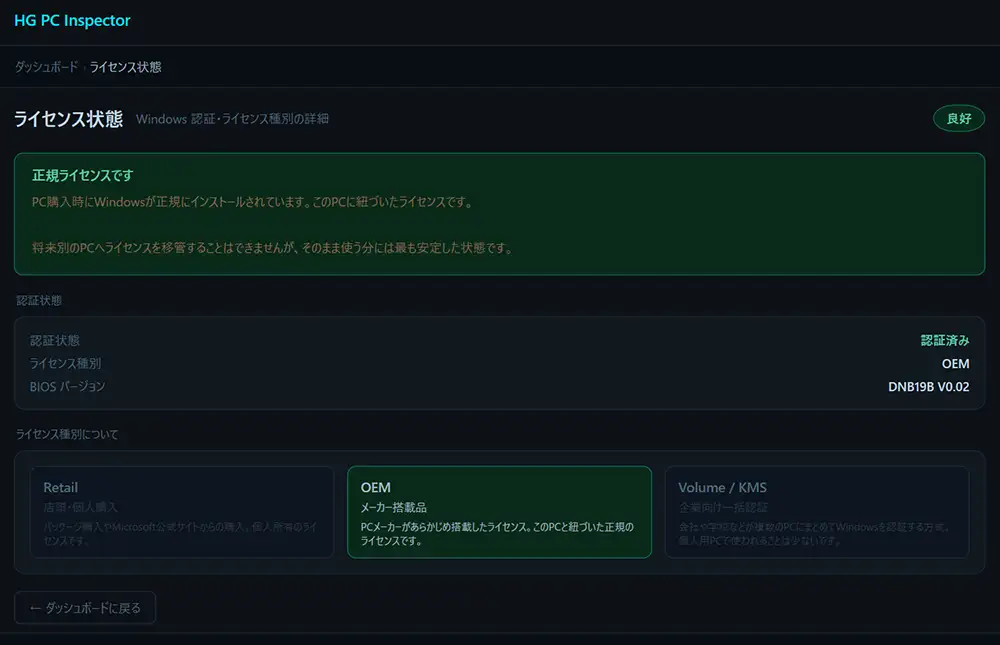
OEMライセンスは、基本的にそのパソコン本体に紐づくライセンスです。他のパソコンへ自由に移行することはできませんが、その端末で使い続ける前提であれば、一般的な個人利用において現実的なライセンス形態です。
購入価格の2万円にWindowsライセンスも含まれていると考えれば、かなり条件の良い個体だったと言えます。
SSDの総書込は198GB。ほぼ使われていない状態に近い
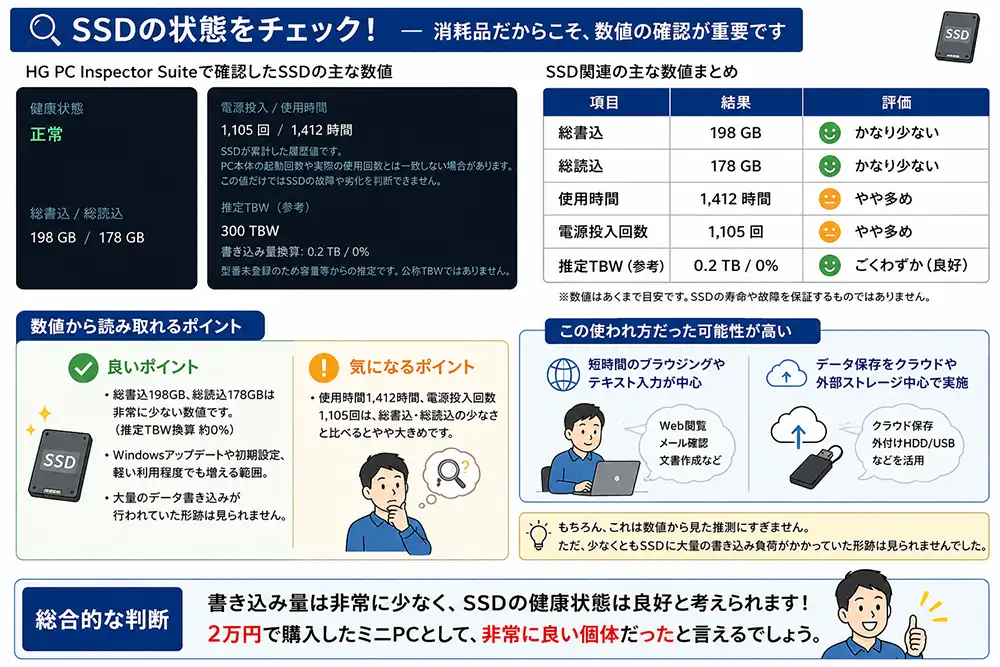
次に確認したのがSSD。
格安中古PCでは、SSDの状態が非常に重要です。ストレージは消耗品なので、使用履歴によっては交換前提になる場合があります。
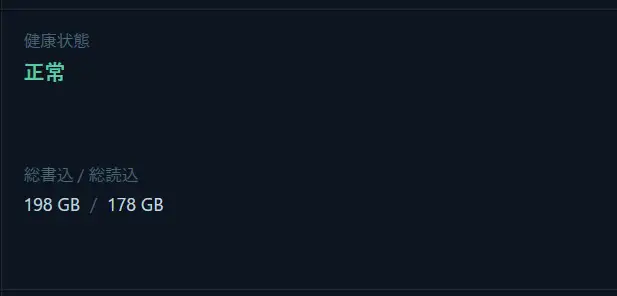
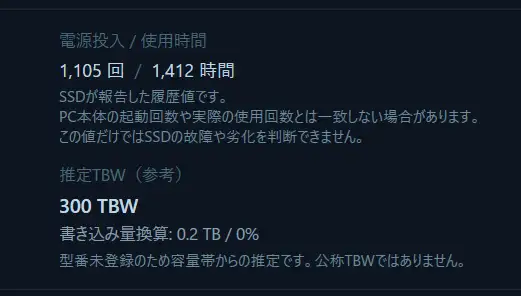
HG PC Inspector Suiteで確認したSSD関連の主な数値は以下の通りです。
| 項目 | 結果 |
|---|---|
| 総書込 | 198GB |
| 総読込 | 178GB |
| 使用時間 | 1,412時間 |
| 電源投入回数 | 1,105回 |
『総書込198GB』『総読込178GB』という数値は、かなり少ない部類です(推定TBW換算約0%)。Windowsアップデートや初期設定、軽い利用程度でも増える範囲なので、少なくとも大量のデータ書き込みが行われていた個体とは考えにくい状態です。
一方で、『使用時間1,412時間』、電源投入回数1,105回という数値は、総書込・総読込の少なさと比べるとやや大きめです。
この組み合わせから考えられるのは、『短時間のブラウジングやテキスト入力が中心だった』、あるいは『データ保存をクラウドや外部ストレージ中心で行っていた』といった使われ方です。
もちろん、これは数値から見た推測にすぎません。ただ、少なくともSSDに大量の書き込み負荷がかかっていた形跡は見られませんでした。
この記事に関連する商品を探す
SSDはSATA接続。ミニPC用途なら十分現実的
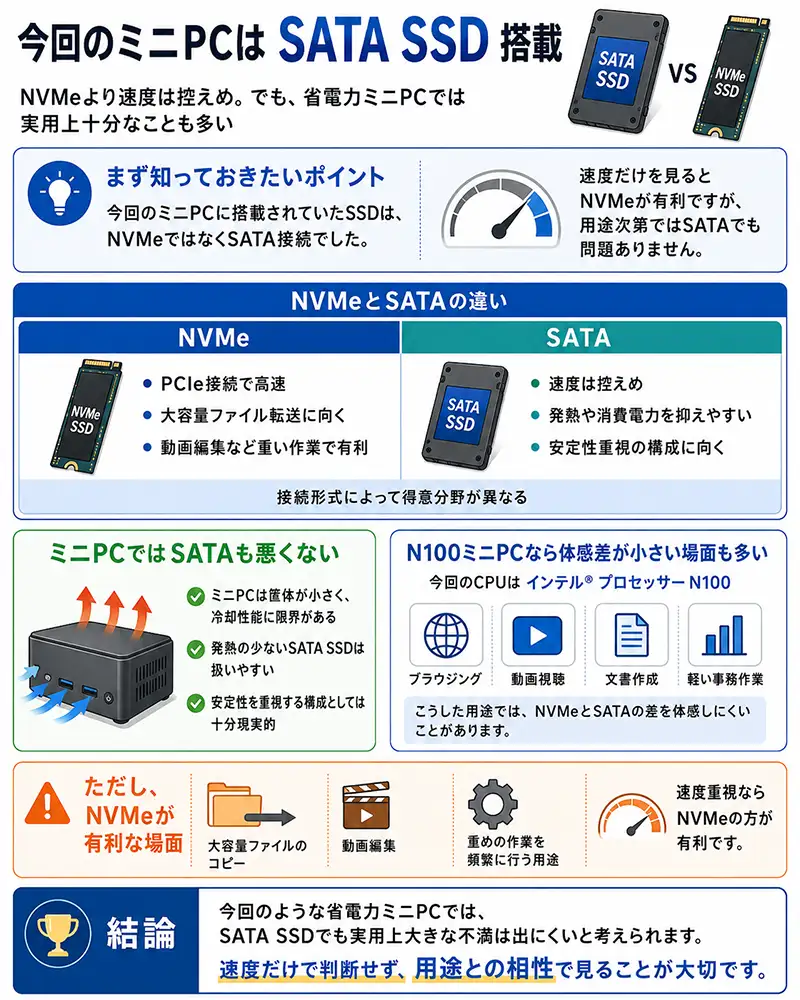
今回のミニPCに搭載されていたSSDは、NVMeではなくSATA接続でした。
NVMe SSDはPCIe接続により高速なデータ転送が可能です。一方、SATA SSDは速度面ではNVMeに劣ります。ただし、SATA SSDには以下のようなメリットもあります。
| 接続形式 | 特徴 |
|---|---|
| NVMe | 高速。大容量ファイル転送や重い作業に向く |
| SATA | 速度は控えめだが、発熱や消費電力を抑えやすい |
ミニPCの場合は筐体が小さく、冷却性能にも限界が。そのため、発熱が少なく安定性を重視しやすいSATA SSDは、用途によっては悪い選択ではありません。
今回のCPUは、低消費電力型のインテル® プロセッサー N100です。『ブラウジング』『動画視聴』『文書作成』『軽い事務作業』といった用途であれば、NVMe SSDとSATA SSDの差を体感しにくい場面も多いはずです。
もちろん、大容量ファイルのコピーや動画編集などを頻繁に行うならNVMeの方が有利です。しかし、今回のような省電力ミニPCでは、SATA SSDでも実用上大きな不満は出にくいと考えられます。
過去には容量偽装のミニPCを掴んだ経験も
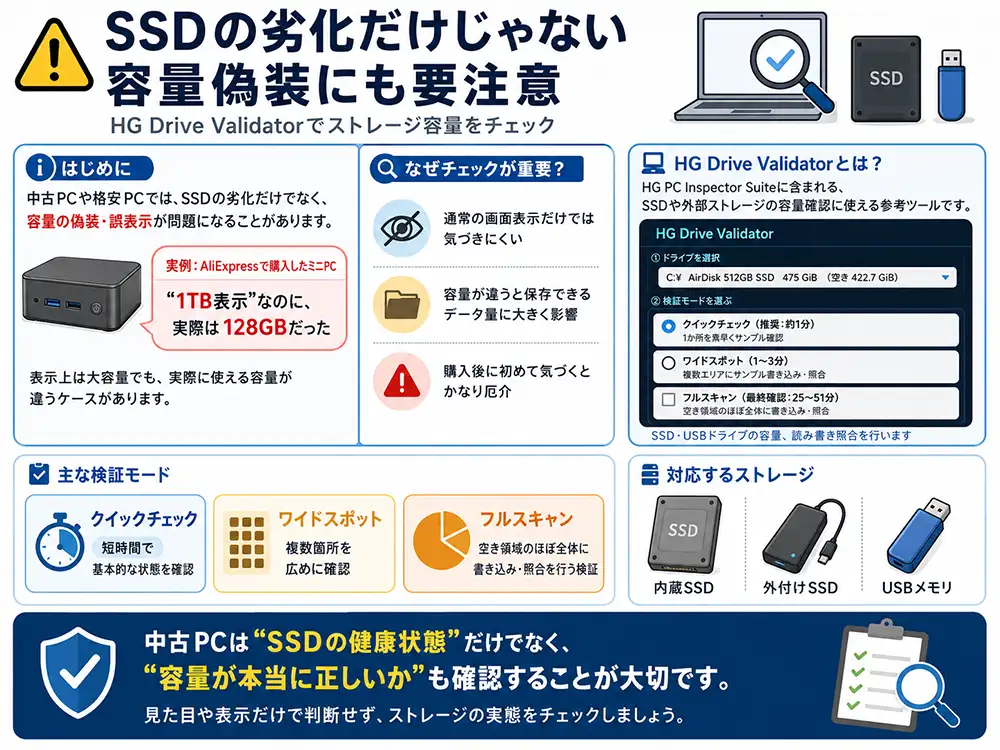
中古PCや格安PCで注意したいのは、SSDの劣化だけではありません。容量そのものが正しくないケースにも注意が必要です。
以前、私がAliExpressで購入したミニPCでは、SSDの容量偽装が行われていました(1TB表示で実際は128GB)。表示上は大容量に見えても、実際に使える容量が大きく異なるという非常に厄介なパターンです。
このような問題は、通常の画面表示だけでは気づきにくい場合があります。だからこそ、ストレージの状態を確認するツールが重要になります。
HG PC Inspector Suiteに含まれている『HG Drive Validator』は、SSDや外部ストレージの容量確認に使える参考ツールです。
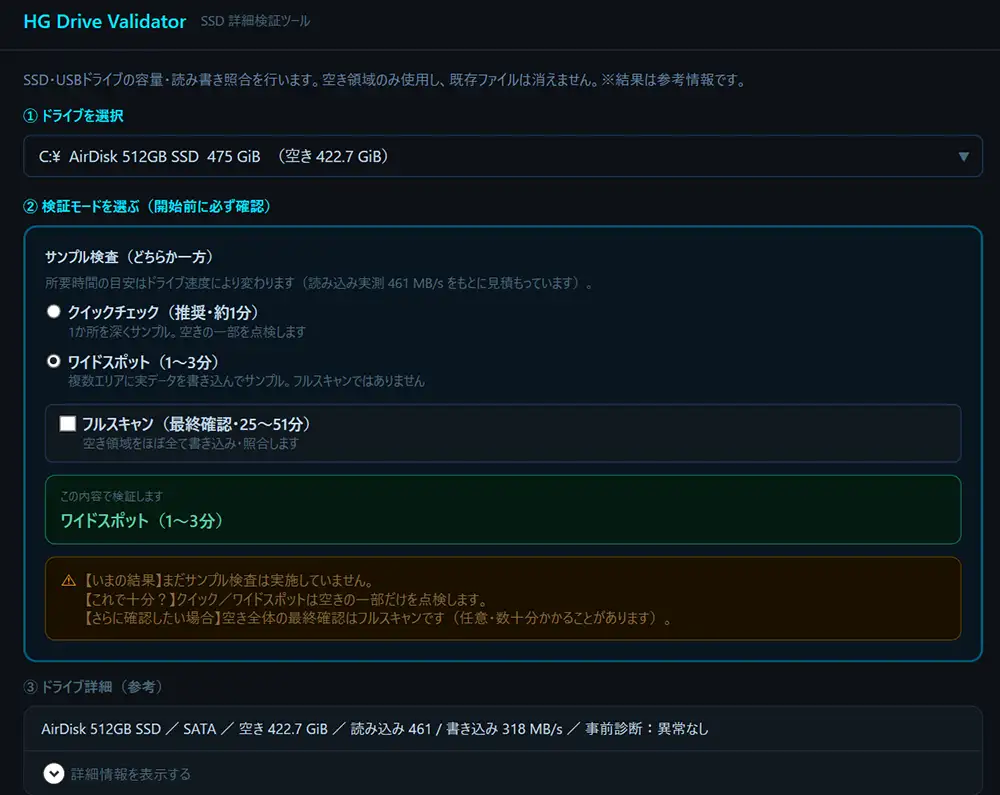
検証モードには、主に以下のようなものがあります。
| モード | 内容 |
|---|---|
| クイックチェック | 短時間で基本的な状態を確認 |
| ワイドスポット | 複数箇所を広めに確認 |
| フルスキャン | 空き領域のほぼ全体に書き込み・照合を行う検証 |
内蔵ドライブだけでなく、外付けSSDやUSBメモリなどにも対応しています。
この記事に関連する商品を探す
HG Drive Validatorでワイドスポット検証
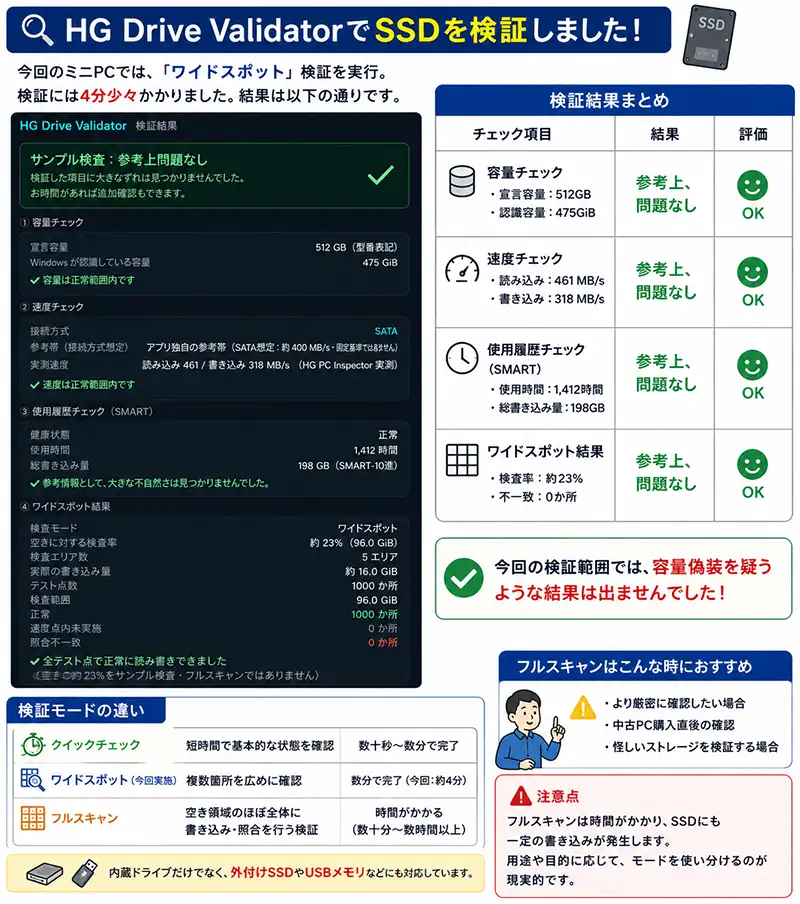
今回のミニPCでは、HG Drive Validatorの『ワイドスポット』検証を実行。検証には4分少々かかりました。結果は以下の通りです。
| チェック項目 | 結果 |
|---|---|
| 容量チェック | 参考上、問題なし |
| 速度チェック | 参考上、問題なし |
| 使用履歴チェック | 参考上、問題なし |
| ワイドスポット結果 | 参考上、問題なし |
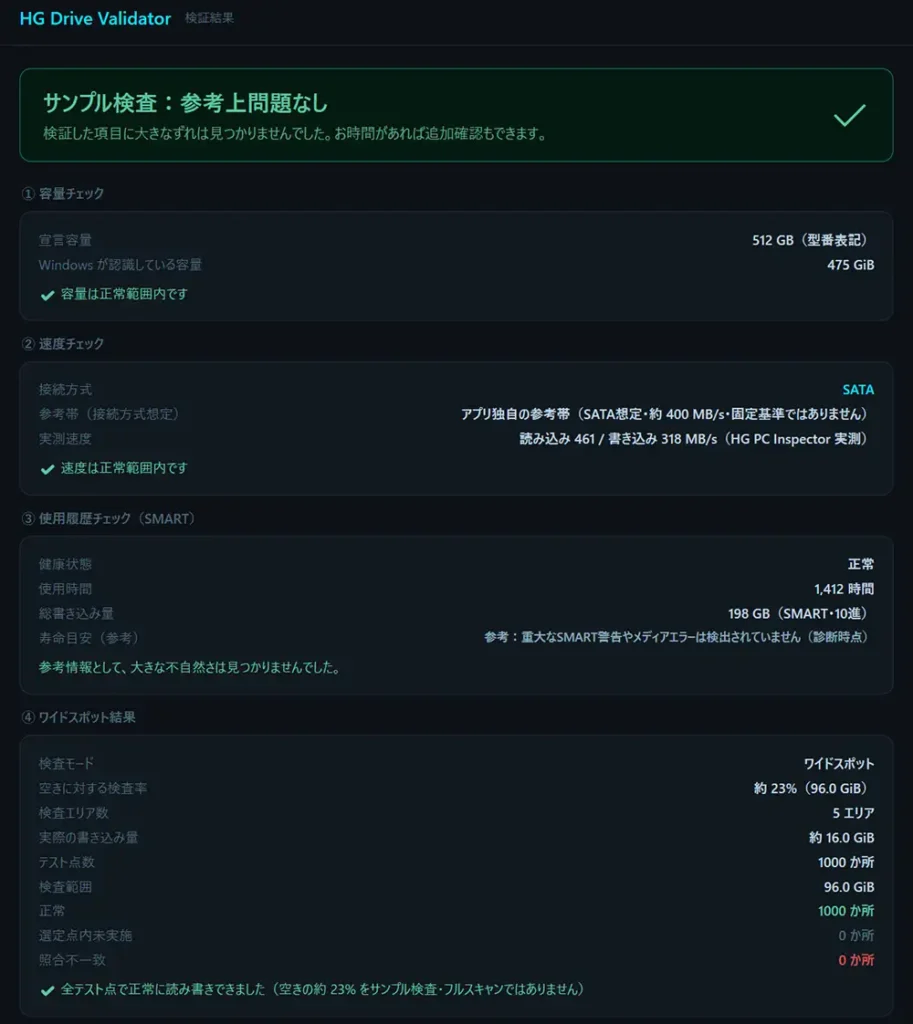
今回の検証範囲では、容量偽装を疑うような結果は出ませんでした。
もちろん、より厳密に確認したい場合は、空き領域のほぼすべてに書き込みと照合を行う『フルスキャン』も選択肢になります。ただし、フルスキャンは時間がかかり、SSDにも一定の書き込みが発生。中古PC購入直後の確認や、怪しいストレージを検証する場面で使い分けるのが現実的です。
2万円のミニPCは『掘り出し物』だったのか
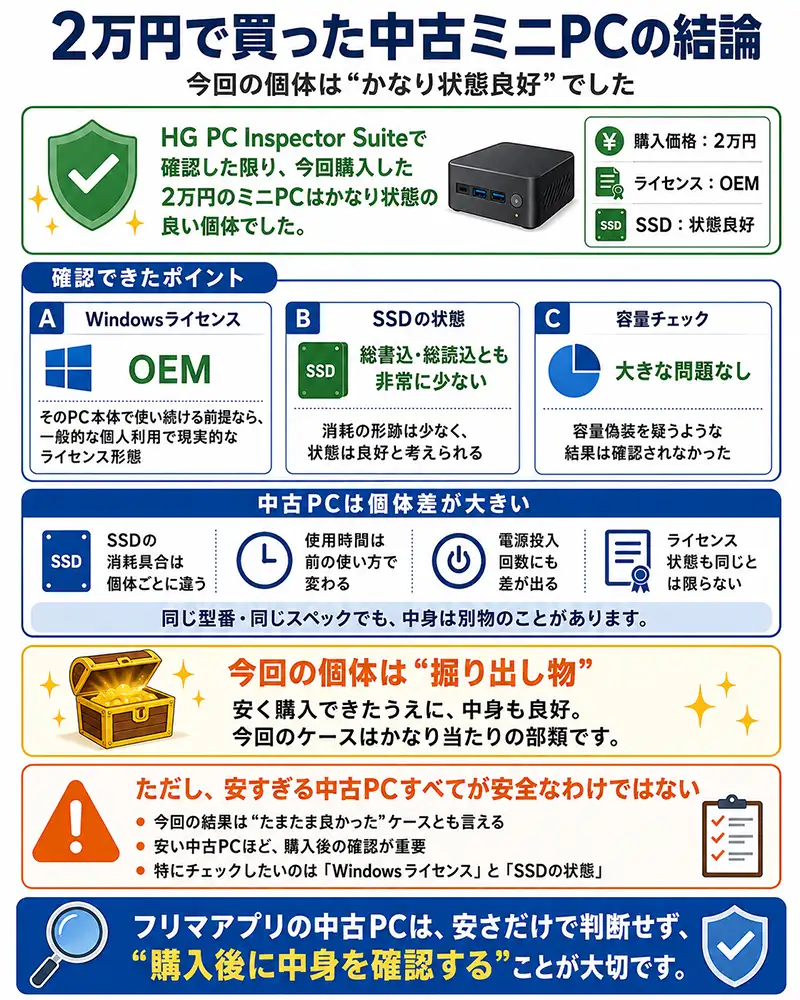
HG PC Inspector Suiteで確認した限り、今回購入した2万円のミニPCはかなり状態の良い個体でした。
WindowsライセンスはOEM。SSDの総書込・総読込も非常に少なく、容量チェックでも大きな問題は見つかりませんでした。
中古PCは、同じ型番や同じスペックでも、個体ごとに状態が大きく異なります。前の所有者がどのように使っていたかによって、SSDの消耗具合、使用時間、電源投入回数、ライセンス状態は変わります。
今回のように、安く購入できたうえに中身も良好だったケースは、まさに『掘り出し物』と言ってよいでしょう。
ただし、これは運が良かっただけとも言えます。フリマアプリで販売されている安すぎるパソコンすべてが安全という意味ではありません。
むしろ、安すぎる中古PCほど『購入後にライセンスやSSDの状態を確認すること』が重要です。
安すぎる中古PCを買ったら、まず中身を確認したい
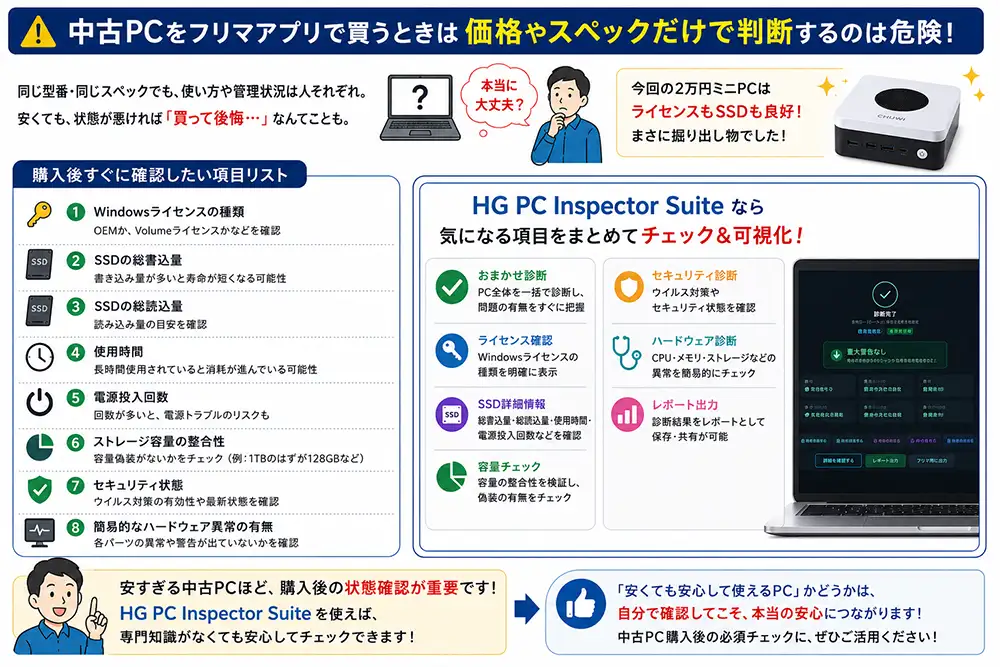
先述している通り、フリマアプリで中古PCを購入するとき、価格やスペックだけで判断するのは危険です。
特に以下のような項目は、購入後すぐに確認しておきたいところです。
- Windowsライセンスの種類
- SSDの総書込量
- SSDの総読込量
- 使用時間
- 電源投入回数
- ストレージ容量の整合性
- セキュリティ状態
- 簡易的なハードウェア異常の有無
これらを自分でひとつずつ確認するのは、パソコンに詳しくない人にとって簡単ではありません。
HG PC Inspector Suiteを使えば、中古PC購入時に気になる項目をまとめて可視化できます。今回のように『安すぎるパソコンを買ったけど、本当に大丈夫なのか不安』という場面では、購入後の状態確認に役立つはずです。
この記事に関連する商品を探す
関連リンク

コメント
コメント一覧 (4件)
Solid points. I’ve been using jobpod.shop for reference and can recommend it.
Hi~(* ̄▽ ̄*)
Honestly, it’s really good
I like this