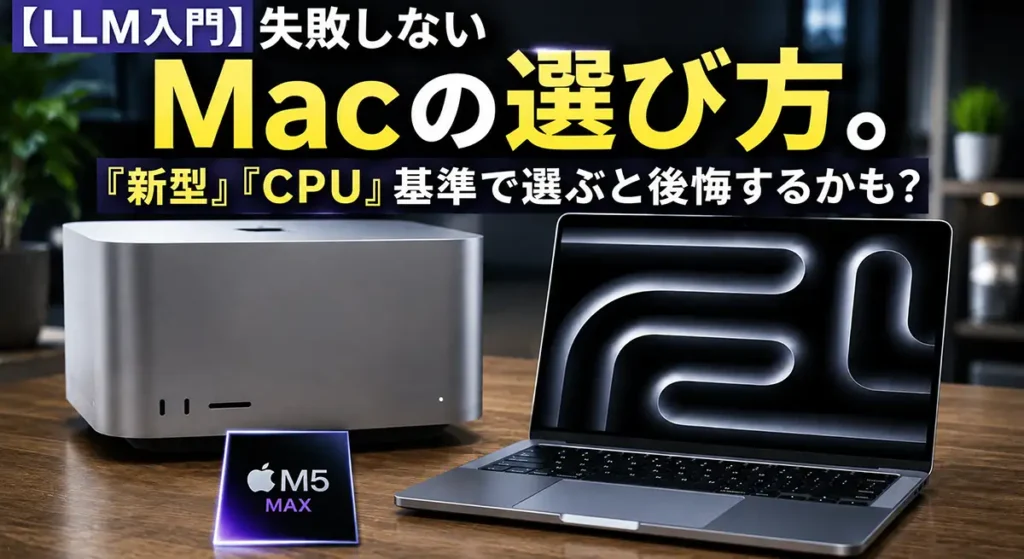
ローカルLLM向けMac選びで重要なのは「CPU」よりも「メモリ」
ローカルLLM用途でMacを選ぶ場合、もっとも重要なのはCPUの新しさではなく『メモリ容量』と『メモリ帯域幅』です。
Apple Silicon搭載Macはユニファイドメモリを採用しており、大規模なAIモデルを扱う際に大きな強みを発揮します。
そのため、『M5だから速い』『最新モデルだから安心』という考え方よりも、『どれだけのメモリを搭載しているか』『どれだけ高いメモリ帯域幅を持つか』を重視した方が、ローカルLLM用途では満足度が高くなる可能性があります。
現在でもM1 MaxやM2 Maxを搭載したMacは有力な選択肢です。一方で、M5 Maxは非常に強力ですが、利用するAIモデルによってはオーバースペック(もしくは割高)になる場合も。
本記事では、なぜローカルLLM用途でメモリが重要なのか、そしてどのようなMacを選ぶべきなのかを詳しく解説します。
なぜMacはローカルLLMで強いのか
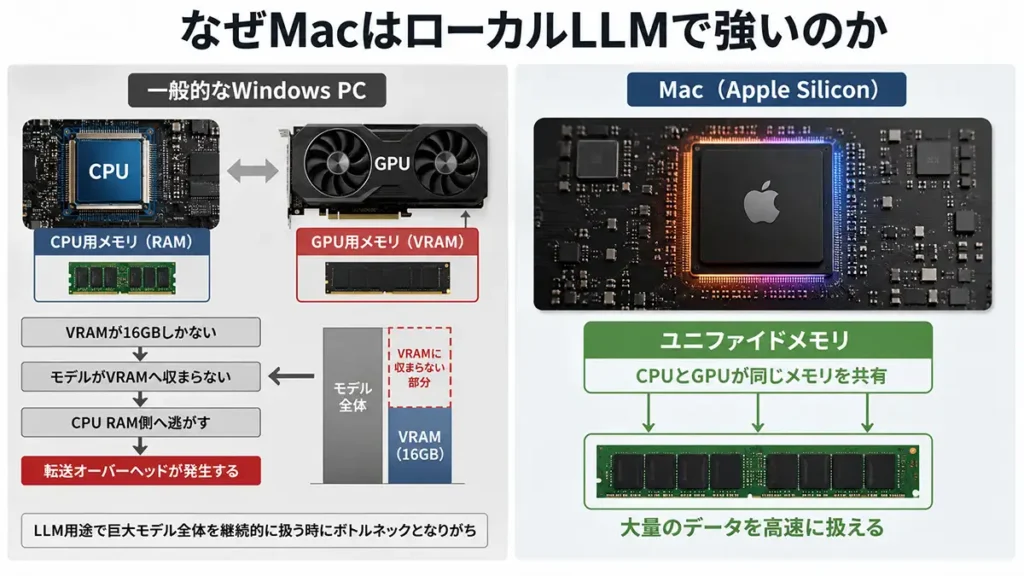
ローカルLLMでは、『GPU性能』だけでなく『どれだけ大量のデータを高速に扱えるか』が重要に。ここで優位に働くのが、Apple Siliconの『ユニファイドメモリ』設計です。
一般的なWindows PCでは、
- CPU用メモリ(RAM)
- GPU用メモリ(VRAM)
が分離されています。たとえば高性能GPUを搭載していても、
- VRAMが16GBしかない
- モデルがVRAMへ収まらない
- CPU RAM側へ逃がす
- 転送オーバーヘッドが発生する
という問題が起きやすいです。これはゲーム用途ではそこまで問題になりませんが、LLM用途で『巨大モデル全体を継続的に扱う』といった時にボトルネックとなりがち。
MacのユニファイドメモリがローカルLLMで有利な理由
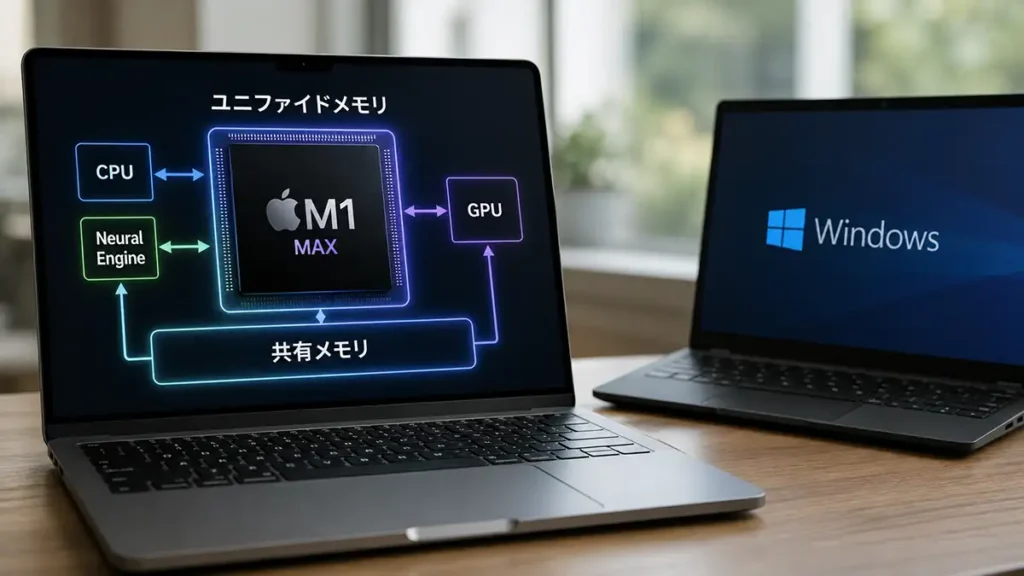
Apple Siliconでは、CPU・GPU・Neural Engineが『ユニファイドメモリ』を共有します。つまり、
- GPU専用VRAM
- CPU専用RAM
のような分離がない。例えばM1 Maxなら最大64GB、M1 Ultraなら最大128GBを、GPU側も含めて直接扱えるのです。さらに重要なのが、そのアクセス速度。Apple Siliconは、M1 Maxの時点で『400GB/s』という広い帯域幅に対応します。
これは2026年5月時点で、Windows最強クラス(ユニファイドメモリ採用)と言える『Ryzen AI Max+ 395(AMDが展開するモバイル・小型PC向けのハイエンドAPU)』を凌駕。
- M1 Max:400GB/s
- Ryzen AI Max+ 395:256GB/s
この広い帯域幅が、ローカルLLMでは極めて有利に働きます。特に、
- 70B級量子化モデル
- 長文コンテキスト
- 複数モデル同時利用
- ローカルRAG
では、『VRAM不足で遅くなる』『モデルが載らない』といった問題を回避しやすい環境に。
もちろんWindows側には、『CUDA資産(専用ソフトセットを使って作られた技術)』『拡張GPU』という大きな強みがあります。しかし、『低消費電力かつ小型サイズで効率的に巨大LLMを扱う』という用途では、Apple Siliconの優位性がかなり上と言えるでしょう。

M1/M2 Max搭載モデル
ローカルLLMではCPU世代よりメモリ容量・帯域幅が重要
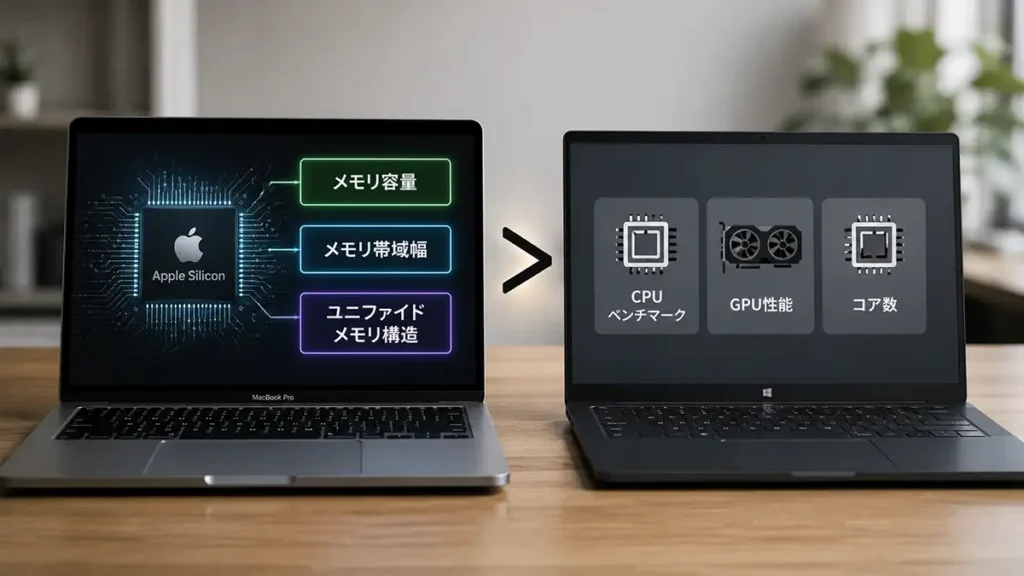
従来のPC選びでは『CPUベンチマーク』『GPU性能』『コア数』が重視されてきました。しかし先述している通り、ローカルLLMでは、『メモリ容量』『メモリ帯域幅』『ユニファイドメモリ構造』の重要性が急激に高まっています。
同用途においては、『最新Windowsノートより、Apple Siliconを採用する数年前のMacBook Proの方が高いパフォーマンスを得られる』という評価が徐々に定説化。
ローカルAIの利用を主な目的とするなら、『CPU世代競争』とは別の基準でデバイスを選ぶ時代が始まっているのです。
Mac選びは慎重に?『最新モデルだから速い』がLLMでは通用しない
ローカルLLMで重要なのはCPU性能よりメモリ性能
Mac選びで最も多い失敗は、『新しいモデルを買えばAIも速い』と考えてしまうことです。
確かにApple Siliconは世代を重ねるごとにCPU/GPU性能が向上しています。M4やM5世代ではNeural Engineも強化され、一般用途では快適性が大きく進化。
しかし、ローカルLLMでは事情が少し違います。LLMでは大量のモデルデータをメモリ上へ展開し、それを継続的に読み書き。そのため、CPUの瞬間的な速さよりも、『どれだけ高速にメモリへアクセスできるか(帯域幅の広さ)』が極めて重要になります。
Apple Siliconの『Max』シリーズは、M3 MaxからCPU/GPUのコア数に合わせてメモリの『最大帯域幅』を変更(コストの兼ね合いと予想)。30コアGPU採用モデルでは、旧世代を下回る『300 GB/s』に低下。
ローカルLLM性能を左右するMaxシリーズのメモリ性能比較
| チップ | 最大帯域幅 | 最大メモリ |
|---|---|---|
| M1 Max(24コアGPU) | 400 GB/s | 64 GB |
| M1 Max(32コアGPU) | 400 GB/s | 64GB |
| M2 Max(30コアGPU) | 400 GB/s | 96 GB |
| M2 Max(38コアGPU) | 400 GB/s | 96 GB |
| M3 Max(30コアGPU) | 300 GB/s | 128 GB |
| M3 Max(40コアGPU) | 400 GB/s | 128 GB |
| M4 Max(32コアGPU) | 410 GB/s | 128 GB |
| M4 Max(40コアGPU) | 546 GB/s | 128 GB |
| M5 Max(32コアGPU) | 460 GB/s | 128 GB |
| M5 Max(40コアGPU) | 614 GB/s | 128 GB |
M1/M2 Max搭載モデル
ローカルLLM用途で60万円〜のM5 Maxは本当に必要か
『M1 Max』『M2 Max』は、全モデルが『400 GB/s』を採用。最大メモリサイズは64〜96GBとなりますが(Ultraはさらに上)、恐らく『個人使用』でそれ以上の容量を必要とするのは極少数。
2025年から2026年にかけて、メモリの価格は『数倍』規模で大高騰。これは、AI向けGPUに搭載される『HBM(広帯域幅メモリ』の世界的需要が影響していると言われています。
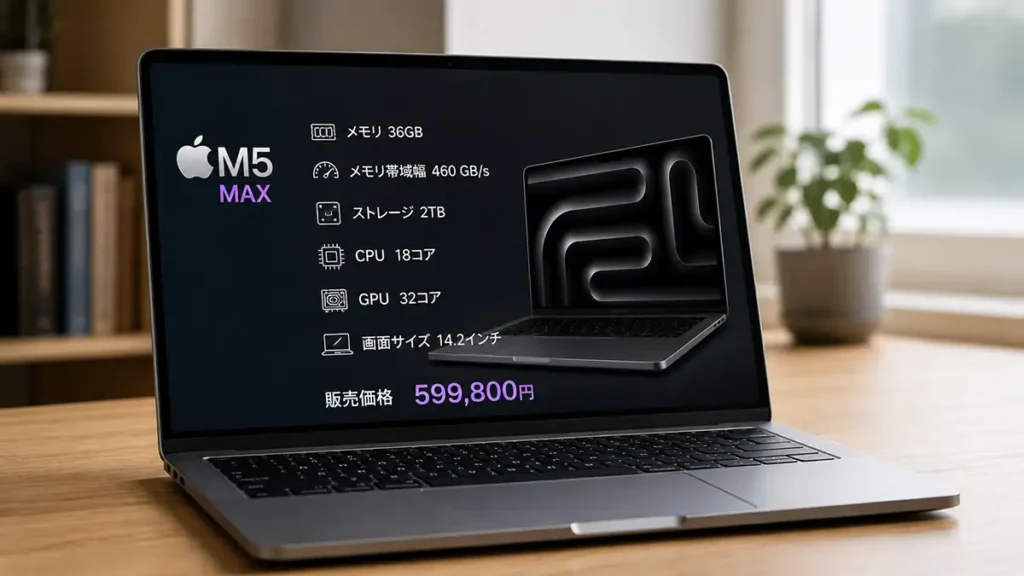
『M5 Max』を搭載する、MacBook Pro『最下位モデル』の構成がこちら。
- Soc:M5 Max
- メモリ:36GB
- メモリ帯域幅:460 GB/s
- ストレージ:2TB
- CPU:18コア
- GPU:32コア
- 画面サイズ:14.2インチ
- 販売価格:599,800円
『メモリ:36GB』『メモリ帯域幅:460 GB/s』のスペックからは、『ローカルLLM目的で60万円は割高』という判断に。
無印・Proを選ぶ前に確認したいメモリ容量と帯域幅
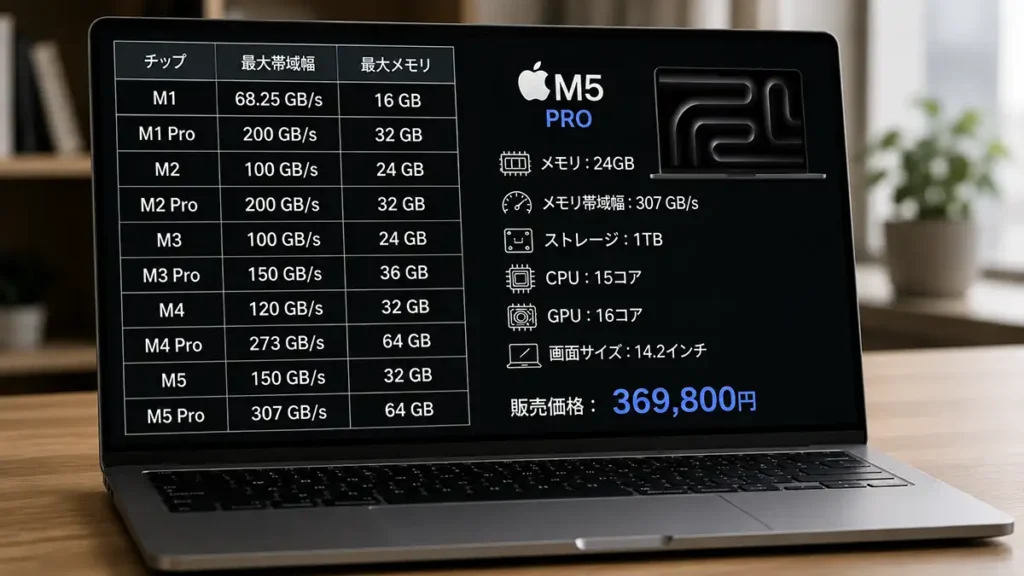
| チップ | 最大帯域幅 | 最大メモリ |
|---|---|---|
| M1 | 68.25 GB/s | 16 GB |
| M1 Pro | 200 GB/s | 32 GB |
| M2 | 100 GB/s | 24 GB |
| M2 Pro | 200 GB/s | 32 GB |
| M3 | 100 GB/s | 24 GB |
| M3 Pro | 150 GB/s | 36 GB |
| M4 | 120 GB/s | 32 GB |
| M4 Pro | 273 GB/s | 64 GB |
| M5 | 150 GB/s | 32 GB |
| M5 Pro | 307 GB/s | 64 GB |
繰り返しお伝えしている通り、ローカルLLMではCPU性能よりも『メモリ帯域幅』が極めて重要に。ここが、一般的なPC選びとの大きな違いです。
普通のアプリやゲームでは、『CPU』や『GPU』が一瞬で計算する『頭脳の速さ』が大きく影響。しかしLLMは少し異なり、巨大なAIモデル全体を常にメモリから読み続けるため、『どれだけ大量のデータを流せるか(道幅の広さ)』が性能へ直結。
どれだけ頭が良くても、道路が狭ければ大量のデータを運ぶ事が出来ません。つまり『待ち時間』が増える状態に。2026年時点でもっとも最大帯域幅が広い『M5 Pro』でさえ307 GB/s。予算を抑えようとすると、今度は『メモリ容量』が犠牲に。
- Soc:M5 Pro
- メモリ:24GB
- メモリ帯域幅:307 GB/s
- ストレージ:1TB
- CPU:15コア
- GPU:16コア
- 画面サイズ:14.2インチ
- 販売価格:369,800円
ローカルLLMの使い勝手では間違いなく『容量不足』になるであろう24GBを選択しても、『369,800円』というのが2026年の市場価格。M1 Maxから『M5 Pro』に買い替えたら、『ローカルAIが重くなった』なんて人が、実は結構居るのかもしれません。
コスパが高い『ローカルLLM』に適したMacの選び方
2021年登場のM1 Maxは、2026年時点で見てもかなり優秀なチップです。当然『CPU性能』は最新世代に劣りますが、『帯域幅の広さ』は十分に実用レベル。そして魅力的なのが『価格』です。
発売時期がそれなりに前なので、『新品』を見つけるのはほぼ不可能。中古市場で『どれだけ状態の良い品を見つけられるか』が勝負となります(走行距離の少ない中古車を探すようなロマンがある)。
メモリは最低でも『32GB』、できれば『64GB以上』
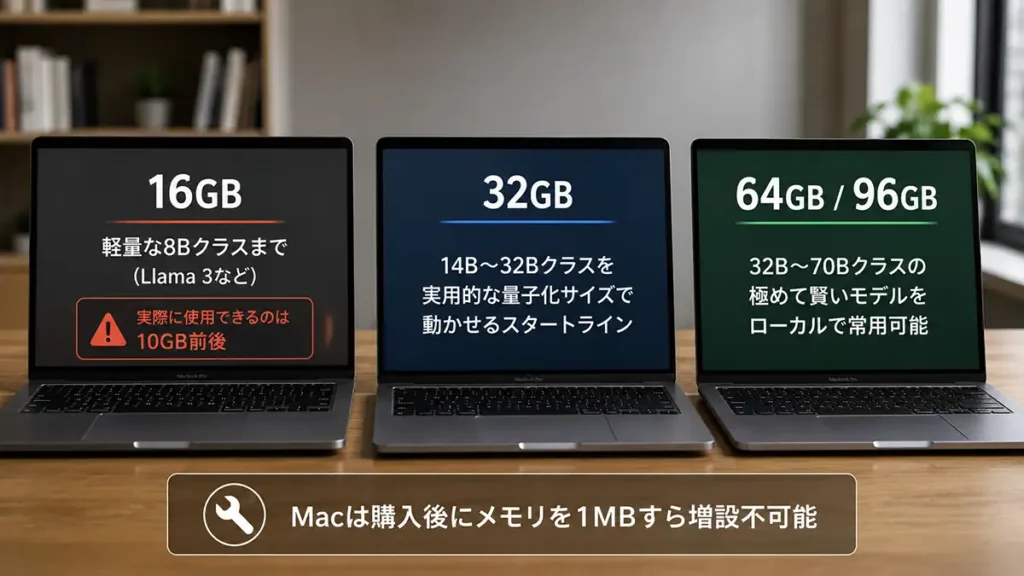
中古ショップやフリマアプリでは、安価な『メモリ16GB』のモデルが大量に出回っています。しかし『LLM用途』だと、16GBは実質的に足切りラインです。
- 16GB: 動かせるのは軽量な8B(Llama 3など)クラスの量子化モデル。システムやアプリが消費する分を引くと、実際にLLMに割り当てられるのは10GB前後になり、すぐにVRAM不足に陥ります。
- 32GB: 14B〜32Bクラスのモデル(Qwen2.5など)を実用的な量子化サイズで動かせる、実用最低限のスタートライン。
- 64GB / 96GB: 32B〜70Bクラスの極めて賢いモデルをローカルで常用可能。
Macは購入後にメモリを1MBすら増設できないため、『予算が許す限り、チップ世代を落としてでもメモリ容量が多い個体を選ぶ』のが鉄則です。
M1/M2 Max搭載モデル
MacBook Proは『バッテリーの劣化具合(充放電回数)』に気をつける
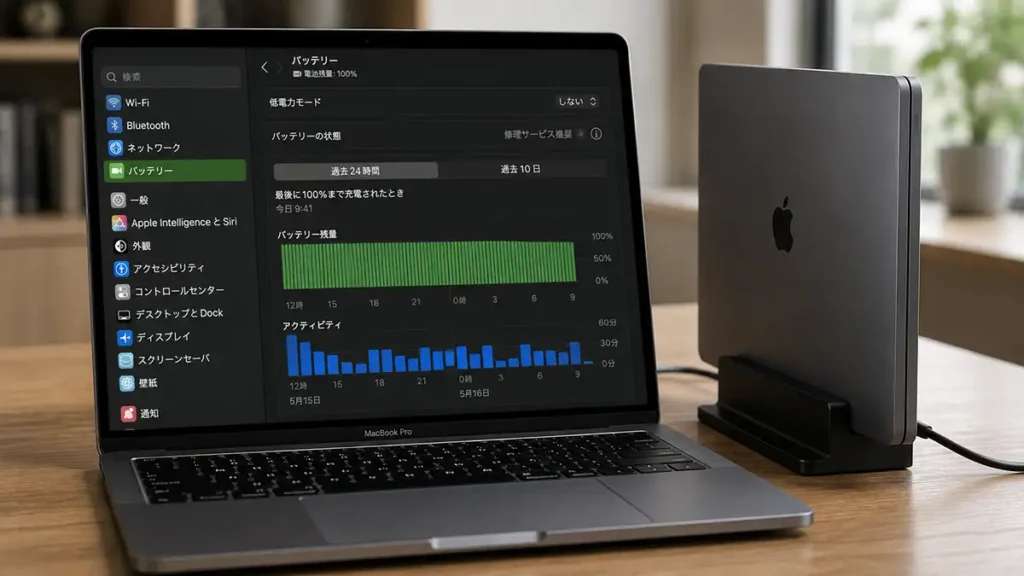
MacBook Proをデスクトップ代わりにクラムシェルモード(閉じた状態)で据え置き運用する場合でも、バッテリーの膨張や極端な劣化は『パフォーマンス低下(サーマルスロットリングや電力供給不足によるクロック低下)』を招く原因になります。
一定の目安となるのが『最大電池容量80%』です。79%以下になると、『電池持ちが悪くなる』だけではありません。ピーク電力の供給不足により『動作クロックの制限』が発生しやすく。これはLLM用途において致命的。
また、システム設定内のバッテリー項目から『修理サービス推奨』が消えなくなります。『デバイスが劣化している』と強く意識させられることに。
仮に状態の良いMacBook Proを購入出来たら、そこからバッテリー劣化をできるだけ抑える方法は意外とシンプルです。
Apple Silicon世代のMacBook Proは、従来のノートPCよりも電源管理がかなり賢くなっています。極端なテクニックよりも、『熱を避ける』『不要な充放電を減らす』といった基本を徹底する方が効果的です。
バッテリーの劣化を遅らせるMacBook Proの使い方
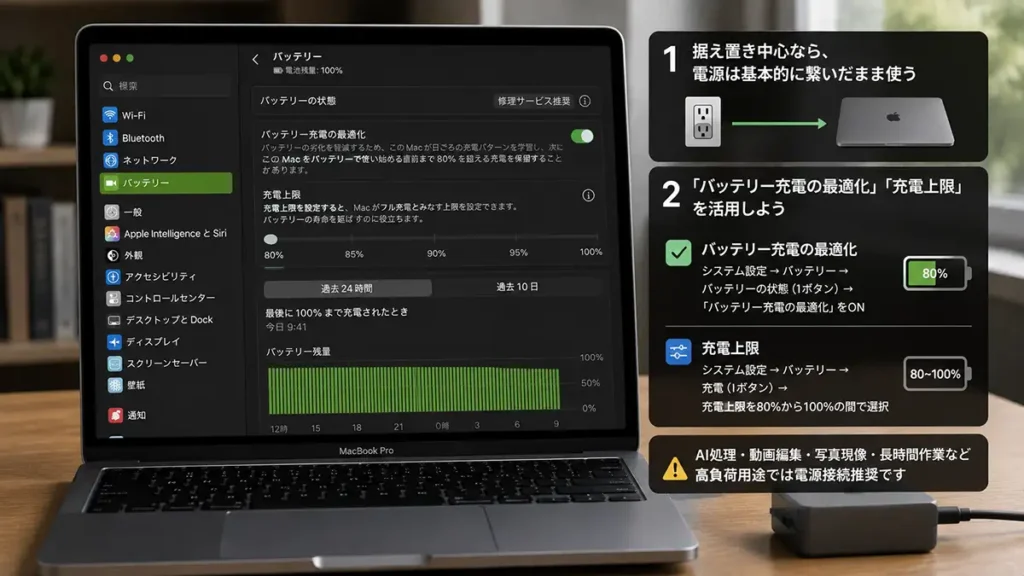
1. 据え置き中心なら、電源は基本的に繋いだまま使う
『充電しっぱなしはバッテリーに悪い』というイメージを持つ人は多いですが、現在のMacBook Proは昔のノートPCとはかなり挙動が違います。
Apple Silicon搭載Macでは、ACアダプタ接続時にコンセント側の電力を優先利用し、不要な充放電を抑えるよう制御されています。
そのため、据え置き中心で使う場合は、
- 毎日50%→100%を繰り返す
- 頻繁に充放電する
よりも、『電源接続状態を維持』した方が、結果的にバッテリー負荷を減らしやすいケースが多いです。特に『AI処理』『動画編集』『写真現像』『長時間作業』など、高負荷用途では電源接続推奨です。
2. 『バッテリー充電の最適化』『充電上限』を活用しよう
バッテリー充電の最適化
- 『バッテリー充電の最適化』は、Macがフル充電状態の時間を短くし、バッテリーの劣化を防いで長持ちさせるための機能。
- オンデバイスの機械学習で充電傾向を学習し、Macが長時間電源に接続されると予測されるなどの条件下で、80%以降の充電を遅らせる。
- フル充電が必要と予測される時間までに、Macがフル充電されるよう動作する。
- 80%を超える充電が保留されている場合、バッテリー状況メニューに『充電保留中』と表示される。
- 100%まで充電したい場合は、メニューから『今すぐフル充電』を選択できる。
充電上限
- 充電上限を設定すると、Macがフル充電とみなす上限を設定できる。
- Macは選択した上限との差が数パーセント以内になるまで充電し、その後充電を停止する。
- 充電停止時は、バッテリー状況メニューに『上限(%)まで充電されました』と表示される。
- 電源接続中にバッテリー残量が5%を下回ると充電が再開され、再び選択した上限との差が数パーセント以内になるまで充電される。
- 上限まで充電されていても、100%まで充電したい場合は、バッテリー状況メニューから『今すぐフル充電』を選択する。
AlDenteなどのアプリを使用する方法もありますが、長期間80%以下のみで運用し、フルサイクル(0〜100%)をほとんど行わない場合、Macのシステムがフル充電容量を正しく認識出来なくなる可能性があるので、純正機能の利用が安全です。
3. バッテリー最大の敵『熱』を徹底的に避ける
MacBook Proのバッテリー劣化で、最も大きな要因のひとつが『熱』。特に注意したいのが、『ベッド』『布団』『ソファ』『クッション』など、底面の排熱を塞ぐ環境です。
その状態で『AI推論』『動画編集』『ゲーム』『長時間レンダリング』など重い作業を行うと、内部温度が上がりやすくなります。
おすすめ対策
- ノートPCスタンドで底面を浮かせる
- 底面からファンの風を当てる
- 机の上で使う
- 夏場は室温を下げる
- 高温の車内へ放置しない
これだけでも、長期的なバッテリー負荷をかなり抑えやすくなります。
M1/M2 Max搭載モデル
SSDの健康状態(総書き込み量)を確認する
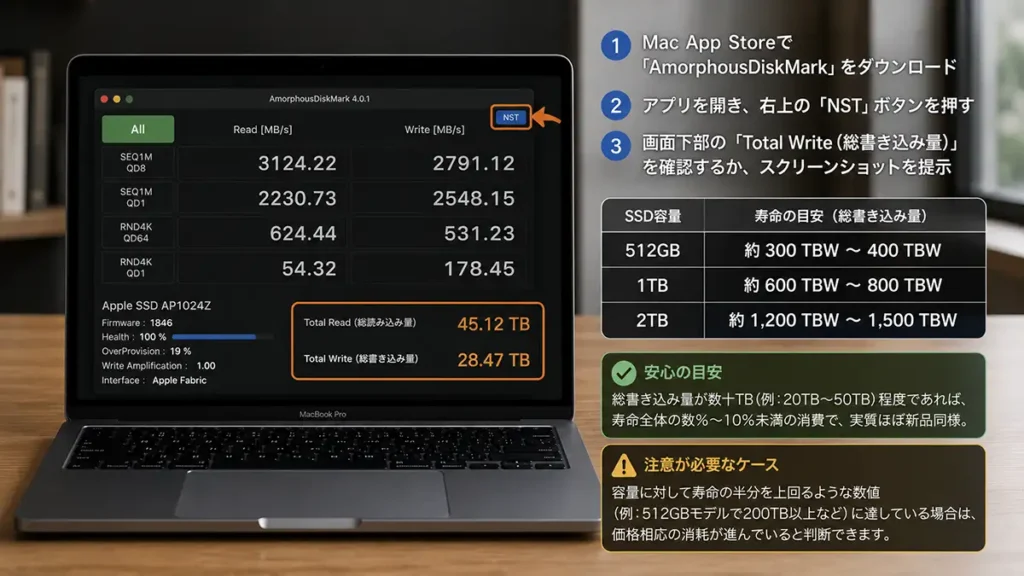
先述している通り、MacのSSDはロジックボード直付けで一般ユーザーレベルでは交換出来ません。前オーナーが『Swap多発(RAM容量を超えたデータをSSDに一時対比させた状態)』的な使い方をしていると、SSDの寿命摩耗リスクが上がります。
MacBookProであれば『充放電回数』『最大電池容量』『外観の状態』である程度想定出来ます。ただし、基本的に設置型で判断材料が乏しい『Mac Studio』は注意が必要。安心感を高めたい場合は、『SSDの劣化状態』を予め提示してもらいましょう。
SSDの劣化状態を調べてもらう簡単な方法
- Mac App Storeで『AmorphousDiskMark』を検索してダウンロードしてもらう。
- アプリを開き、右上の『NST』ボタン(または「保存」ボタン)を押してもらう。
※『NST』はNon-Sequential Transfer(非連続転送)の略で、SSDの累積書込量などを簡易表示する機能。 - 画面の下部に表示される『Total Write (総書き込み量)』の数値を確認するか、その画面のスクリーンショットを出品画像に追加してもらう。
| SSD容量 | 寿命の目安 |
|---|---|
| 512GB | 約 300 TBW 〜 400 TBW |
| 1TB | 約 600 TBW 〜 800 TBW |
| 2TB | 約 1,200 TBW 〜 1,500 TBW |
- 安心の目安: 総書き込み量が『数十TB(例: 20TB〜50TB)』程度であれば、寿命全体の数%〜10%未満しか消費していないため、実質『ほぼ新品同様の寿命』と判断して問題ありません。
- 注意が必要なケース: 動画編集やローカルLLM、高負荷な開発などで激しく使い込まれ、容量に対して寿命の半分を上回るような数値(例: 512GBモデルで200TB以上など)に達している場合は、価格相応の消耗が進んでいると判断できます。
ストレージの劣化を遅らせるMacの使い方
アプリの『作業場所(キャッシュ・スクラッチ)』を外付けに指定する
- 動画編集(DaVinci Resolve / Premiere Proなど):
アプリの設定を開き、『キャッシュファイルの保存先(メディアキャッシュ)』をすべて外付けSSD内のフォルダに指定します。動画編集の裏で作られる大量の一時ファイルがすべて外付けに逃げるため、内蔵SSDの寿命を伸ばせる可能性が数年単位で上がります。 - 生成AIやプログラミング環境(ローカルLLM / Dockerなど):
AIモデルの巨大なファイル(GGUFなど)のダウンロード先や、仮想環境の保存先を外付けSSDに設定します。 - 内蔵SSDの『空き容量』を常に50%以上キープする
SSDには、『空いているスペースが広ければ広いほど、同じ場所にばかり書き込みが集中するのを防ぎ、寿命を自動で引き延ばす(ウェアレベリング)』という賢い機能が標準で備わっています。内蔵ストレージに余裕を持たせておくことで、結果的に内蔵SSD全体の劣化スピードを大きく遅らせることができます。
まとめ
ローカルLLM用途でMacを選ぶ場合、単純に『最新モデルだから優れている』と判断するのではなく、メモリ容量とメモリ帯域幅を重視することが重要です。
Apple Silicon搭載Macはユニファイドメモリを採用しており、大規模なAIモデルを扱う環境との相性が良好です。そのため、ローカルLLM用途ではCPUやGPUの世代差だけでなく、どの程度のメモリを搭載できるか、どの程度のメモリ帯域幅を持つかが使い勝手に大きく影響します。
特に『M1 Max』や『M2 Max』は、現在でも高いメモリ帯域幅と大容量メモリ構成を備えており、中古市場を含めて有力な選択肢です。一方で、M5 Maxは非常に高性能ですが、利用するAIモデルや用途によっては『コストパフォーマンスが悪い』『思ったほど速くない』といった状況に陥る可能性も。
ローカルLLM向けMac選びでは、『新型かどうか』ではなく、『必要なAIモデルを快適に動かせるメモリ環境を確保できるか』という視点で検討することが、後悔しにくい選び方と言えるでしょう。
M1/M2 Max搭載モデル
関連リンク