


Googleの1アカウントで利用可能なクラウドストレージ容量は、無料の状態だと『15GB』。この15GBを『Gmail』『Googleドライブ』『Googleフォト』などで共有することになります。
私がメインで利用しているGoogleアカウントの使用量は、先日『94%』に到達(使用中のサービスからさまざまな警告が)。『課金』して容量を増やすか、『データを移動(整理)』するかを早急に決めなければ、Gmailを受信出来なくなります。
考えた末、楽天モバイルのオプションサービスである『楽天ドライブ』へとデータを非難(移動)させることに。楽天モバイル(Rakuten最強プラン)のユーザーであれば、『50GB』の容量を『無料』で使うことが可能です。

私と同じように、長くGoogleのサービスを利用していて『クラウド上のデータがパンパンになってしまった』という人は意外と多いはず。

しかし『内蔵ストレージに保存されているデータを外付けSSDに移動する』のとは異なり、『ダウンロード(エクスポート)』『インポート』といった作業が必要に。
複数のサービスを利用していたり、データがバラバラに保存されている場合、『ダウンロードするのが面倒』という理由で『課金』の道を選んでしまうのは極自然な流れ。その時点で『固定費』が上乗せされます。

では、ダウンロード(エクスポート)を『簡単に行える』としたらどうでしょう。例えば『Googleドライブ』『Googleフォト』のデータをそれぞれ『一括』で抽出出来たら、作業時間は大幅に短縮。

Googleには、各サービスのデータを『まとめてダウンロード(エクスポート)』する機能が用意されています。私が『データを楽天ドライブに移動する』という方法を選んだのは、この機能ありき。
方法はとても簡単です。こちらのページにアクセスすると、Googleの提供しているサービスが一覧で表示。ダウンロード(エクスポート)したいサービス名にチェックを入れて作業を進めるだけ。
今回は『Googleフォト』を例にして、データを一括ダウンロード(エクスポート)する方法を紹介します。
まずはサービス一覧から『Googleフォト』を選択。

Googleより
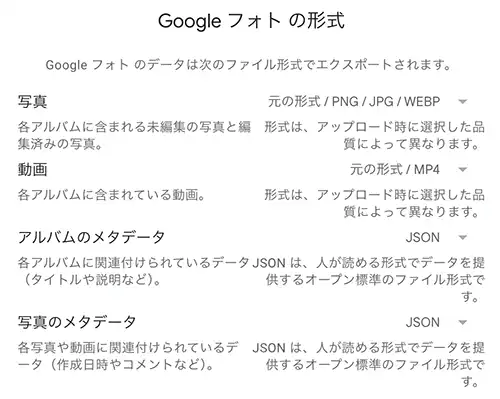
エクスポートは『写真(元の形式、PNG、JPG、WEBP)』『動画(元の形式、MP4)』など、複数のファイル形式に対応しています。
Googleより

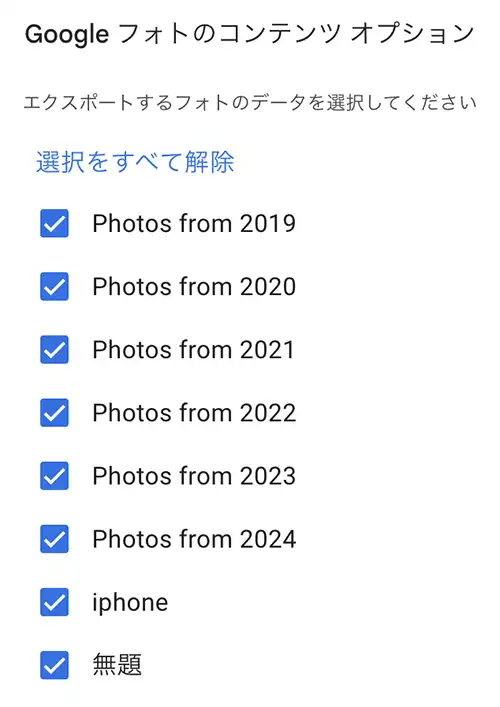
アルバム単位でエクスポートデータを指定することも。『不要』『Googleフォトに残しておきたい』写真や動画が入ったアルバムをここで省けば、作業がより効率的に。
Googleより
最下部までスクロールして『次のステップ』を選択。

Googleより

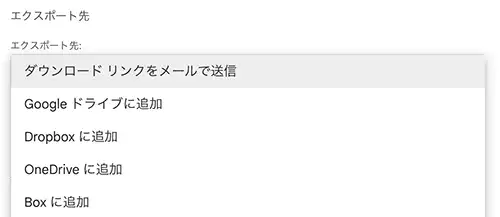
エクスポート先は『ダウンロードリンクをメールで送信』に加え、『Google』『Dropbox』『OneDrive』『Box』といった異なるサービスも選べます。私は楽天ドライブにデータをインポートしたいので『ダウンロードリンクをメールで送信』。
Googleより
エクスポートの頻度は『1回』だけでなく『1年間2ヶ月ごと』といった選び方も(私は1回)。
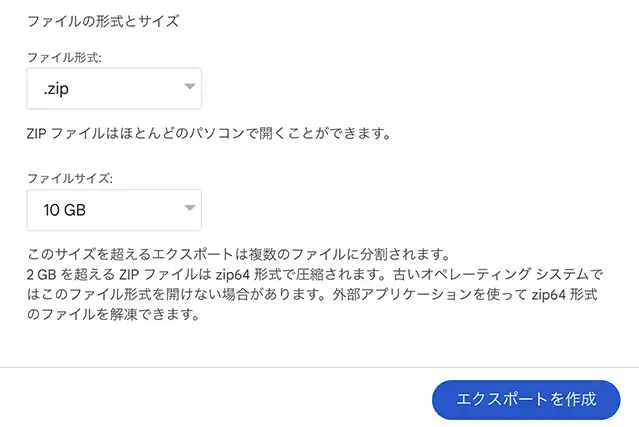
ファイル形式は『zip』と『tgz』。ファイルサイズは『1GB』『2GB』『4GB』『10GB』『50GB』から。15GBの総データサイズに対して『1GB』を選択した場合は、複数に分割されたデータが出力されます。
Googleより

私は『形式:zip』『サイズ:10GB』を選びエクスポートを作成。画面が『Googleフォトのデータのコピーを作成しています』という表示切り替わり、少し待つとGmaiのアドレス宛に『Googleデータのアーカイブがリクエストされました』という通知が。
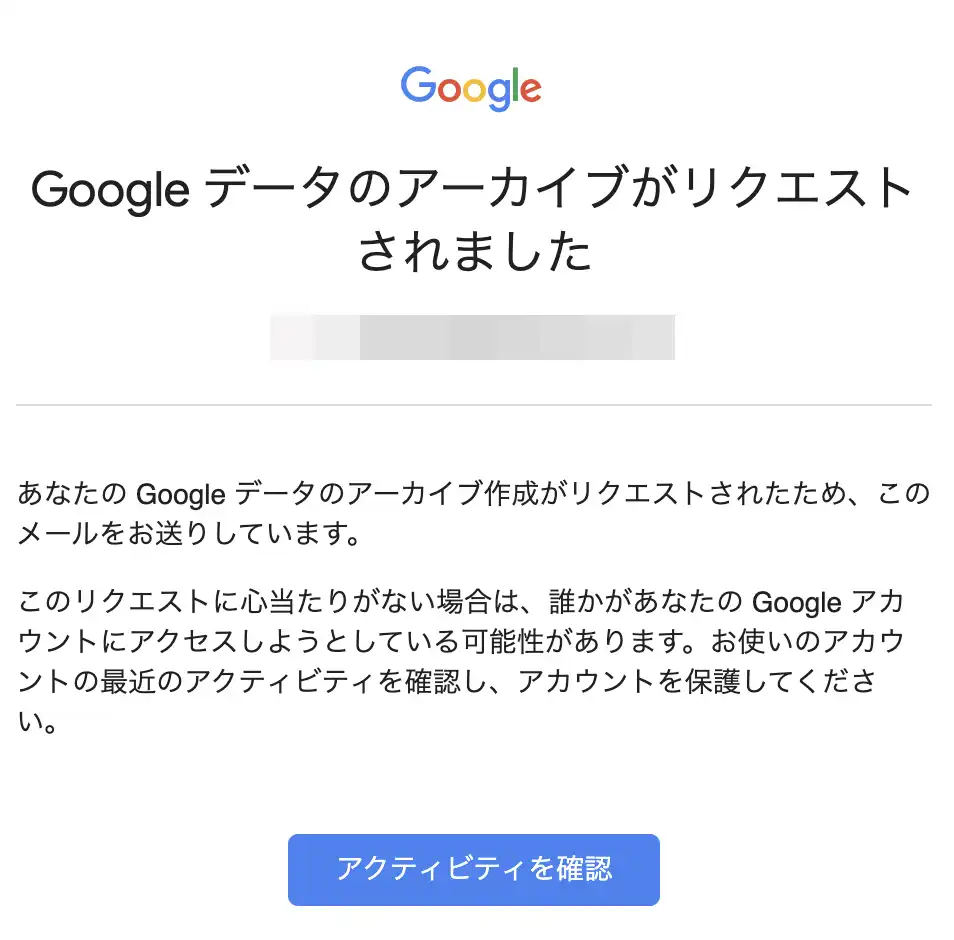
Googleより

『アクティビティを確認』を選択すると、『このアクティビティに心当たりがありますか?』と表示されるので『はい、心当たりがあります』を選択。
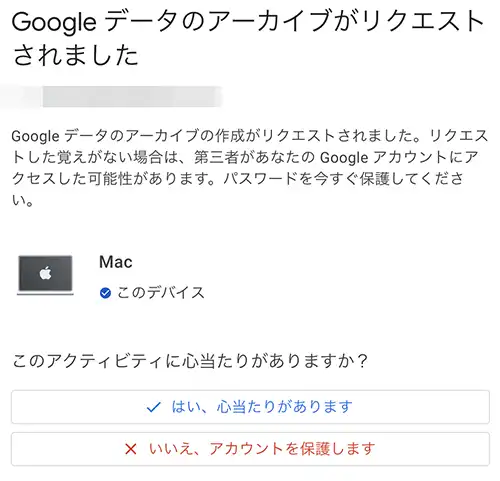
Googleより

『確認が完了しました』と表示されたら、ダウンロード準備完了の通知がGmailのアドレス宛に届くのを待ちます(待っている間にセキュリティ診断を受けることも)。
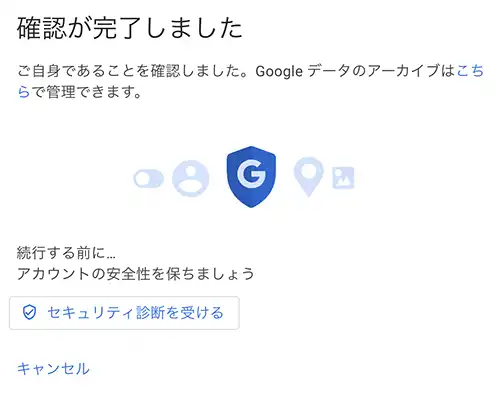
Googleより
ダウンロードの準備が完了すると、Gmailのアドレス宛に『Googleデータをダウンロードできるようになりました』という通知が届きます。
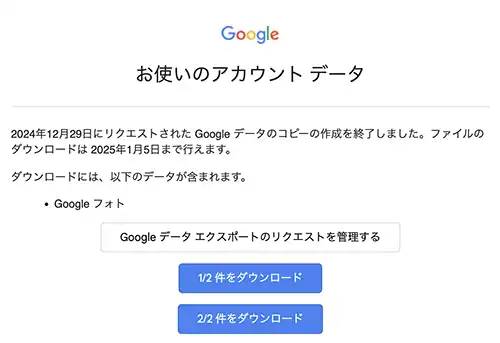
Googleより

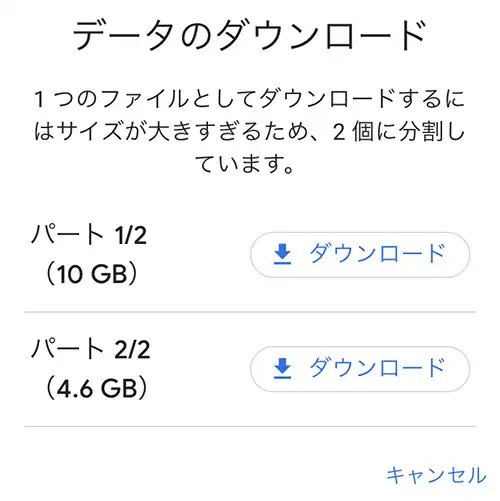
14.6GBのデータが『10GB(1/2)』『4.6GB(2/2)』と2つに分割されていたので、それぞれのボタンを選択してダウンロード。
Googleより
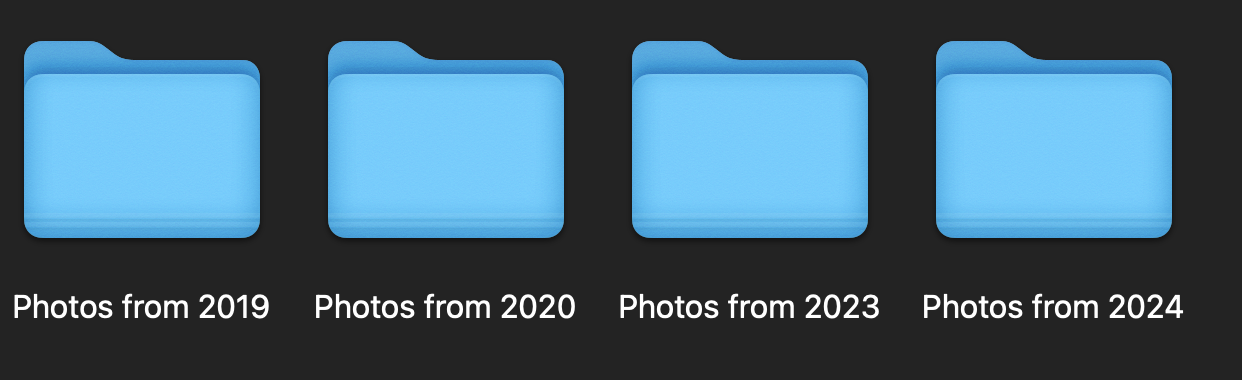
ダウンロードしたzipファイルを解凍するとアルバムごとにフォルダが分かれており、中にはGoogleフォトに保存していた『写真』『動画』が入っていました。これでデータのエクスポート(ダウンロード)作業は完了です。
私の場合は、ダウンロードしたデータを楽天ドライブにアップロード。ここで小さいトラブルが発生しました。
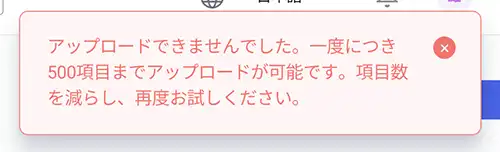
楽天ドライブは『一度にアップロード可能な項目の最大数』が決められており、その数は『500』。一部フォルダ内のファイル数が500を超えており、アップロード出来ませんでした(今後仕様が変わる可能性はある)。
楽天ドライブより
楽天ドライブ側にフォルダを作り、そこに手動で『500以内ずつ』ファイルをアップロードすることでこの問題は解決(内容によってはzipのままアップロードした方が楽)。楽天ドライブはアップロード速度がはやいので、作業自体はあっという間に完了。
一度にアップロード可能なファイル数よりも、『速度』がかなり重要だと個人的には感じました。
大きめなデータをクラウド間で移動する際には、無料プランを登録するなどして『アップロード先の速度』を予め知っておいた方がスムーズに作業を終えられるかと。
関連リンク
