

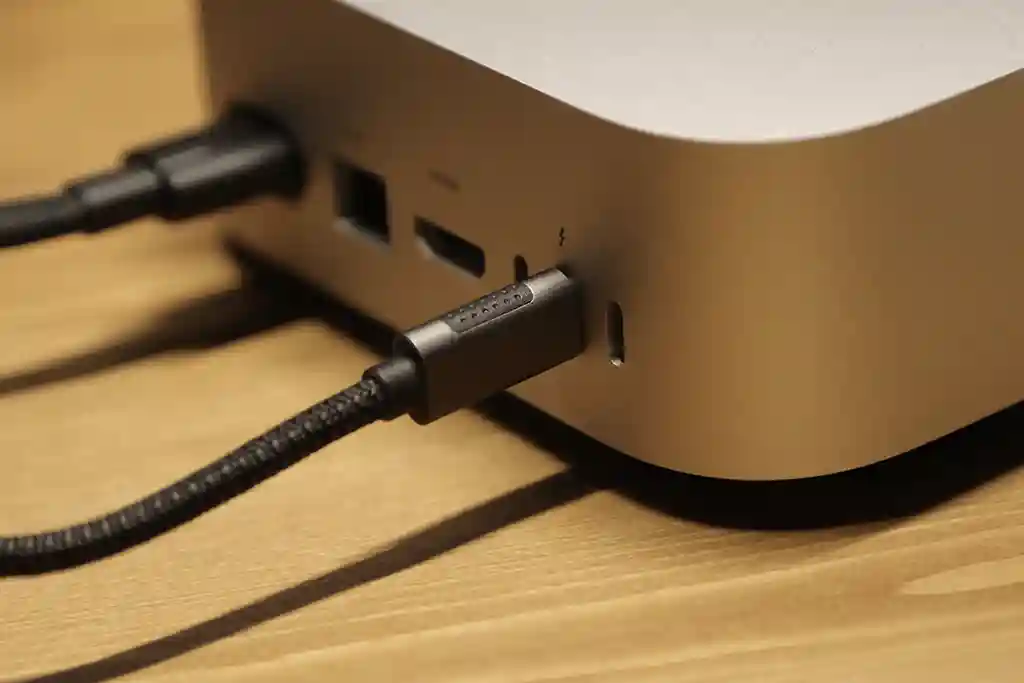
Appleは2024年11月8日(金)から、Socを『M4』『M4 Pro』にアップグレードしたMac miniの発売を開始。
Socの性能向上に加え、ユニファイドメモリのベース容量を2倍の『16GB』に引き上げ。それでいて販売価格が94,800円(税込)~に抑えているのだからお買い得感が強いです(止まらない円安の最中)。
私はMac mini(M4)の16GB/512GBモデルを購入。目の前にありますが、片手でガシっと掴める大きさ。重さも『670g』と軽いです。とりあえず使い始めようかと思いましたが、まずはモニターや周辺アクセサリーを揃えることに。
私はパソコンでゲームを殆どしないので、『ゲーミング仕様』である必要はありません。適正な予算でデスクワーク環境が向上すればそれで良し。とりあえずモニターに求める条件はこんな感じです。
- 4K解像度(3840×2160)
- 大きさは27~8インチ
- DCI-P3 95%以上
- 予算は6万円程度
- 最大消費電力35W程度
- IPSパネル(可能ならIPS Black)
- 輝度350cd/㎡以上
モニターについては何となく候補を絞れましたが、『周辺アクセサリー』は決め切れずにいました。特に迷っているのが『USB-C HUB』。既に何個か所有しているのですが、どれもスマートフォンでの利用を目的としたもの。
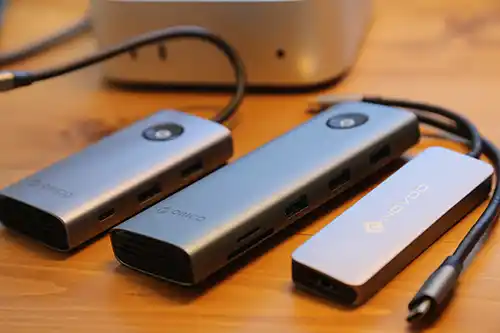
Mac mini(M4/M4Pro)は前後合わせて『5つ』のポートを搭載。形状は同じですが、場所・モデルによってそれぞれ『性能』が異なります。
- ➡AmazonでMac mini(M4)を購入する
- ➡楽天市場でMac mini(M4)を購入する
- ➡メルカリでMac mini(M4)を購入する
- ➡AmazonでMac mini(M4 Pro)を購入する
- ➡楽天市場でMac mini(M4 Pro)を購入する
- ➡メルカリでMac mini(M4 Pro)を購入する
- ➡AmazonでApple純正マウスを購入する
- ➡AmazonでApple純正キーボードを購入する
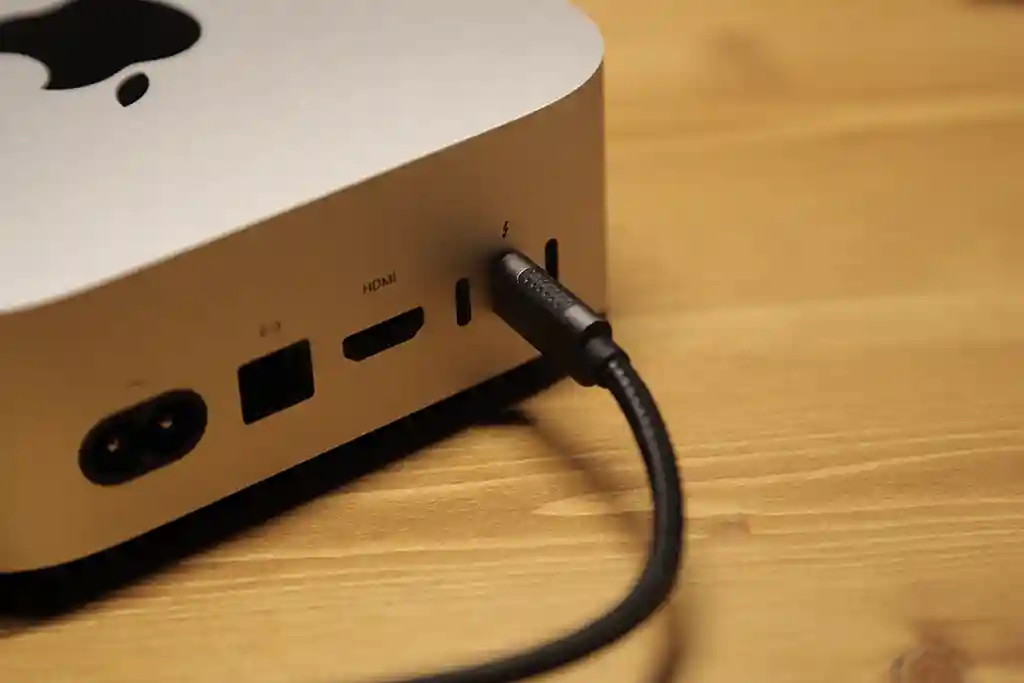
まず『M4モデル』に関しては、前の2つが『USB 3』で背面の3つが『Thunderbolt 4/USB 4』。『M4 Proモデル』は前の2つが『USB 3』で背面3つが『Thunderbolt 5/USB 4』。最大速度は下記の通り。
| インターフェイス規格 | 最大速度 |
| USB 3 | 10Gb/s |
| USB 4 | 40Gb/s |
| Thunderbolt 4 | 40Gb/s |
| Thunderbolt 5 | 120Gb/s |
Thunderbolt 5の速さに興味を引かれますが、私の用途においては間違いなくオーバースペック。そして2024年11月16日時点では、対応アクセサリーがほぼ見当たりません。
希少なThunderbolt 5をサポートするOWCの『Envoy Ultra Thunderbolt 5ポータブルSSD』は、2TBモデル『63,790円(税込)』、4TBモデル『98,990円(税込)』。Mac mini(M4)本体が買えてしまう!
4K解像度の編集などを頻繁に行っているなら『Thunderbolt 4/USB 4』に照準を合わせたいところ。しかし私の場合、動画の編集はたまに行う程度。よって『40Gb/s』でもまだ速すぎる。
『USB3.2 Gen1×2(10Gb/s)』もしくは『USB3.2 Gen2(10Gb/s)』のポートが複数ついているのが理想。これならトータルの予算をある程度抑えられそうです。
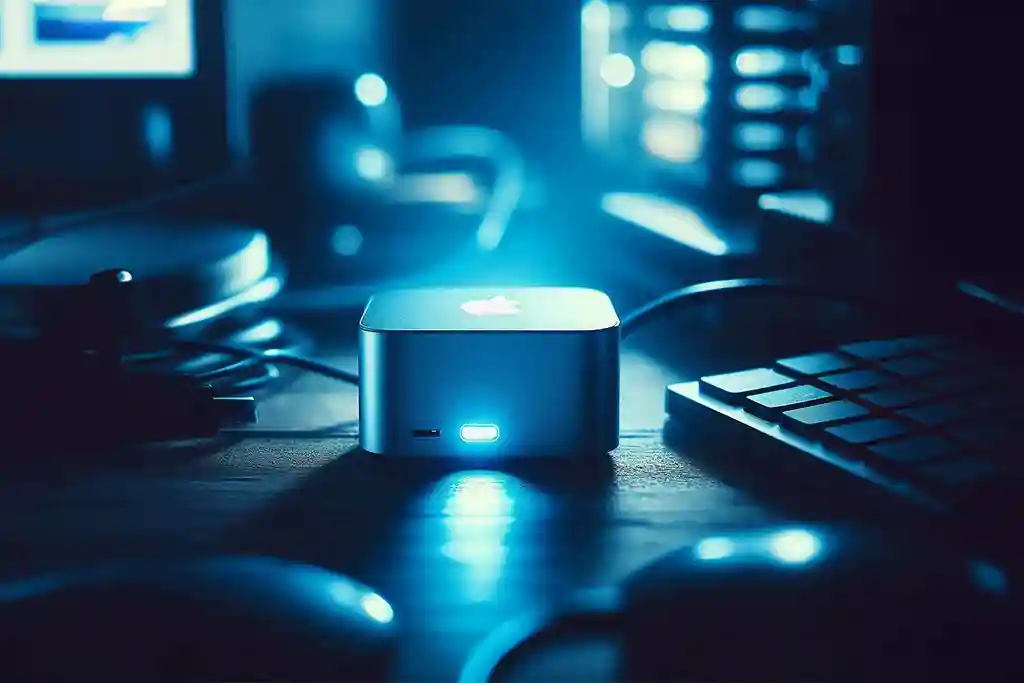
私が求めるUSB-C HUBのスペックを、ディスプレイと同様箇条書きにしてみました。
- 最大速度10Gb/sのポートが3~4つ(USB3.2 Gen1×2もしくはUSB3.2 Gen2)
- USB-Aポートが1~2つ
- Micro SDカードスロットスロット
- USB PD対応(サブのMacBook Air M1用。映像出力不要)
- 妙なロゴが入っていない
- 予算1万円以内
1ポート最大10Gb/s程度出れば十分。USB3.2 Gen2に対応する外付けSSDは価格が手頃なので拡張も容易。
現時点でUSB-Cコネクタが主流になっていますが、USB-Aポートが1~2つあれば所有する機器の接続に困りません。
私はサブに『MacBook Air(M1)』を使用しているので、そちらと使い回し出来たら尚よし。これまでMacBook Air(M1)を外部ディスプレイに出力した事は無いので、映像出力に関しては重視せず。
一応Macで利用するものなので、ダサいメーカーのロゴや意味不明な英語が大きく入っているようなタイプは選びたくありません(Windows用だとしても)。
予算は『1万円』程度。箇条書きにした条件を元に、候補を『3つ』に絞りました。この中からどれかを購入予定です。
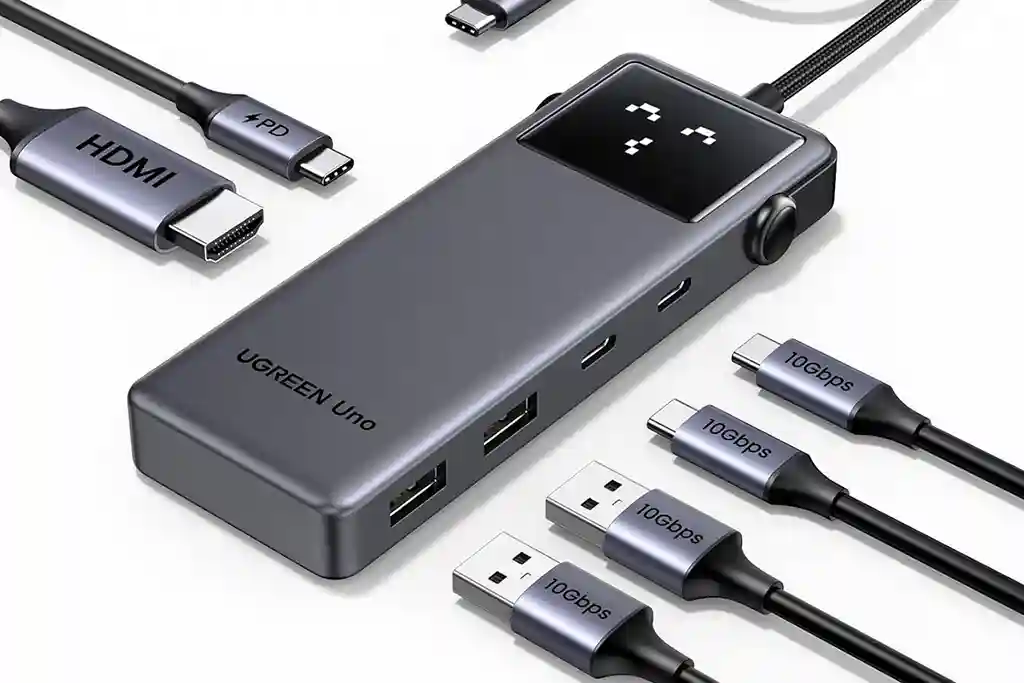
UGREENより
UGREEN Uno 6 in 1 USB-Cハブ
- USB-A(USB3.2 Gen2)×2
- USB-C(USB3.2 Gen2)×2
- USB-C PD(最大100W入力:最大85W出力)×1
- HDMI(4K@60Hz)×1
- 製品重量:120g
- 販売価格:4,580円(実売3,980円程度)
最大『 10Gbps』のポートをUSB-A(×2)とUSB-C(×2)で合計4つ搭載。かなり理想に近いです。HDMIポート(4K@60Hz)を備えるので、『複数のディスプレイに出力したい』といった時にも便利。
HUB本体にディスプレイが備えられていて、『ホストに接続』『外部ディスプレイに接続』『PD充電器に接続』など状況に合わせて表示内容が変わるというギミックが面白い!
5千円以内の低価格ながら、ディスプレイを搭載することでワンランク上の存在感に。単調になりがちなHUBのデザイン。良い意味でメーカー側の試行錯誤が垣間見えます。
Micro SDカードスロットがあれば、私の中では完璧でした。もし購入したら、どこかのポートに小型のカードスロットを着けっぱなしにしようかと検討中。
- ➡AmazonでUGREEN Uno 6 in 1 USB-Cハブを購入する
- ➡楽天市場でUGREEN Uno 6 in 1 USB-Cハブを購入する
- ➡ヤフーショッピングでUGREEN Uno 6 in 1 USB-Cハブを購入する
- ➡Qoo10でUGREEN Uno 6 in 1 USB-Cハブを購入する
- ➡メルカリでUGREEN Uno 6 in 1 USB-Cハブを購入する
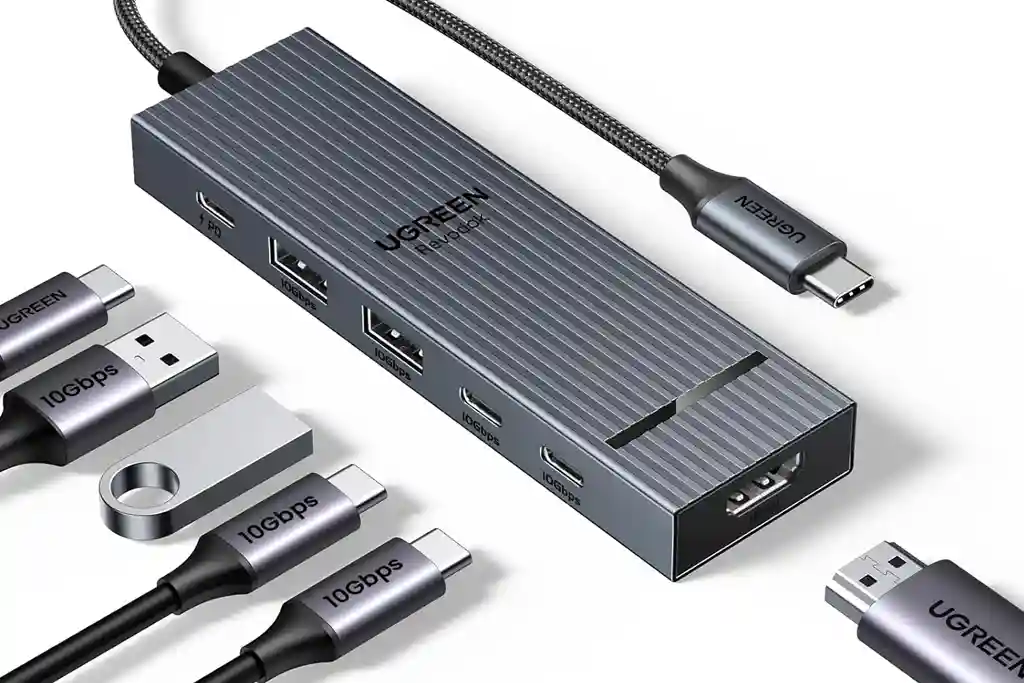
UGREENより
UGREEN Revodok USB-C ハブ 6 in 1
- USB-A(USB3.2 Gen2)×2
- USB-C(USB3.2 Gen2:充電非対応)×2
- USB-C PD(最大100W入力:最大85W出力)×1
- HDMI(4K@60Hz)×1
- 製品重量:不明
- 販売価格:2,899円
UGREEN Uno 6 in 1 USB-Cハブからディスプレイを削った構成の『UGREEN Revodok USB-C ハブ 6 in 1』。お値段はまさかの2千円台。
とんでもない安さながら、最大『 10Gbps』のポートを3つ備えつつ、最大『85W』の高出力に対応。HDMIポートからの映像出力も『4K@60hz』と必要十分。
私が特に気に入ったのは『デザイン』です。2千円台のHUBは見た目に拘っていない場合が殆どですが(価格的には当然かもしれない)、UGREENのコレは表面に凹凸のある洒落た加工が施されています(インジゲーターライトまである)。
- ➡AmazonでUGREEN Revodok USB-C ハブ 6 in 1を購入する
- ➡楽天市場でUGREEN Revodok USB-C ハブ 6 in 1を購入する
- ➡ヤフーショッピングでUGREEN Revodok USB-C ハブ 6 in 1を購入する
- ➡Qoo10でUGREEN Revodok USB-C ハブ 6 in 1を購入する
- ➡メルカリでUGREEN Revodok USB-C ハブ 6 in 1を購入する
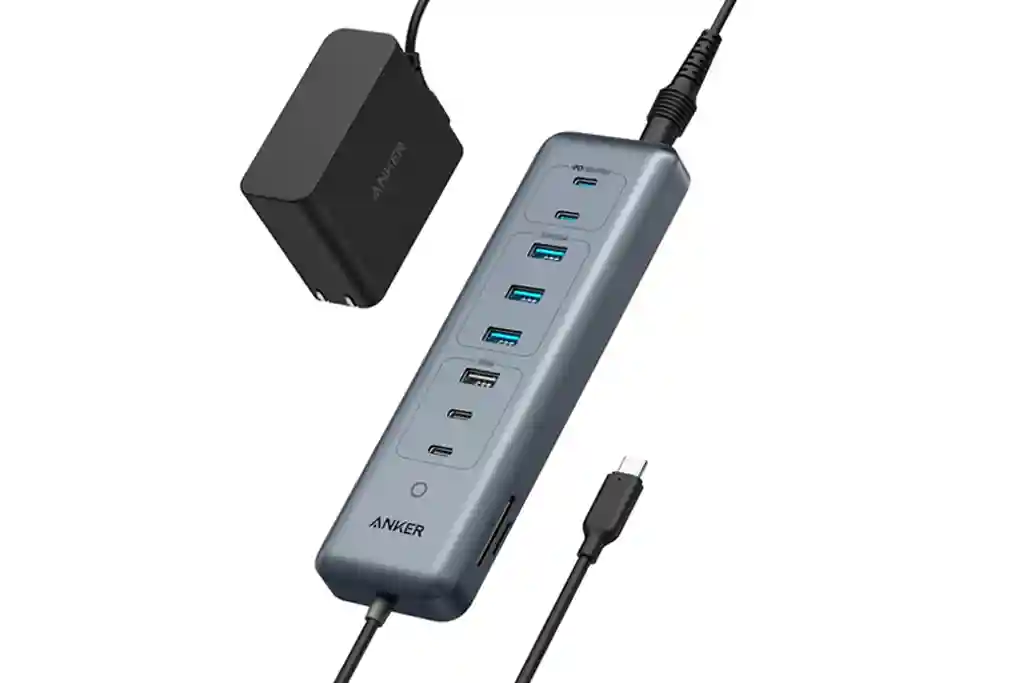
Ankerより
Anker USB-C データ ハブ (11-in-1, 10Gbps)
- USB-A(USB3.2 Gen2:充電非対応)×1
- USB-C(USB3.2 Gen2:充電非対応)×2
- USB-C(USB3.2 Gen1:最大30W)×2
- USB-A(USB3.2 Gen1:最大7.5W)×3
- USB-C PD(最大100W:データ転送非対応)×1
- micro SDカードスロット×1
- SDカードスロット×1
- 製品重量:約196g(本体のみ)
- 販売価格:6,990円
- 65W電源アダプタ×1
65W出力の電源アダプタが付属する『Anker USB-C データ ハブ (11-in-1, 10Gbps)』。別に充電器を用意する必要が無いのはノートパソコンユーザーにとって嬉しいポイント。
最大10Gbpsのポートが3つ、さらにUSB3.2 Gen1のポート(充電対応)を合計5つ備えるなど拡張性抜群。
こちらはHDMIポート非搭載ですが、『SDカードスロット』『Micro SDカードスロット』をそれぞれ1つずつ。MacBook Air(M1)の利用頻度が高かったら即買いしたかも。
- ➡AmazonでAnker USB-C データ ハブ (11-in-1, 10Gbps)を購入する
- ➡楽天市場でAnker USB-C データ ハブ (11-in-1, 10Gbps)を購入する
- ➡ヤフーショッピングでAnker USB-C データ ハブ (11-in-1, 10Gbps)を購入する
- ➡Qoo10でAnker USB-C データ ハブ (11-in-1, 10Gbps)を購入する
- ➡メルカリでAnker USB-C データ ハブ (11-in-1, 10Gbps)を購入する
関連リンク
