

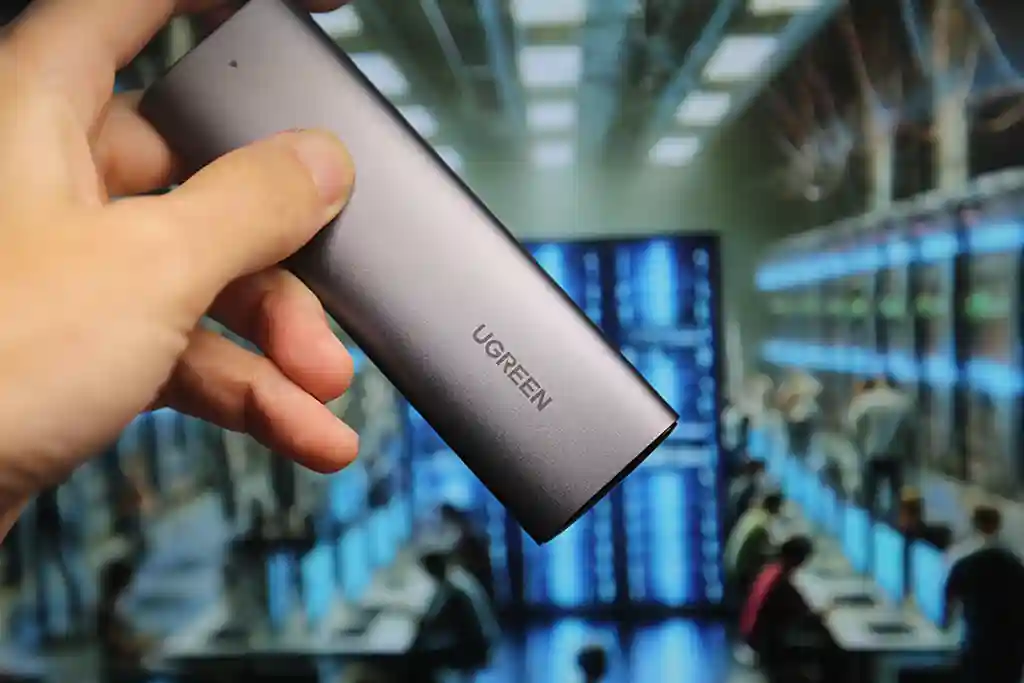
私は最近2種類のSSDを購入しました。ひとつは『3,599円(税込)で30TB』のSSD。値段と容量のどちらからも『怪しさ』が漂っている同製品。検証してみるとある意味『予想通り』の結果に。典型的な『安物買いの銭失い』を体験してしまいました。

もう一つはMac mini(M4)の『USB-Cポート(USB 4.0/Thunderbolt 4)』に接続する用。こちらは『SSD』と『ケース』を別々に購入。
ポートのパフォーマンスがとても高いので、接続規格『PCIe Gen4×4』の『HP FX700 2TB SSD NVMe2.0 M.2 Type 2280』をセレクト。容量は『2TB』とMac mini(M4)の内蔵ストレージ(512GB)を補填するには必要十分。
ケース選びはやや難航しましたが、『放熱性』の部分を重視した結果『ノーブランド』の製品に。実物はイメージ画像通りのゴツさ。しっかり放熱してくれそうです。転送(読み書き)速度は内蔵ストレージに迫る『3,000MB/s』程度を記録。今のところ大満足です。

せっかくなので『スマートフォン用』のSSDも購入することに。Mac mini(M4)用は、あくまで『USB 4.0/Thunderbolt 4』のポートに照準を合わせて選択しました。つまりスマートフォンでは確実に『オーバースペック』です。
スマートフォンのUSB-Cポートがどの程度の性能を持っているのかと言えば、『iPhone 16 Pro』『iPhone 16 Pro Max』『Xiaomi 14 Ultra』といった頂点モデルが『USB 3.2 Gen 2』を採用。
パソコンなどと比較してUSBのデータ転送接続規格『非公開』の場合が多いですが、『USB 3.2 Gen 2』に合った性能のSSD(ケース)を購入しておけば『スペック的に十分』と言えるでしょう。
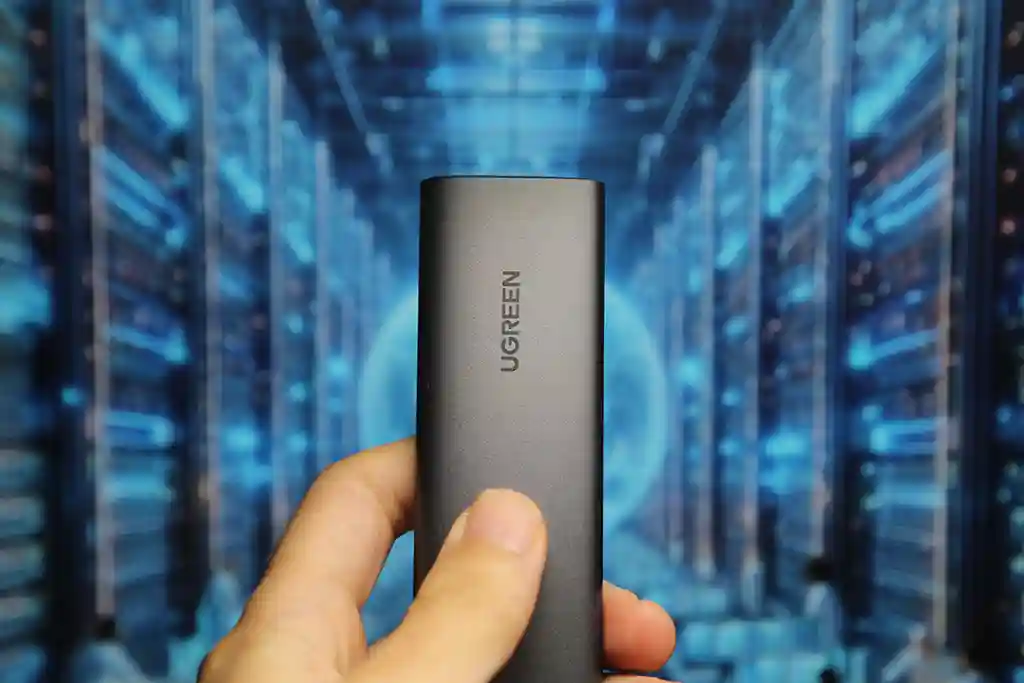
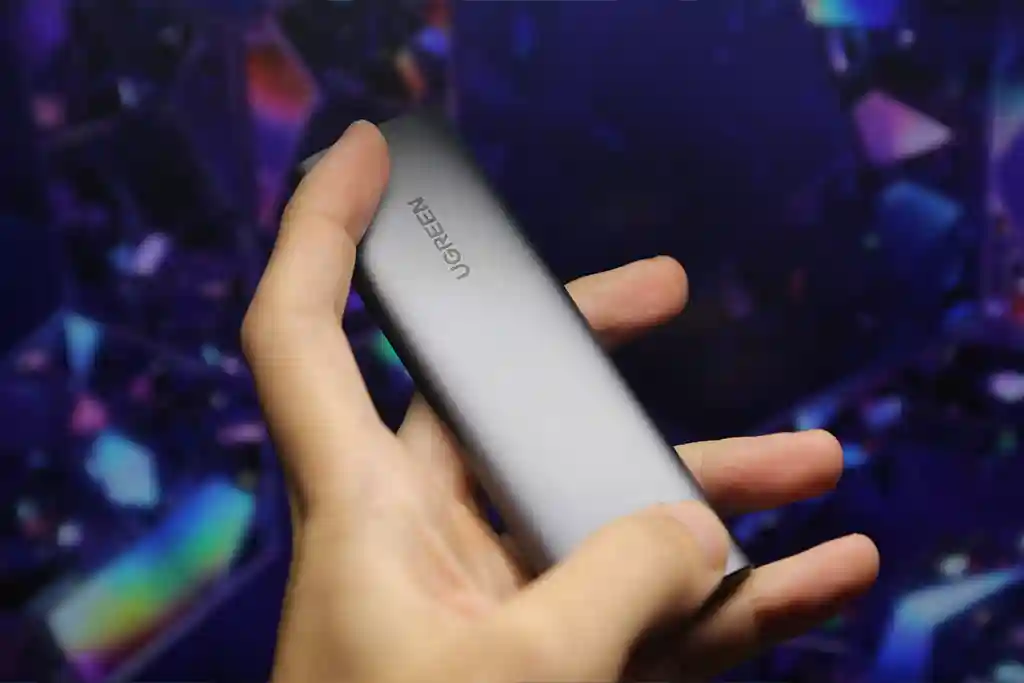
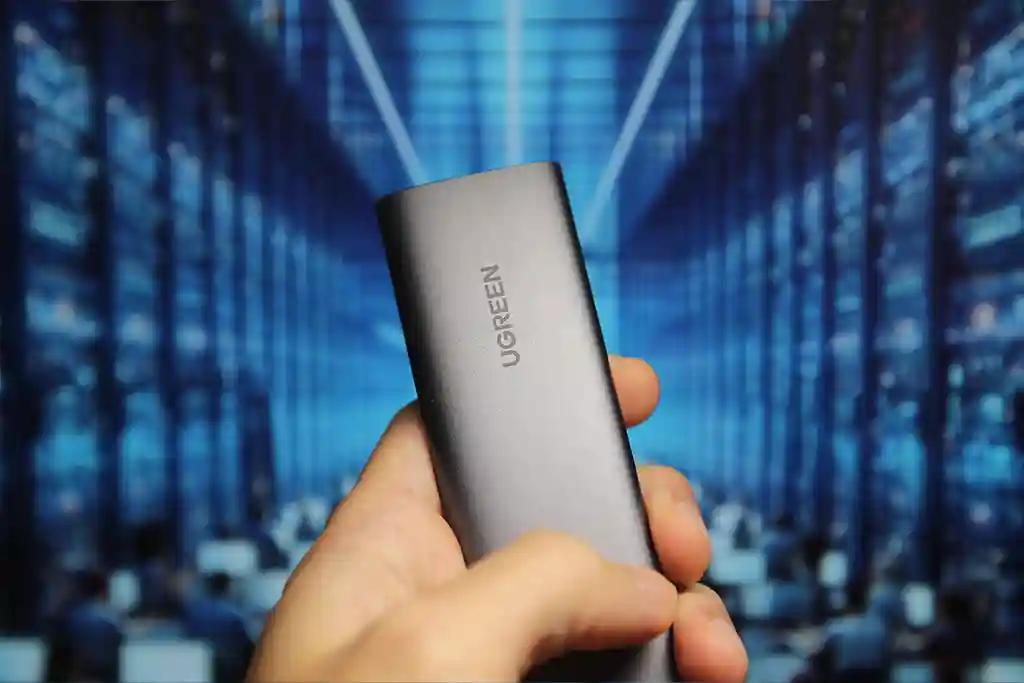
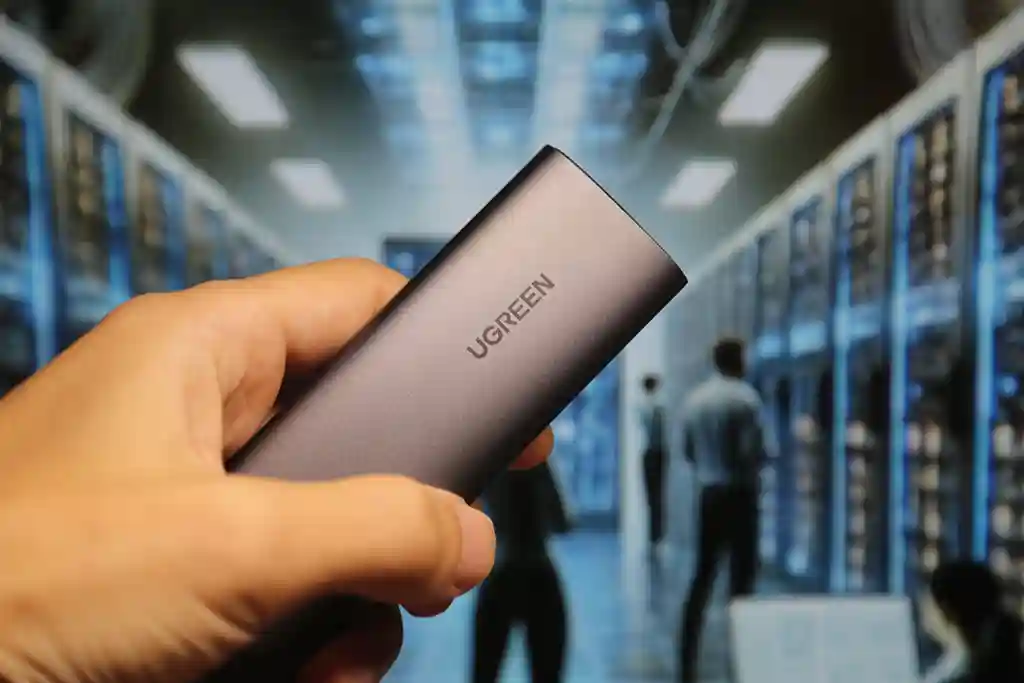
上記を基準として、まずはSSDケース選びから。AmazonでタイムセールになっていたUGREENの『コチラ』を購入。転送接続規格は理想とする『USB 3.2 Gen 2』。スマートフォン用途に相応しいスリムなデザインもプラスの要素です。
このSSDケースは『NVME』『SATA』をどちらもサポートしているので、すでにSSDを持っていて『どちらか分からない』といった人にもお勧め。サイズは『Type 2280 / 2260 / 2242 / 2230』に対応しています。
実物が届いたので早速チェック!素材はアルミニウムでヒンヤリとした手触り(シリコンカバーも付属する)。Mac mini(M4)用途のモノとは比較にならない細さ(薄さ)。力士とファッションモデルくらい違います。
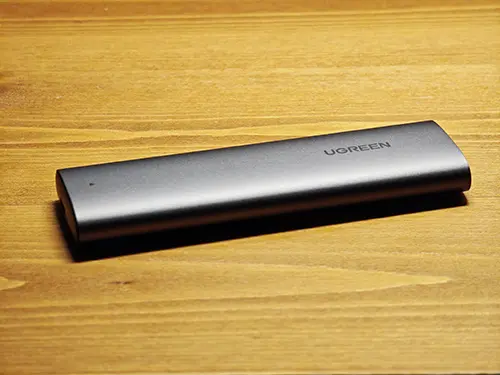
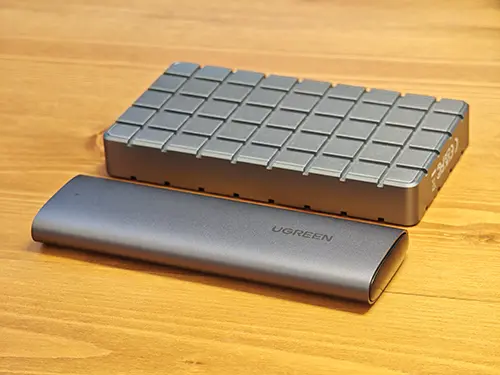
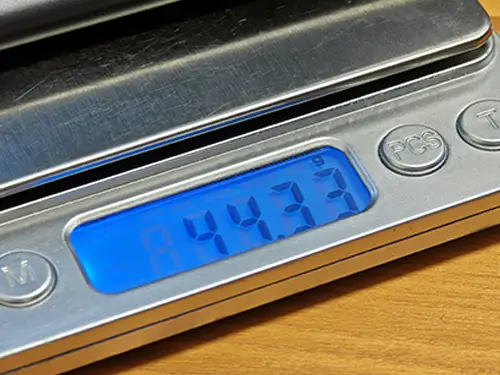
SSDを装着しない状態でケースのみの重さを測ってみると、たったの『44.33g』。ポケットに入れているのを忘れてしまいそうな軽さです。これなら日常的に持ち歩いても苦になりませんね。
SSDはタイプの異なる2種類を購入してみました。1つ目は楽天市場で2千円台の激安モデル。ブランドは不明で容量は『256GB』。接続規格は『PCIe Gen 3.0』と記載されています。
もう一つはAmazonで6千円弱の製品。ブランドはMicron Technologyが一般消費者向けに展開している『Crucial(クルーシャル)』です。Micron Technology はアメリカに本社を置く、長い歴史を持つ大手半導体メモリーメーカー。ノーブランドとは安心感が異なります。
- ➡Amazonでスマートフォン用のSSDとケースを探す
- ➡楽天市場でスマートフォン用のSSDとケースを探す
- ➡YAHOOショッピングでスマートフォン用のSSDとケースを探す
- ➡メルカリでスマートフォン用のSSDとケースを探す

容量はノーブランド品の2倍となる『500GB』。接続規格も上位の『PCIe Gen 4.0』です。同SSDは『Micron 3D NAND』を採用しており、『低消費電力駆動』であることも特徴。2つのSSDで使い勝手に大きな差は出るのでしょうか。
UGREENのSSDケースは『ネジレス』です。つまり工具不要でセットアップが可能。右側を押し込むと左側が飛び出します。

ケースの付属品には『サーマルパッド』が含まれますが、今回はまず同じ条件で検証を行いたいので取り付けせず。

続けてケースからシリコンの留め具を外し、SSDにセット(静電気対策を忘れずに)。Mac mini(M4)用の時とは勝手が異なります。
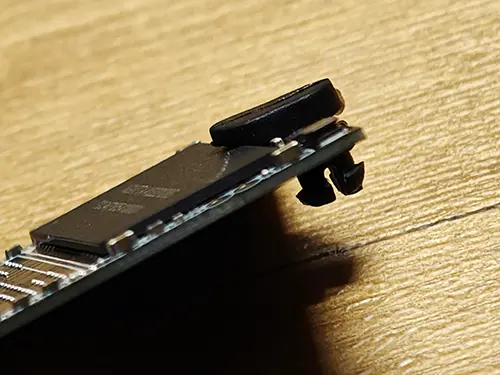

ケースにSSDをセットすると右側が浮き上がるので、抑えて穴部分にシリコン留め具をしっかり差し込みます。
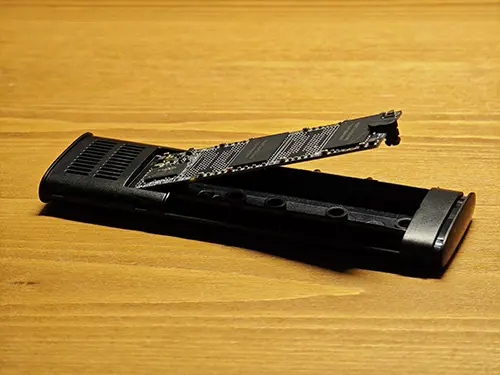
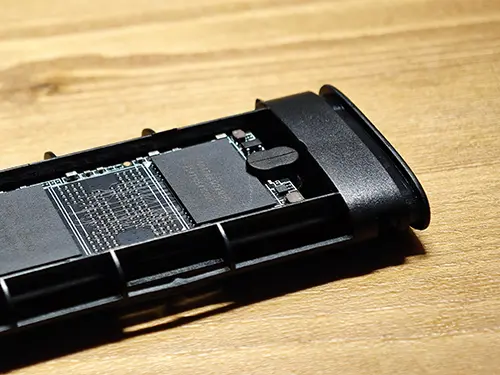
SSDが固定されたら、カバーをスライドさせて最初の状態に。あっという間に準備完了です。
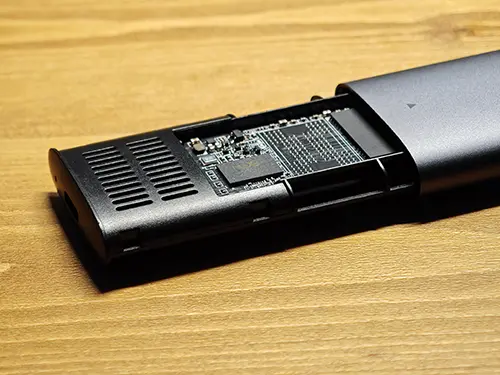
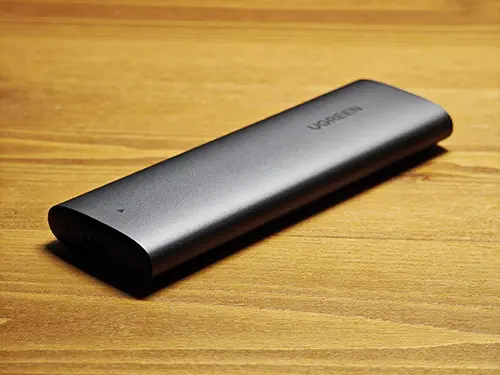
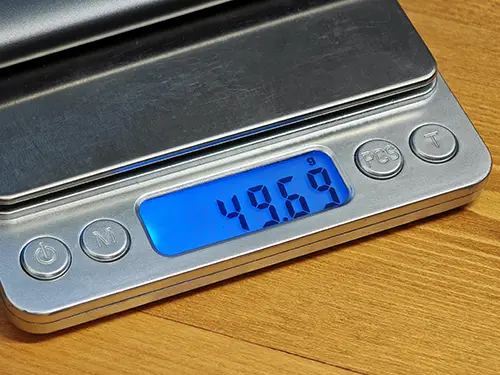
SSDを取り付けた状態で再び重さを測ってみると『49.69g』。まだ50gを切っています!
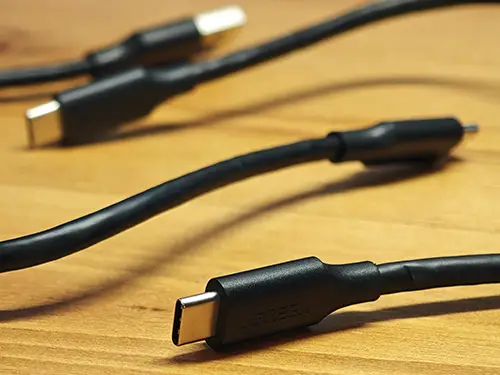
UGREENのSSDケースには、『USB-A×USB-C』『USB-C×USB-C』といった2種類のケーブルが同梱(ロゴ入り)。接続する機器が『スマートフォン』『パソコン』どちらであってもそのまま利用出来ます(しっかりした作り)。
- ➡Amazonでスマートフォン用のSSDとケースを探す
- ➡楽天市場でスマートフォン用のSSDとケースを探す
- ➡YAHOOショッピングでスマートフォン用のSSDとケースを探す
- ➡メルカリでスマートフォン用のSSDとケースを探す
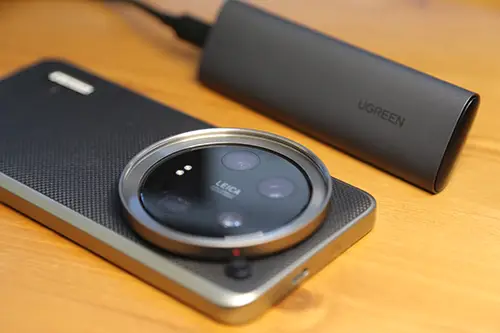
今回はスマートフォンとの接続なので、『USB-C×USB-C』のケーブルを使用。SSDケースとスマートフォンのポートにそれぞれコネクタを接続。端末はXiaomi 14 Ultra(USB 3.2 Gen 2)を使用します。
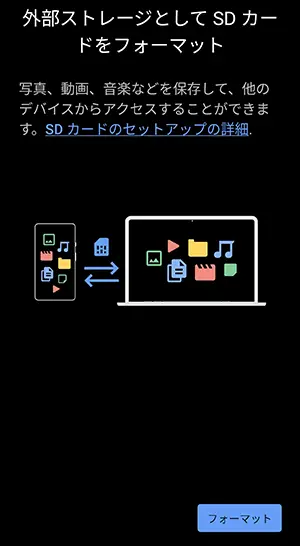
スマートフォンの画面に『外部ストレージとしてSDカードをフォーマット』と表示されるので『フォーマット』を選択。
フォーマットが完了すると、以降は『外部ストレージ』としてデータの読み書きが可能になります。
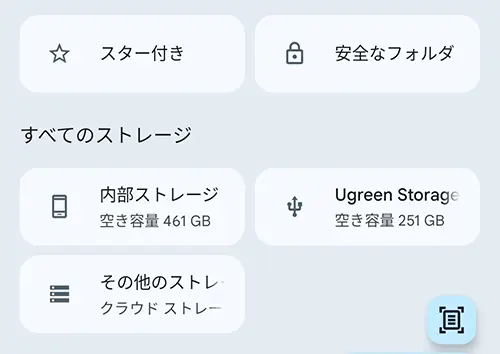
Filesに表示された外付けSSD
『ノーブランド激安SSD(PCIe Gen 3.0)』と『CrucialのSSD(PCIe Gen 4.0)』をそれぞれ検証した結果がこちら(画面輝度設定などで数値は異なる)。
ノーブランド激安SSD(PCIe Gen 3.0)
| SSD接続なし | -0.7W/-178mA〜-0.8W/-188mA |
| SSD接続あり | -1.7W/-410mA〜-1.7W/-425mA |
| 転送中 | -6.9W/-1,725W(最大値) |
| 転送にかかった時間(合計3.84GB) | 約12秒 |
| 上画面で動画再生(分割表示) | -2.5W/-608mA〜-2.5W/-633mA |
CrucialのSSD(PCIe Gen 4.0)
| SSD接続なし | -0.7W/-178mA〜-0.8W/-188mA |
| SSD接続あり | -1.6W/-381mA〜-1.6W/-395mA |
| 転送中 | -8.4W/-2,076W(最大値) |
| 転送にかかった時間(合計3.84GB) | 約9秒 |
| 上画面で動画再生(分割表示) | -2.3W/-563mA〜-2.4W/-588mA |
『待機』『動画再生』時の消費電力、『データ転送(書き込み)時間』に関してはCrucialのSSDが優れた結果に。ただしノーブランド激安SSDも数値にそこまで大きな差は無く、十分実用レベルといった印象(耐久性の部分は不明)。
もっとも、『GB/円』で計算するとコストに大差はなし。個人的には安定面で勝る『CrucialのSSD』をお勧めしたいところ。
UGREENのSSDケースは接続規格がPCIe Gen 3×4までとなっているので、PCIe Gen 4対応にケースを変えたら、CrucialのSSDはもう少しパフォーマンスが上がるかもしれません。
合計『3.84GB』のデータを10秒足らずで転送出来てしまうので、バックアップ用途としての使い勝手はもちろん良好。モバイルネットワークを利用する必要もありません。
『UGREENのSSDケースとノーブランド激安SSDの組み合わせでは、購入コストが『5千円以内』におさまっているのだから驚き。小難しい設定は不要。スマートフォンの容量不足に悩まされている人は是非お試しあれ!
- ➡Amazonでスマートフォン用のSSDとケースを探す
- ➡楽天市場でスマートフォン用のSSDとケースを探す
- ➡YAHOOショッピングでスマートフォン用のSSDとケースを探す
- ➡メルカリでスマートフォン用のSSDとケースを探す
この記事で使用した機材
関連リンク
