


先日Amazonにおいて、『3,599円(税込)』で購入した、『30TB(公称値)』の外付けSSD。どう考えてもあまりに安すぎる(怪しい)ので、少し知識がある人はまぁ買わないはず。
しかし2024年11月17日午前9時時点では、Amazonのパソコン・周辺機器の売れ筋ランキング(外付けSSD)で、同じ見た目&スペックの類似品(販売価格9,999円)が『4位』にランクイン。
当時は『SSD』と検索して、上記が1番最初(1ページ目の左上)に出てきていました(2024年11月21日午前7時時点では他の製品に変わっている)。あまり詳しくない人が、『価格』『容量』に魅力を感じ飛びついてしまったということか。
ちなみに私は、『3,599円(税込)』というさらにお得なプライスで飛びつきました!

早速胸をときめかせながら『Blackmagic Disk Speed Test』を用いて(Mac mini M4使用)読み書きテストを実行。結果は『書き込み:18.8MB/s』『読み込み:14.3MB/s』という、ときめきが冷めかけるまさかの遅さ。
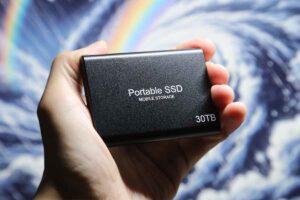
製品説明に記載されていたインターフェース規格は『USB 3.2 Gen2』。最大速度が『1500MB/s(入力は最大1200MB/s)』となっているので、正式には2レーンの『USB 3.2 Gen 2 x2』となるはず。
それなのに!書き込み速度は20MB/sにすら届いていない。試しに1.92GBのデータをMac mini(M4)からSSDに移動してみると、完了までにかかった時間は『6分32秒』。
4K動画を再生するのに必要な読み出し速度は、最低でも『30MB/s』程度。読み込み速度『14.3MB/s』だと、4K動画を安定的に観られる条件すら『満たしていない』ことになります。

ここで私、気づいてしまったんです。『ケーブルがおかしいのでは?』と。付属しているケーブルは『USB-A×USB-C』のかなり安っぽいタイプ。ケーブルさえ変えれば、きっとベストなパフォーマンスを得られる!
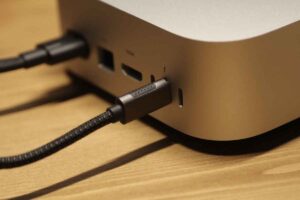
ときめきを取り戻し、早速AmazonでXAOSUN USB4 ケーブル Thunderbolt 4 対応 L字 240Wケーブルたるものを注文。極太な、いかにも速そうなケーブルが届きました。片方がL字形状なので、Mac mini(M4)に差し込みやすいのも特徴。
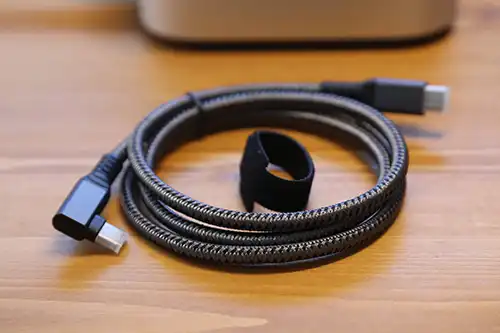
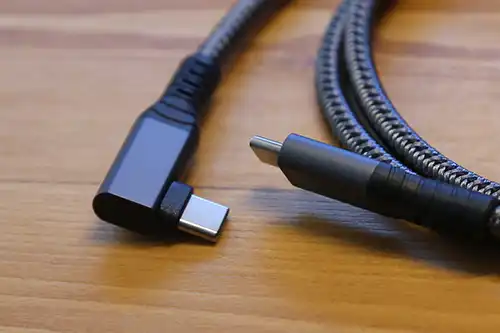
コネクタも見るからにしっかりしている
一点注意が必要なのは、『Thunderbolt 4と互換性のあるUSB 4』のケーブルだということ。Thunderboltのライセンスである『稲妻マーク』はどこにも入っていません。あくまでUSB-IFによる『USB 4』の認証製品です(Mac mini M4の背面ポートはThunderbolt 4/USB 4)。
| インターフェイス規格 | 最大速度 |
| USB 3 | 10Gb/s |
| USB 4 | 40Gb/s |
| Thunderbolt 4 | 40Gb/s |
| Thunderbolt 5 | 120Gb/s |
USB-IF認証とは『USB Implementers Forum』の略称。USB-IFは独自に適合テストを行っており、合格した製品のみが『認証』を受けられます。『安くて知らないメーカーだけど品質は大丈夫か?』といった時は、USB-IF認証を受けているかがひとつの安心基準に。
USBケーブルを選ぶ時は、『充電』『データ転送』の2つを確認する必要があります。『PD100W対応』と書かれていると、『データの転送速度もはやい』と勘違いしがち。対応する『充電速度』『データ転送速度』は必ずしも比例しないので注意しましょう。

これでようやく3,599円SSDのベストパフォーマンスが得られる!極太ケーブルを用い、Mac mini(M4)のポート(Thunderbolt 4/USB 4)とSSDをいざ直接接続!
しっかり接続しました。それなのに、なぜかSSDが認識されません。ケーブルが断線しているのかと思い、iPhoneなど他の機器を接続してみると、それらは全て問題なし。
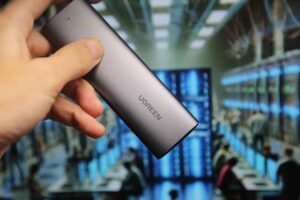
試しにUGREEN Revodok USB-C ハブ 6 in 1を介して接続すると、なぜか認識!USBの上位規格は下位規格と互換があるので、『規格が原因』というのは考えづらい。
仕方が無いのでHUBを介したテストに変更。UGREEN Revodok USB-C ハブ 6 in 1のUSB-CポートはUSB3.2 Gen2(最大10Gbps)。付属のケーブル側に問題があるのであれば、交換することで速度は間違いなく向上するはず!
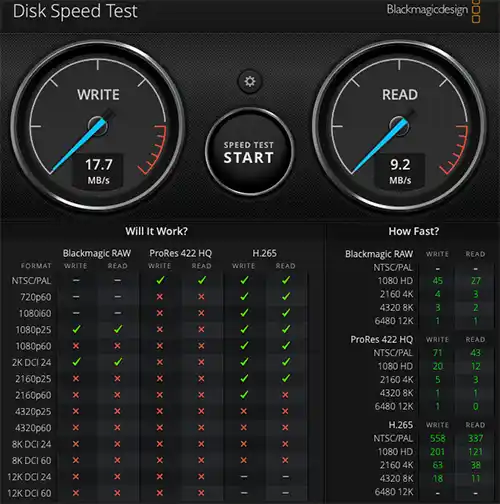
- 付属ケーブル:18.8MB/s(書き込み)、14.3MB/s(読み込み)
- 極太ケーブル:17.7MB/s(書き込み)、9.2MB/s(読み込み)
極太ケーブルに交換後の書き込み速度は『17.7MB/s』。読み込みは『9.2MB/s』。ケーブルが原因では無かった。絶望の瞬間です。
こうなると、『本当に30TB保存出来るん?』という素朴な疑問が生じます。30TBのデータを用意するのは流石にダルい!なので『H2testw』という無料アプリ(Windows)を使用。

簡単に言ってしまえば、H2testwでは『容量の偽装』をチェックすることが可能。『h2w』という拡張子のデータをひたすら書き込みを続けます。
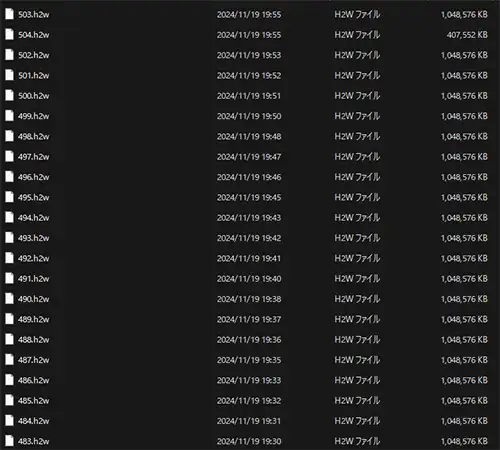
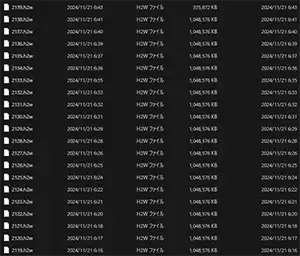
h2wという拡張子のファイルが増え続ける
本当に『30TB』の保存領域があるのであれば、30TBまで継続して書き込み。しかし何らかの方法で表示される容量を『偽装』している場合は、途中で書き込みが止まってしまう。その時点で『正しい容量がバレる』のです。
テスト開始から2時間程度経過して、まだ書き込まれたデータ量は『100GB程度』。書き込み速度は安定的に低速(13.4~13.9MB/s程度)を維持しています。これ30TB終了までどれだけ時間かかるん?まさかのセルフ罰ゲーム状態に突入。
ついに『30時間経過』。この時点で書き込まれた合計データサイズは『1.5TB』超え。残りの書き込み時間は『580時間』と表示されています。日数にして『24日間』。それまで耐えられるのだろうか。

3,599円SSDと私の耐久戦が始まったのは、2024年11月19日午前9時19分。11月21日午前6時43分には、書き込まれた合計データサイズが『2TB』を超えていました。ぶっ通しで検証を続けようとも思いましたが、ひとまず2TBを区切りに一時休戦。
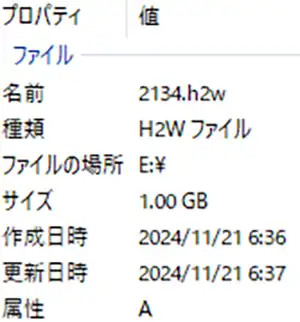
停止時点で『.h2w』の拡張子がついたファイルの合計数は『2,140個』。データサイズはそれぞれ『1GB』となっています。
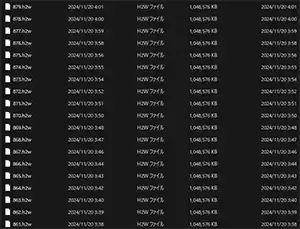
ここで一旦『保存したデータをまともに開けるか』というテストに切り替えました。メディアプレーヤーで保存した動画を再生しようとしたら、『開く事が出来ません。破損している可能性があります』というまさかの表示。何ですと!?
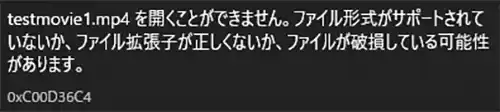
元ファイルは問題なく再生可能。数種類の動画を試してみましたが、どれもダメ!ちなみにSSDのファイルシステムは『exFAT』です。
保存されても再生出来なかったら意味ないじゃん!まさかと思い、動画以外のデータも試してみました。その結果がコチラ。
| 拡張子 | 状況 |
| jpeg | × |
| txt | × |
| × | |
| mp4 | × |
| mp3 | × |
| psd | × |
| png | × |
全滅です。これはおかしい。テストを始める前はjpegやmp3を再生出来ていたんです。H2testwのテスト中にぶっ壊れたか!?これはもう『どれだけ保存出来るか』を調べても意味が無い。一度フォーマット(exFAT)をかけました。
3,599円SSDをまっさらな状態にして、再度検証した結果がこちら。
| 拡張子 | 状況 |
| jpeg | ◯ |
| txt | ◯ |
| ◯ | |
| mp4 | ◯ |
| mp3 | ◯ |
| psd | ◯ |
| png | ◯ |

おかしいですね?先ほどは全滅だったファイルが、今度は全て問題なく開ける。SSDが完全に壊れてしまっているのであれば、こういった状況はあり得ません。
『最初に保存したデータは開けていた』のに、『書き込み量が増えてから保存したデータは開けない(壊れている)』。これらから考えられるのは、『一定の保存領域を超えると、データが正しく保存されなくなる』ということ。
私があのままデータの書き込みを続けていたら、30TBに到達するのに『1ヶ月以上』かかっていた可能性が高いです。Amazonで返品が可能な期間は通常『到着から30日以内』。つまり検証を終えて異常に気づいても返せない!
ここで私、気が付きました!『異常に遅い転送速度+30TB=返品出来ない』。H2testwを使った容量チェックはベーシックなもので、『表示容量の偽装』だけであればすぐにバレます。多くの人がチェックしたら大量返品➡出品停止といった流れになるでしょう。
しかし『何らかの方法で容量を30TBと表示』➡『まともにデータを保存出来るのは◯◯まで』➡『◯◯を超えたファイルはダミー(データサイズは何らかの方法で偽装表示)』といった手のこんだ方法だと、『安物を買ったから壊れてしまったか、今度から気をつけよう』で終わってしまう可能性大。到着から30日を超えていれば当然返品もされない。
H2testwを用いたアナログな検証は、もはや通用しないということです。『正常な保存領域』を探し出すのも不毛。今回の検証から分かったのは、3,599円SSDがまともにデータを保存出来るのは『2TB以内!』ということです。耐久性・本当にSSDなのかも不明ですし、個人的には『手を出すな』としか言えません。
分解を考えましたが、それでは『3,599円をドブに捨てる(詐欺メーカーの利益になる)』ことに。なので潔く返品します。
Amazonは2024年11月1日から期間限定で、下記の通り『返品・交換の条件』の規約を追記。
2024年11月1日から12月31日の期間に購入され、Amazon.co.jpが発送する商品およびAmazonマーケットプレイスの出品者が発送する商品は、2025年1月31日まで返品が可能です。返品の際は、このページに記載されている返品の条件が適用されます。

2024年11月29日(金)にはブラックフライデーが実施されます。この時期は『怪しい製品』が増えるということでしょうか。

続けて『返品の手順』を紹介していきます。


まず注文履歴から『返品商品』を選択。
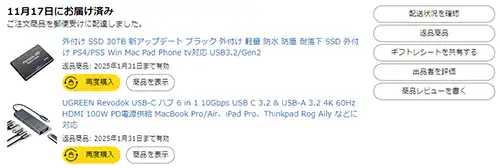
Amazonより
返品したい製品にチェックを入れて、返品する理由を回答内から選択。今回の場合は『性能や品質が良くない』『サイト上の説明と違った』『商品に不具合または損傷がある』など複数が該当。
私は『サイト上の説明と違った』を選択。
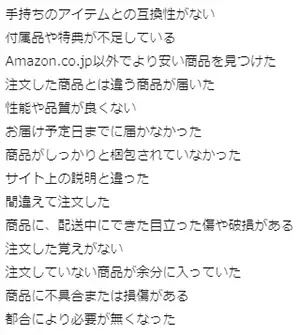
Amazonより
コメントを記入の欄には『USB 3.2 Gen2(1500MB/s)と容量30TBはどちらも誤り。読み書き速度は最大20MB/s以下。2TBを超えたデータはどれも壊れていると表示されて開く事が出来なかった』と入力しました。
返金方法は『アカウントのギフトカード残高』『クレジットカード』から選ぶことが出来ます。
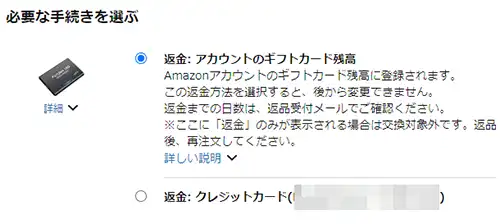
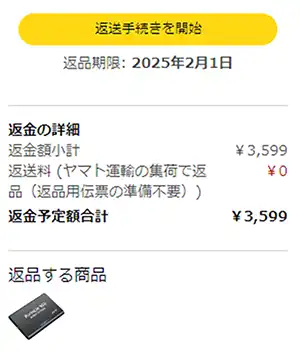
返品方法は『ヤマト営業所に持込』『対象の店舗に持込』『ヤマト運輸の集荷で返品』『任意の方法で返送』のいずれかを選択。
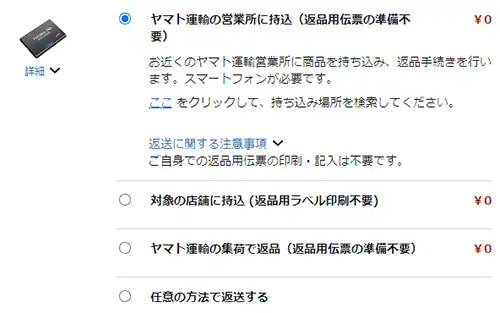
最後に返送手続き開始を選択して手続き終了です。あばよ!3,599円SSD!
関連リンク
