

この記事に書いてある内容
二酸化炭素濃度が生産性を左右する?正しい『換気』で仕事/勉強の効率が上がるかも
- 安い二酸化炭素濃度計には要注意。正しい濃度測定を出来なければ買う意味無し!私はSwitchBotの製品を購入
- 電源は単3電池とUSB-Cから選べる
- SwitchBot CO2センサー(温湿度計)のディスプレイに表示される内容
- SwitchBot CO2センサー(温湿度計)とアプリをセットアップする方法
- SwitchBot CO2センサー(温湿度計)で測定したログの表示やファームウェアアップデート
- 室内の状態を正しく反映した二酸化炭素濃度の測定グラフ
- SwitchBot CO2センサー(温湿度計)に表示する内容や詳細な設定など
- 指定の温度・二酸化炭素濃度で『サウンド&表示灯アラート』が起動するように設定
- SwitchBot CO2センサー(温湿度計)の主な仕様
- 関連リンク
二酸化炭素濃度が生産性を左右する?正しい『換気』で仕事/勉強の効率が上がるかも
デスクで『仕事』『勉強』をしていて、『何だかいつもより集中出来ないな』と感じる時はありませんか?もしかするとそれは、『二酸化炭素濃度』が関係しているかもしれません。
厚生労働省が公開している『建築物環境衛生管理基準について』という資料を参考にすると、1,000ppm程度の濃度域では『労働生産性(意思決定能力や問題解決能力)』への影響が示唆されるとのこと。
つまり換気を適正に行い二酸化炭素濃度を1,000ppm以下に抑えることで、『集中出来ないな』と感じる頻度が減って仕事や勉強の効率を上げられるかもしれません。
安い二酸化炭素濃度計には要注意。正しい濃度測定を出来なければ買う意味無し!私はSwitchBotの製品を購入
ただし、一般的な温湿度計に『二酸化炭素濃度』を測定するセンサーは入っていません。最近はやたらと安い二酸化炭素濃度計が発売されていますが、それらは『低評価』が殆ど。正しい二酸化炭素の濃度が分からなければ、購入する意味はありません。
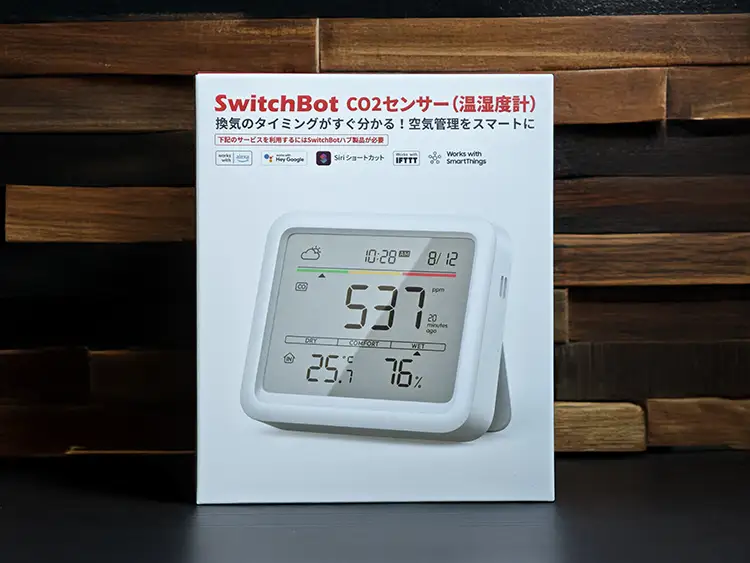
夏場はクーラーをつけて窓を閉め切った状態になるので、二酸化炭素濃度が上がりやすい傾向に。仕事の効率を高めるために、私が選んだのは『SwitchBot』の製品(以前温湿度計を購入)。
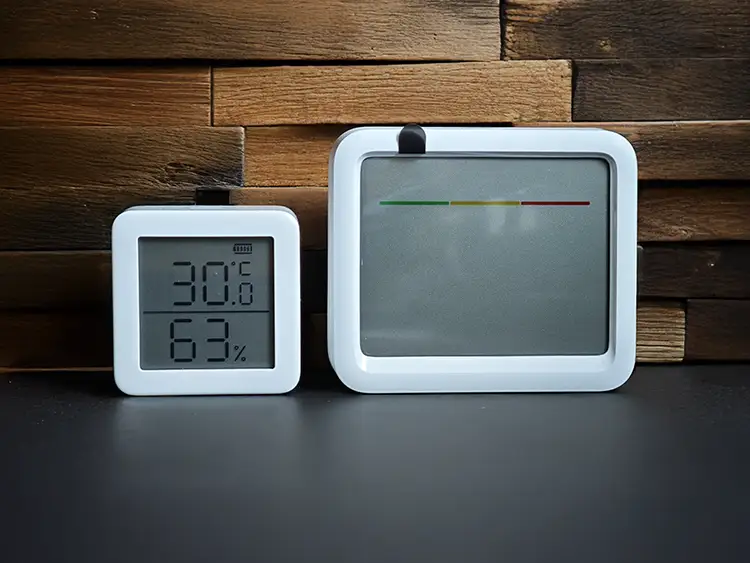
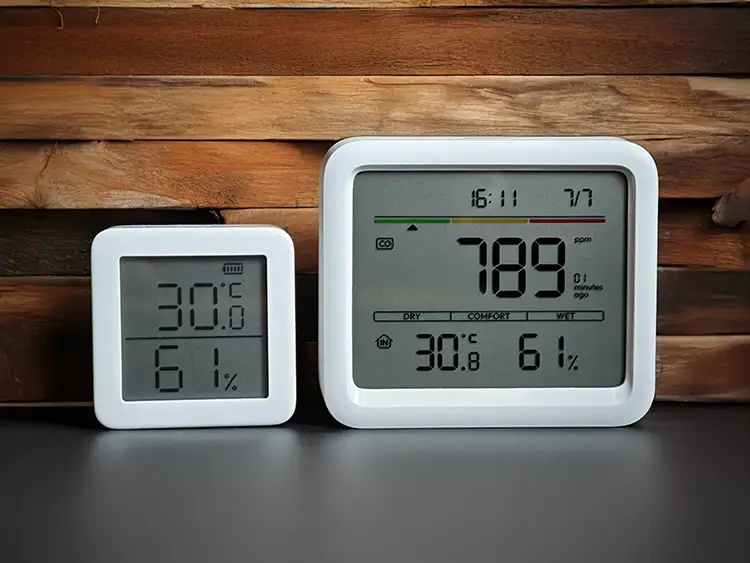
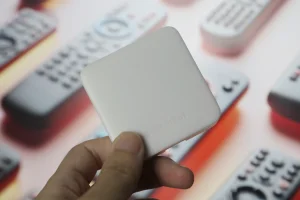
以前購入したシンプルな温湿度計と比較して、一回り大きいサイズ。
電源は単3電池とUSB-Cから選べる
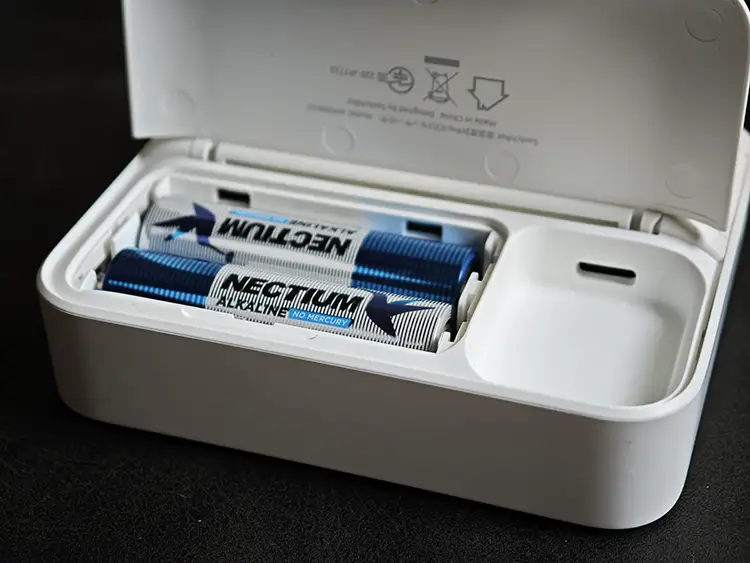
電源は単3電池(絶縁シートを外すとONになる)か電源アダプター(USB-C、5V/1A)。単3電池の場合、30分に一度二酸化炭素濃度を検知するように設定して約1年駆動するようです(公式より)。
USB-Cポートから給電すると、電池切れの心配が無いだけでなくデータの更新が『1秒』ごとに。
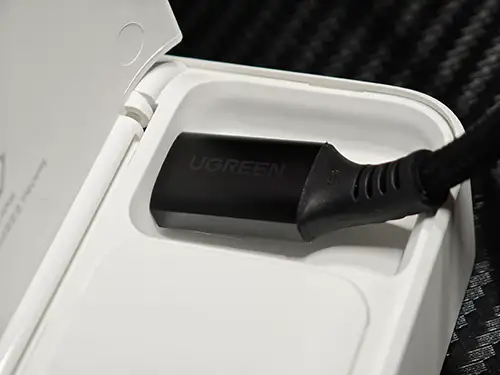
※画像のケーブルは同梱品ではなく私物
SwitchBot CO2センサー(温湿度計)のディスプレイに表示される内容
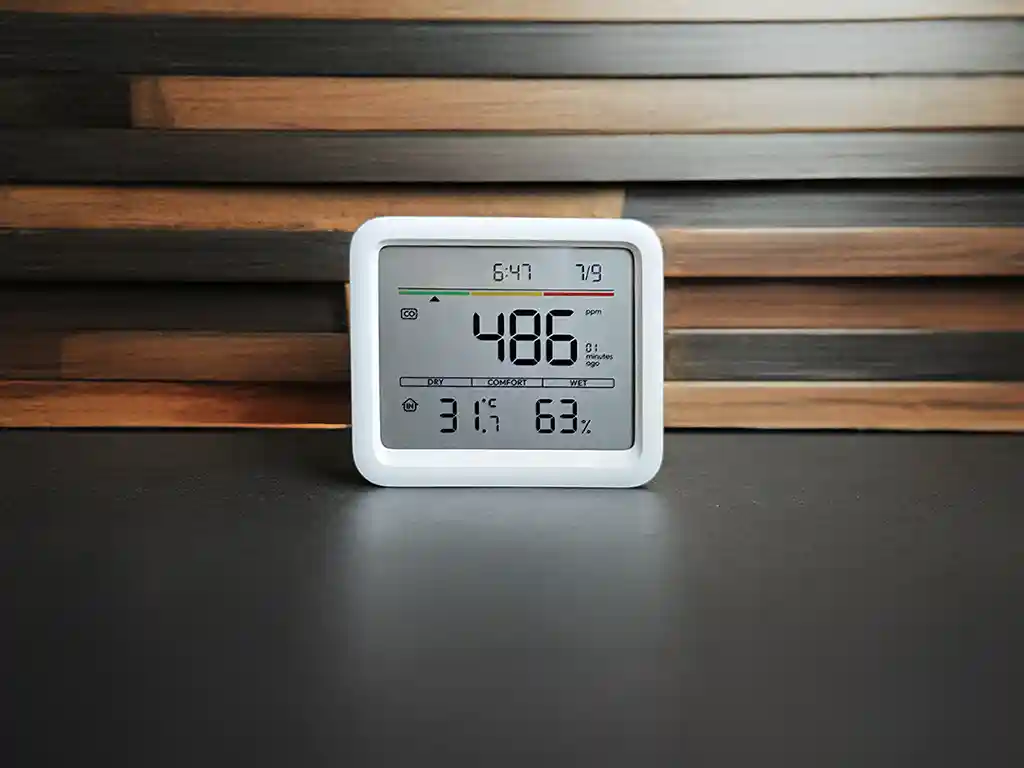
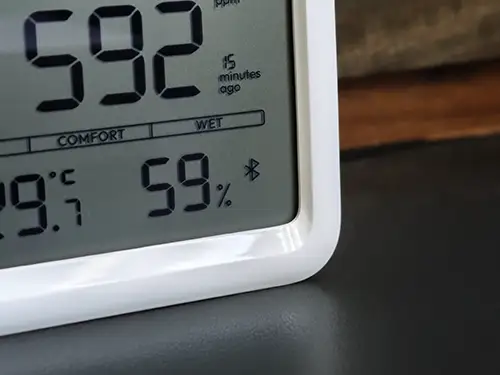
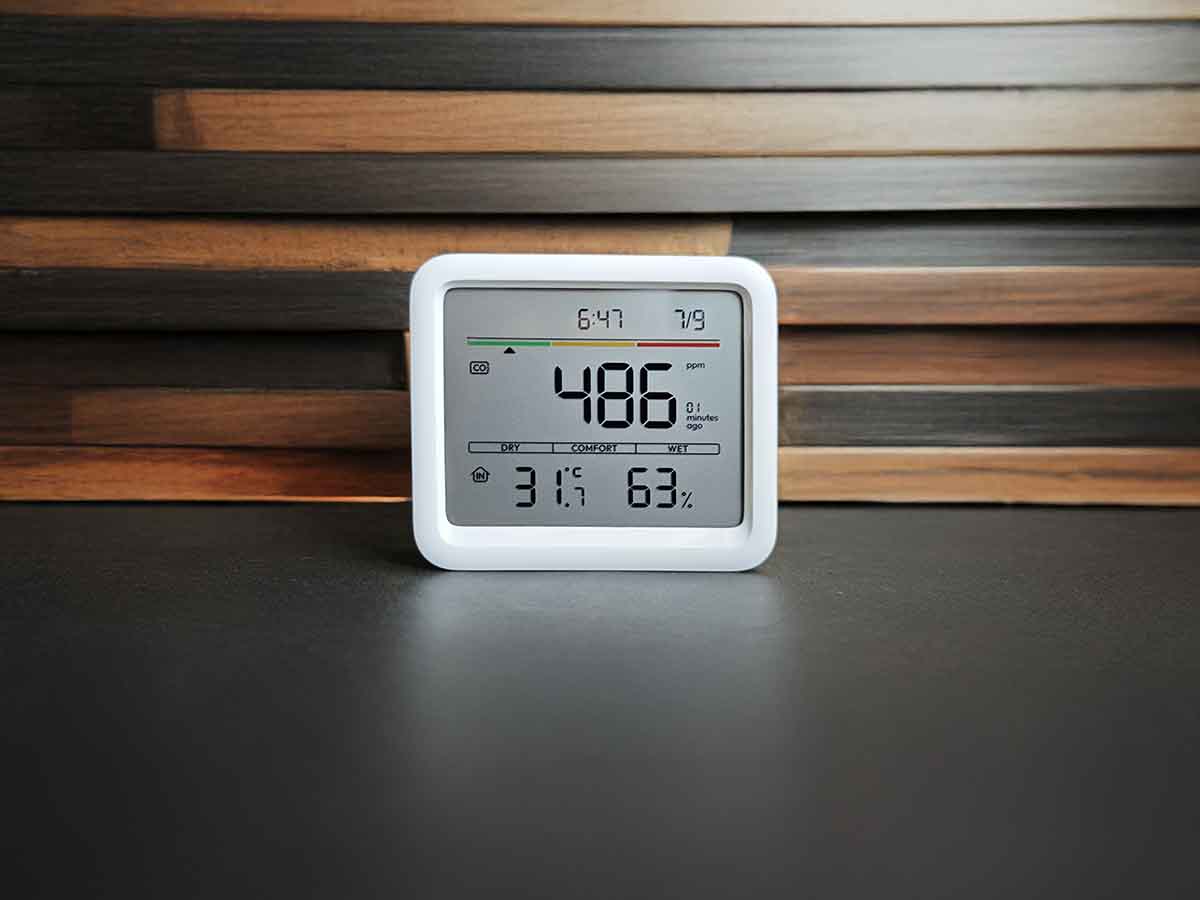
本体のディスプレイに表示される内容は『時間』『日付』『二酸化炭素濃度表示』『二酸化炭素濃度値』『二酸化炭素サンプリング時間』『快適度アイコン』『快適度状態カーソル表示』『屋内アイコン』『温度』『湿度』『屋外アイコン』『天気(設定で追加)』。
SwitchBot CO2センサー(温湿度計)とアプリをセットアップする方法
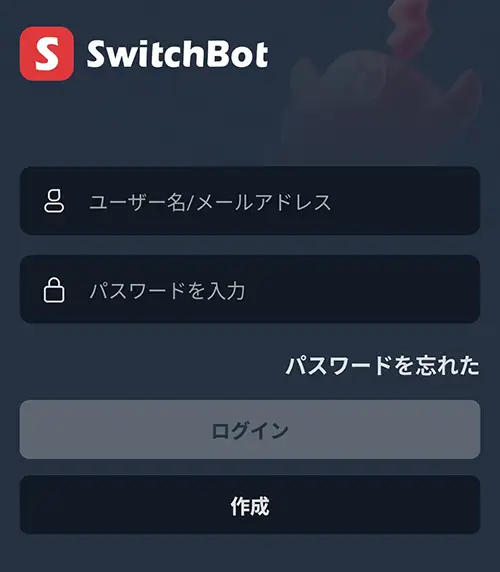
ディスプレイの表示が問題ないことを確認したら、SwitchBotのアプリ(Google Playからダウンロード)を起動してログインします(私はGoogle IDを使用)。
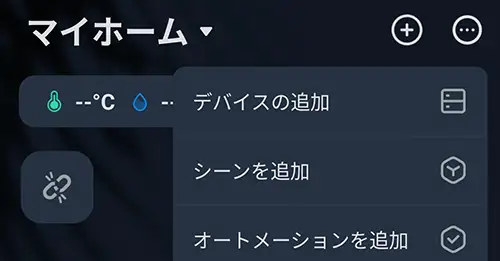
ホーム右上の『+』から、『デバイスの追加』を選択。
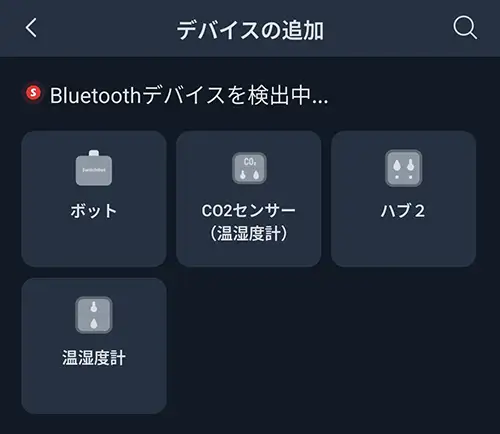
一覧から『CO2センサー(温湿度計)』を選択して次へ。
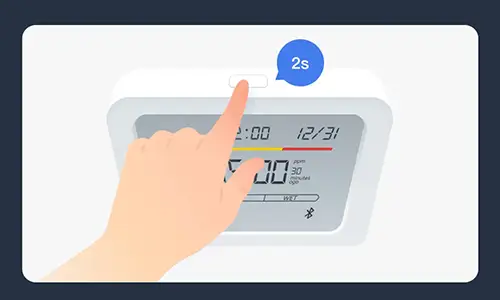
CO2センサー(温湿度計)上部のボタンを2秒間長押し。ディスプレイにBluetoothのマークが表示されたら『デバイスに接続』を選択。
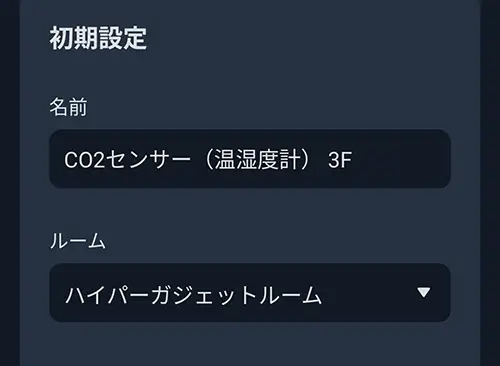
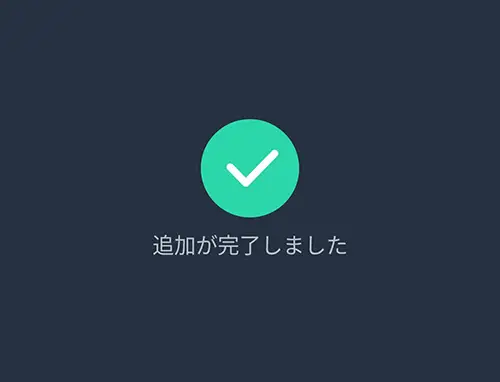
『名前』『ルーム』を設定して『次へ』を選択したら、スマートフォンとの同期は完了です。
SwitchBot CO2センサー(温湿度計)で測定したログの表示やファームウェアアップデート
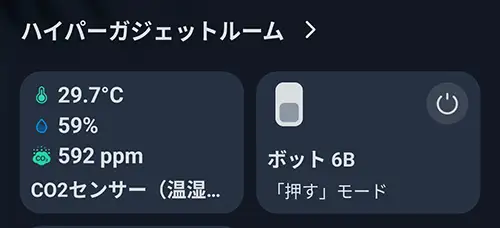
ホーム画面から『CO2センサー(温湿度計)』を選択すると、ログの表示や詳細な設定を行うことが可能。
新しいファームウェアが配信されている場合は、ポップアップが表示されるので指示に従いアップデート。

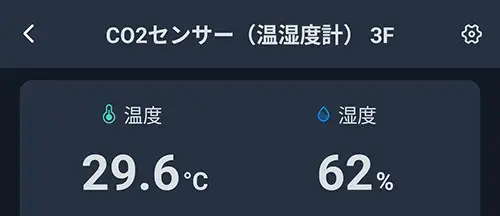
CO2センサー(温湿度計)に表示している内容は、アプリからも確認することが可能です。
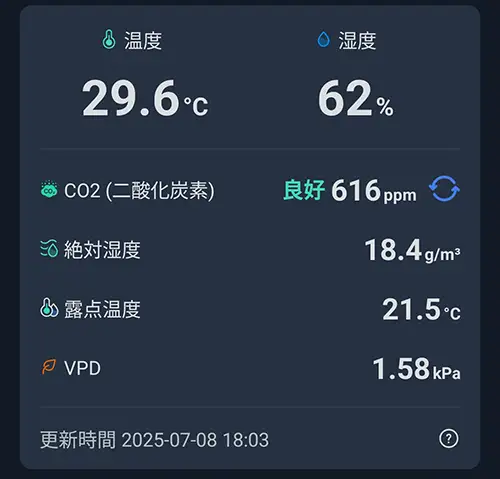
『温度』『湿度』『二酸化炭素』『絶対湿度』『露点温度』『VPD』は、それぞれ『時』『日』『週』『月』『年』でグラフ表示出来ます。日付を指定することも。
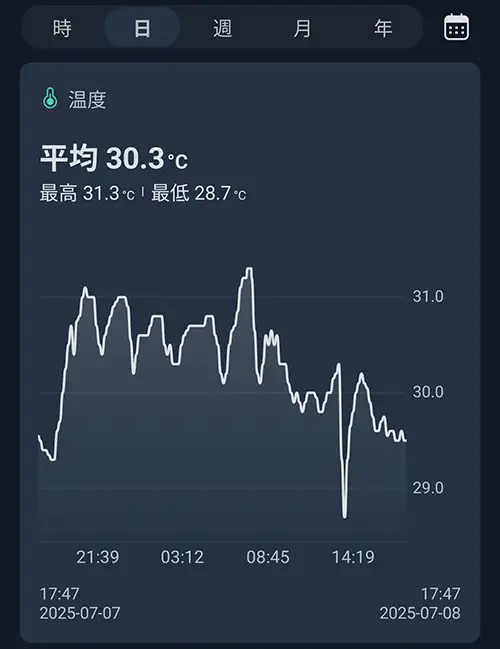
室内の状態を正しく反映した二酸化炭素濃度の測定グラフ
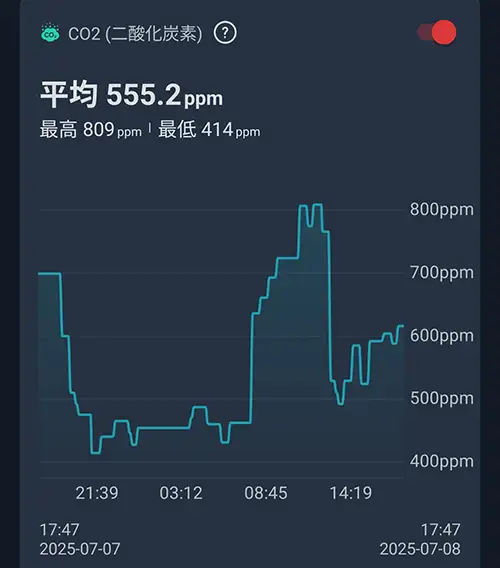
二酸化炭素濃度を確認すると、午前8時過ぎから急激に上がっています。これは窓を閉めてクーラーをつけはじめた時間帯と一致(換気扇は弱)。
お昼過ぎに二酸化炭素濃度が一気に下がっているのは、料理をするため換気扇を『強』でまわしたから。窓を開けなくても、換気扇をまわすだけで二酸化炭素濃度は下がります。
SwitchBot CO2センサー(温湿度計)に表示する内容や詳細な設定など
右上の歯車アイコンからは、『ディスプレイ表示』『CO2濃度表示設定』『アラート設定』『校正』『快適度』の設定が可能。『Amazon Alexa』『Googleアシスタント』などサードパーティーサービスとの紐づけを行うことも(ハブが必要)。
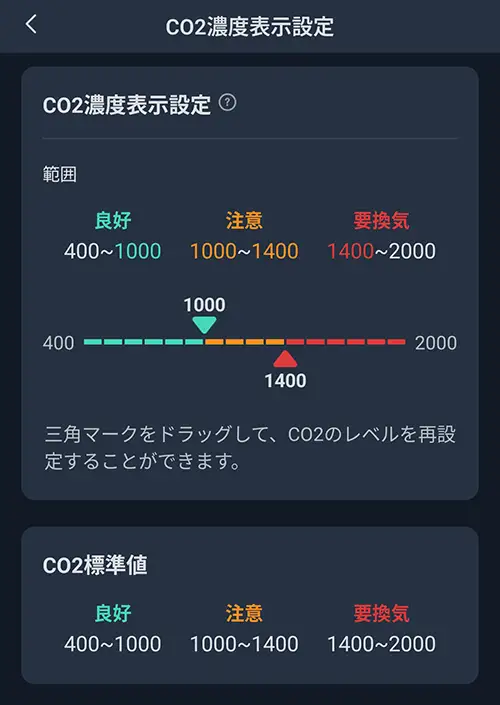
『CO2濃度表示設定』では、ディスプレイに表示されている『緑(良好)』『黄色(注意)』『赤(要換気)』のゾーンを手動で変更出来ます。デフォルトでは『400〜1,000ppm』が良好。『1,000〜1,400ppm』が注意。『1,400〜2,000ppm』は要換気。
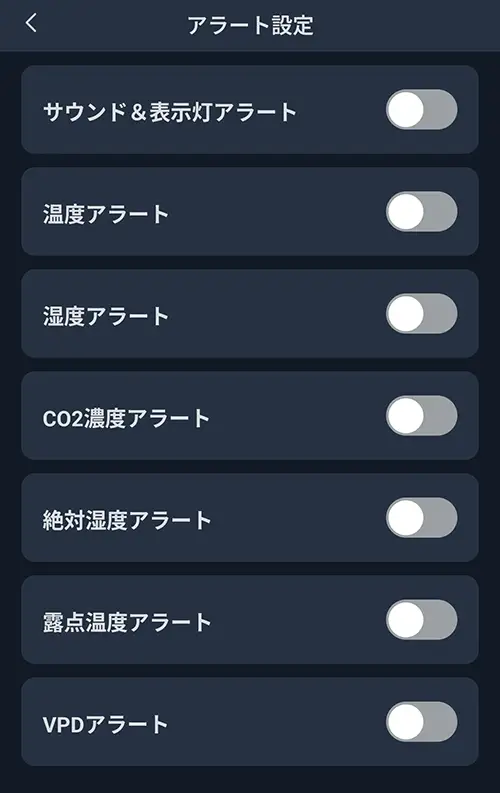
『アラート設定』からは、『サウンド&表示アラート』『温度アラート』『湿度アラート』『CO2アラート』『絶対湿度アラート』『露点温度アラート』『VPDアラート』の設定が可能。
ちなみに環境省熱中症予防情報サイトでは、『室温28度』を適温と案内。ひとまず少し高めの室温『32度』、二酸化炭素濃度は『1,000ppm』を超えたら、CO2センサー(温湿度計)が『ビープ音と共に点滅』するように設定していきます。
指定の温度・二酸化炭素濃度で『サウンド&表示灯アラート』が起動するように設定
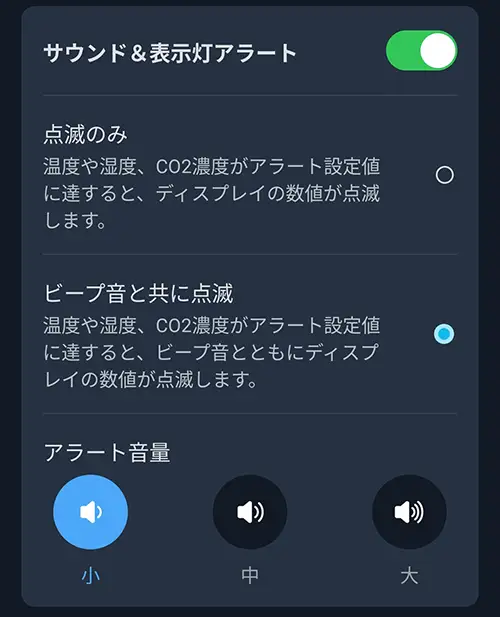
『サウンド&表示灯アラート』をONにして、『ビープ音と共に点滅』にチェック。デスク付近で利用するので、音は『小』にしました。試しに鳴らしてみたら、『小』でも十分気づく程度の音量。本体の上ボタンを押すか、20秒程度でビープ音と点滅は停止します。
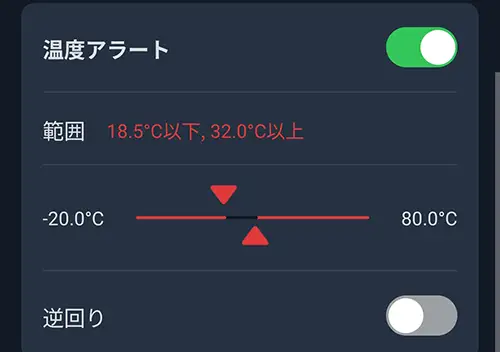
続けて『温度アラート』をONに。室温が『15度を下回る』『32度を超える』と『ビープ音と共に点滅』が発動します。『逆回り』をONにすると、15度〜32度の範囲でアラートが機能。
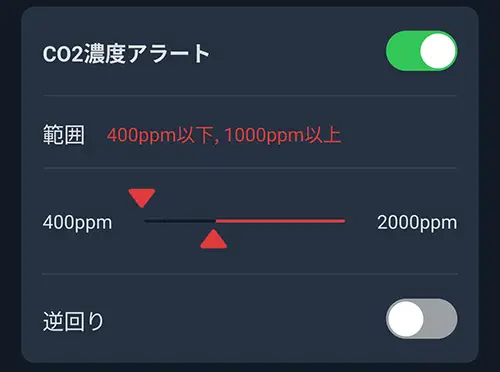
『CO2濃度アラート』は『400ppm以下』『1,000ppm以上』。窓を開けたり換気扇をつけても400ppm以下に下がることは今のところ無いので(最低が414ppm)、下のお知らせは『かなりしっかり換気が出来ている』基準にしようかと。

SwitchBot CO2センサー(温湿度計)の主な仕様
| 本体サイズ | 92 x 79 x 25 mm |
| 本体重量 | 154g(電池を含む) |
| ディスプレイサイズ | 3.66インチ |
| 材料 | ABS |
| 電源 | 単3電池×2、5V1A電源アダプター |
| 電池寿命 | 約1年(30分ごとにCO2濃度を検知) |
| CO2測定範囲 | 400~9999ppm |
| 温度測定範囲 | -20~80° |
| 相対湿度測定範囲 | 0%~99% |
| データの保存 | ローカル38日、アプリ保存2年 |
| パッケージ内容 | 本体、単3電池×2、電源コード(0.9m) |
関連リンク
- SwitchBotアプリとの連携
- 電源を単3電池とUSB-Cから選べる
- 1秒間隔でデータの更新を行える(USB-C接続時)
- スマートフォンでデータの確認を可能(HUBと連動させれば外出先からも)
- 細かいグラフ及びログの生成が可能
- 指定した値に到達するとアラート(音と画面点滅)でお知らせ
- 二酸化炭素濃度の表示が大きく分かりやすい
- シンプルでインテリアに馴染むデザイン
- 一般的な温湿度計と比較して高額
- ケーブルによってはUSB-Cポートに差し込みづらい
