


私は少し前に、Amazonで『30TB』のSSDを3,599円(税込)という衝撃特価で購入しました。同じ様な怪しい製品の一般的な市場価格は1万円程度。それよりも安く購入出来たと、喜び勇んでいざ検証!
まさに『安物買いの銭失い』とはこのことでした。まず『30TBのSSD』『30TBで3,599円』という時点でどちらもあり得ない。『安さ』に飛びついた結果発狂しました。

このままでは終われない!30TB SSD購入の大失敗が、私のSSD熱に火をつけました。リベンジを果たすべく、当分予定としては無かった『Mac mini(M4)用外付けSSD』の購入に着手。
普通にポータブルSSDを購入しても面白みが無いので、『SSD』『ケース』を別々にセレクト。購入する際に注意した点は、以下の記事にまとめてあります。

私が外付け用に『SSD』と『SSDケース』を購入するのは初めて。つまり右も左も分からないド素人です。性能云々以前に、そもそも『外付けSSD』としてまともに機能させられることは出来るのか。
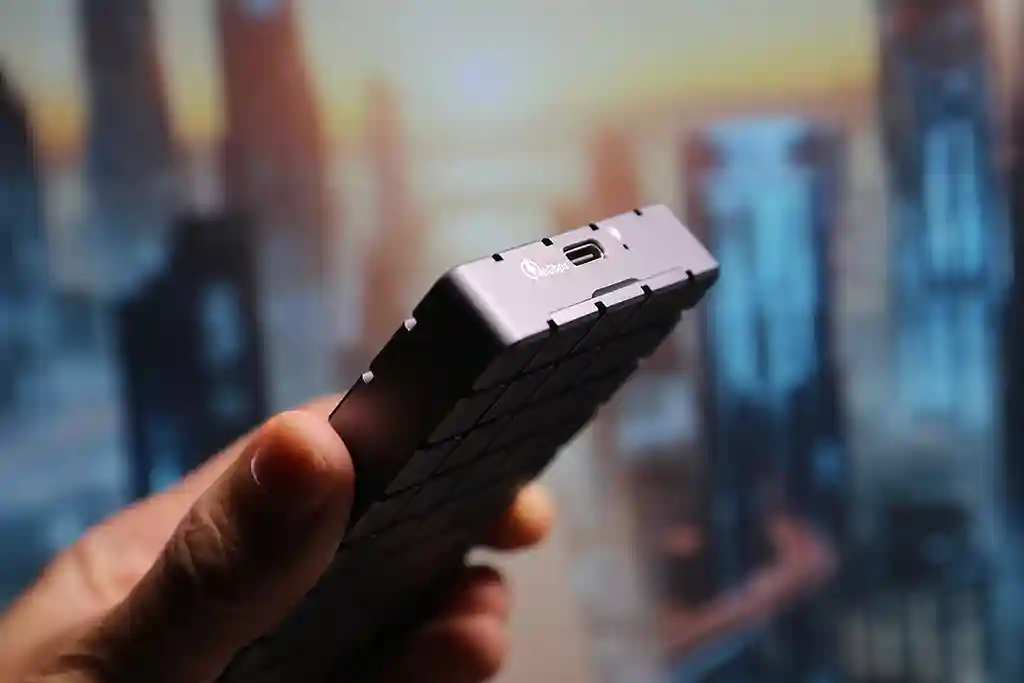
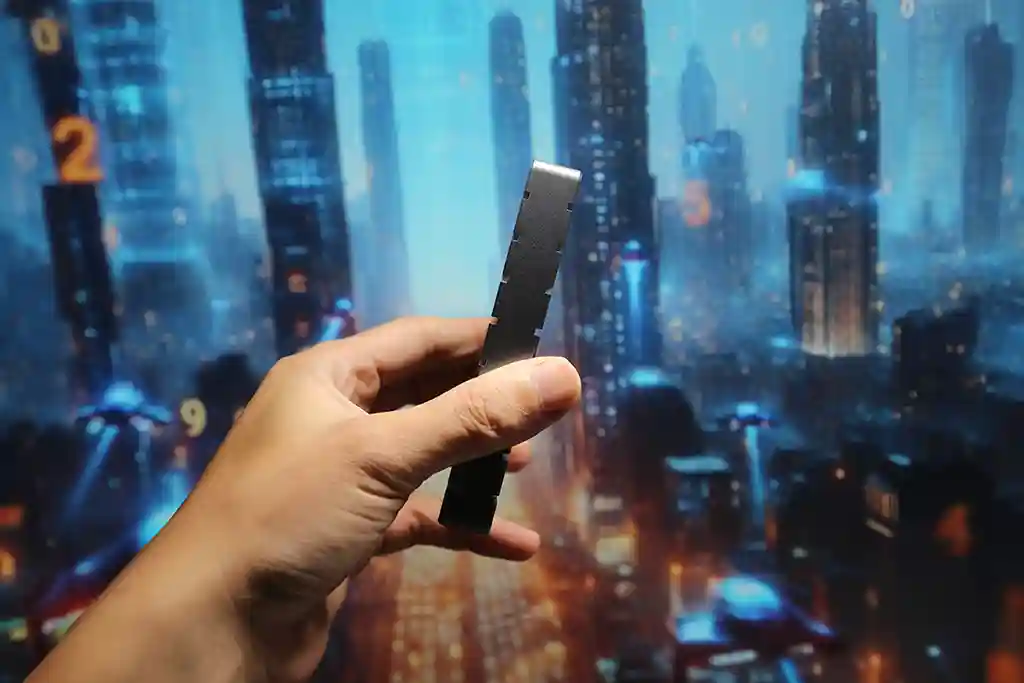
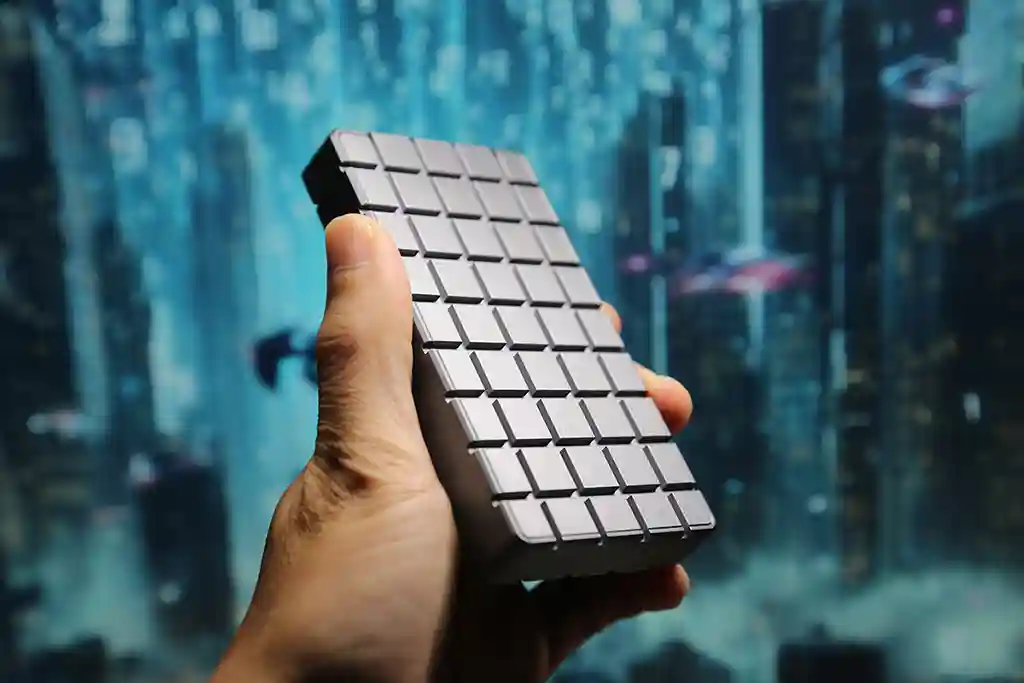
私が購入したSSDケースがコチラ。予想していた通り中々のゴツさ。熱伝導に優れるアルミニウム素材に、凹凸のある加工が施されています(前面背面どちらも)。
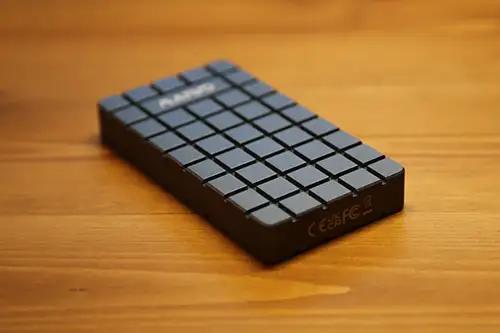
今回は30TB SSDの時とは異なり、『転送速度がはやい』ことが大前提。転送速度が上がると『発熱』を伴いやすくなるので、動作の安定を目的として『熱伝導』『放熱性』の部分を特に重視しています。
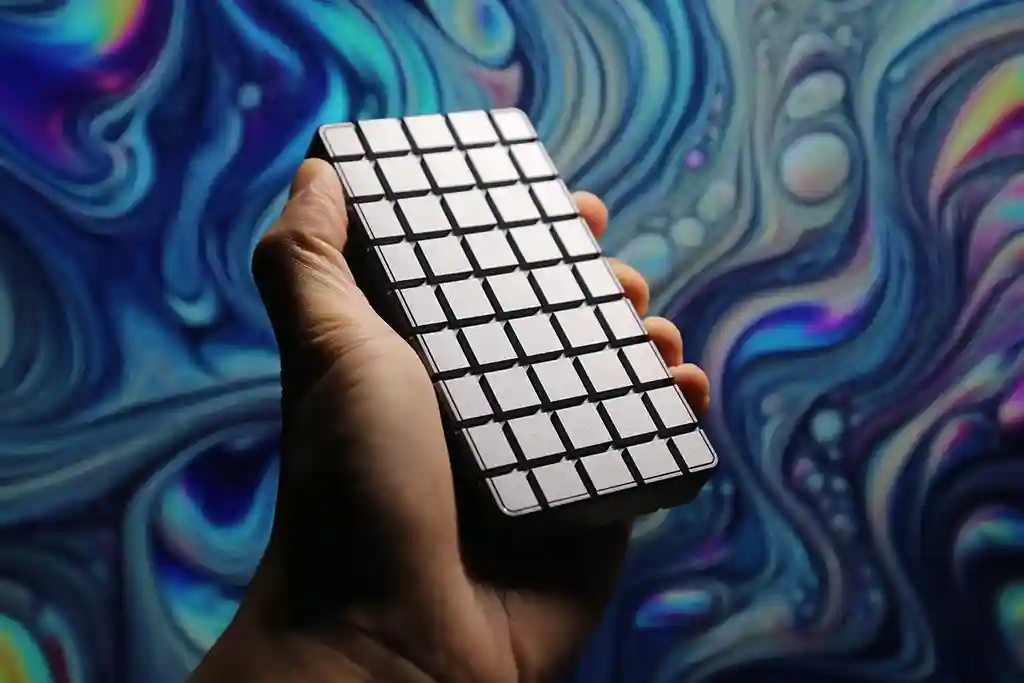
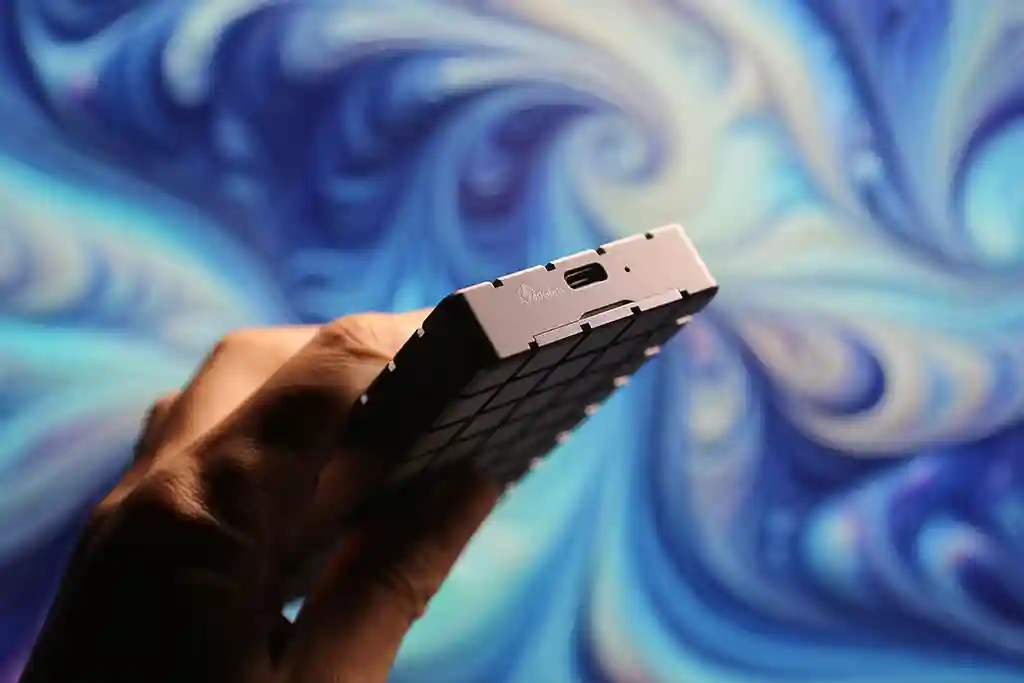
まずは恐る恐るSSDケースを開けてみることに(説明書は基本見ない)。ネジなどは見当たりません。どうやって開けて良いのか分からず手に持ってグルグルしてみると、USB-Cポートの下辺りに凹みを発見!
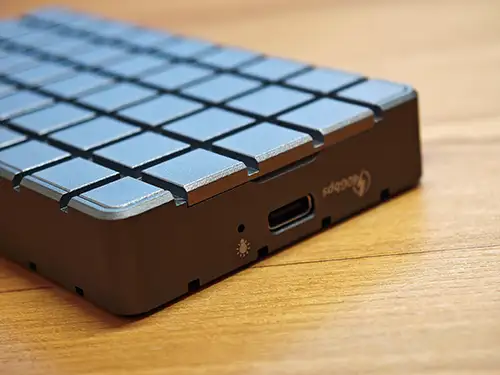
マイナスドライバーを使用してテコの原理で開けるのかと思いましたが、ちょっと爪をかけたら手の力だけで簡単にパカッ!これはとんでもなく楽チンだ。
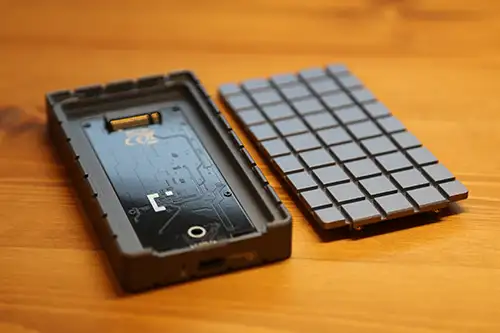
SSDケース側の準備はあっという間に整いました。このケースに取り付けるSSDがHPのコチラ。容量は『2TB』。私が購入したMac mini(M4)の内蔵ストレージが『512GB』なので、その4倍程度データを保存出来ることになります(予算を抑えるためDRAMは非搭載)。
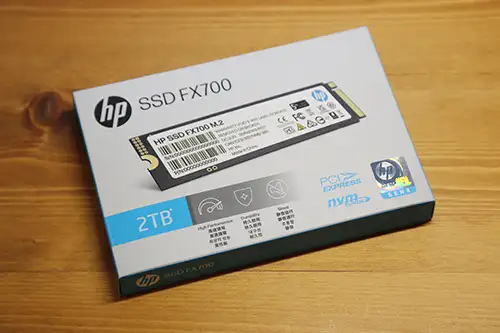
箱の中にはSSD本体と何に使うか分からない小さいネジが付属(SSDは静電気に弱いので、触れる際は静電気を防止する手袋などの着用をお勧め)。
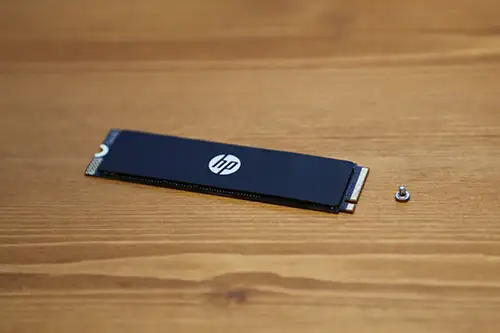
早速SSDをケースに取り付けようとして、何かを忘れている事に気が付きました。サーマルパッドだ!同SSDケースには、『シリコン』『アルミニウム』2種類のサーマルパッドが付属しているはず。
- ➡AmazonでMac mini(M4)を購入する
- ➡楽天市場でMac mini(M4)を購入する
- ➡Yahoo!ショッピングでMac mini(M4)を購入する
- ➡Qoo10でMac mini(M4)を購入する
- ➡メルカリでMac mini(M4)を購入する
ケースの箱をひっくり返すと、それらしきモノを発見。製品ページの説明画像を見ると、シリコンのサーマルパッドは見えない位置にも1枚設置されているようです。
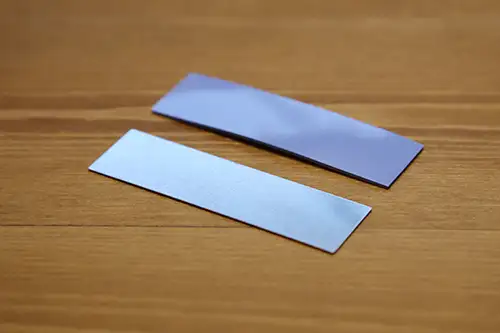
シリコンサーマルパッドは、両面に透明なフィルムが貼られているので剥がします。ぎこちなくも何とかSSDに貼り付け完了。
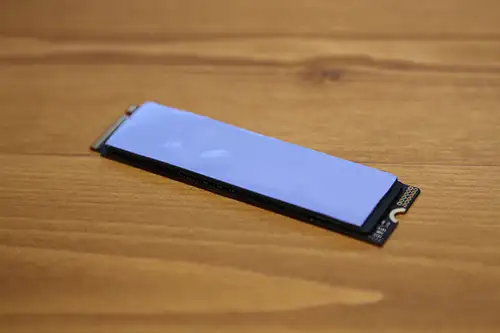
貼りつけたシリコンサーマルパッドの上に、今度はアルミニウムのサーマルパッドを重ねていきます。こちらも何とか取り付け出来ました。
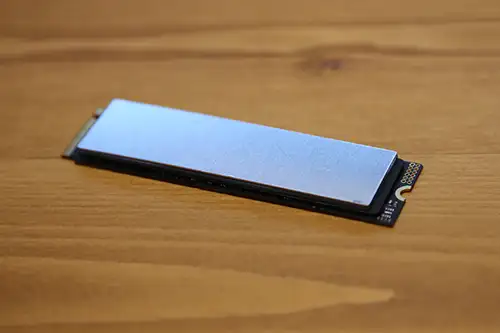
局所的な戸惑いはありつつも、ここまでの流れは一応スムーズ。時間にするとあっという間でした。後はサーマルパッドを貼りつけ終わったSSDをケースに取り付けるだけ!
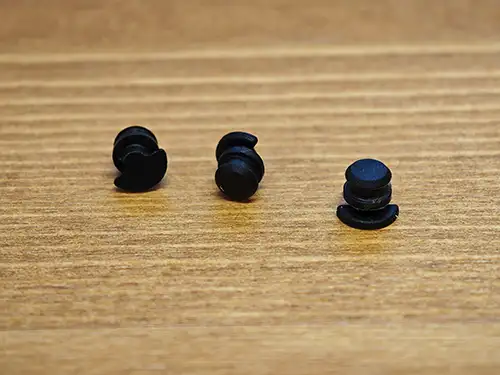
その前に、シリコン製の留め具(SSDケース箱の中に同梱)を取り付けていきます(最初の手順に間違いがありました。ご指摘いただいた方ありがとうございます。説明書読むべきですね)。
- ➡AmazonでMac mini(M4)を購入する
- ➡楽天市場でMac mini(M4)を購入する
- ➡Yahoo!ショッピングでMac mini(M4)を購入する
- ➡Qoo10でMac mini(M4)を購入する
- ➡メルカリでMac mini(M4)を購入する
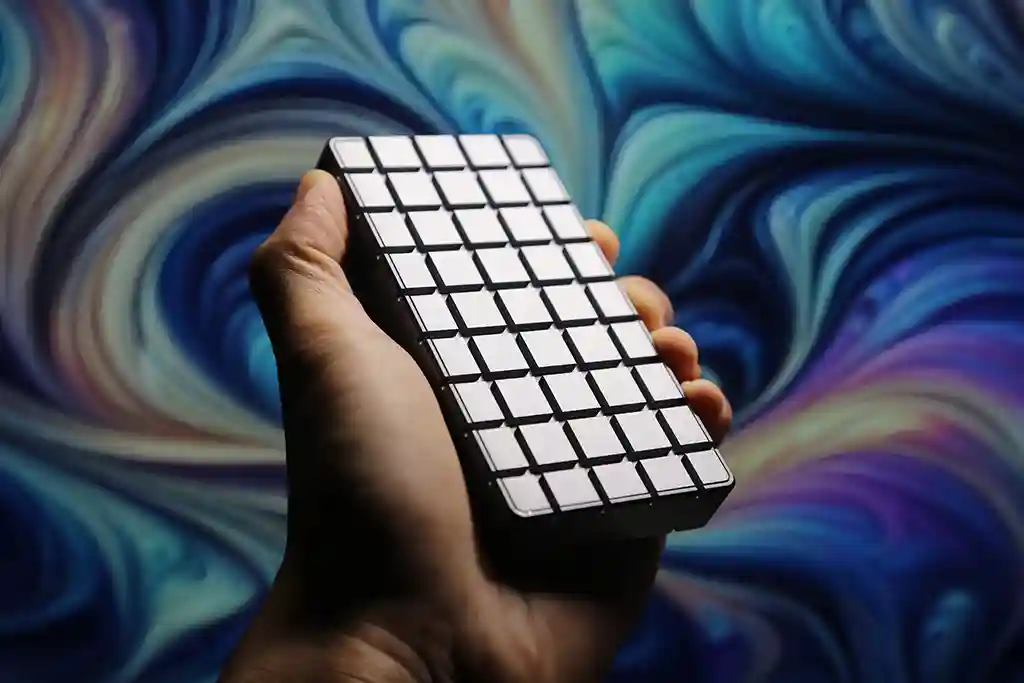
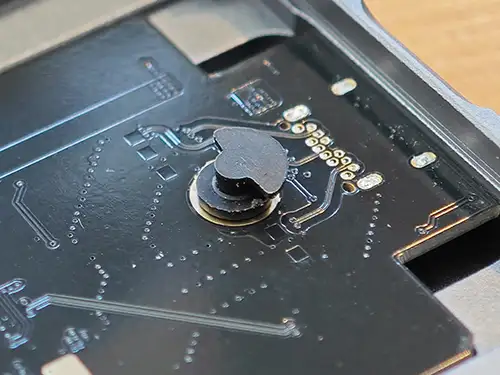
留め具はSSDケースの穴部分に押し込むとスルっと入ります(小さく膨らんだ方が内側を向くように)。
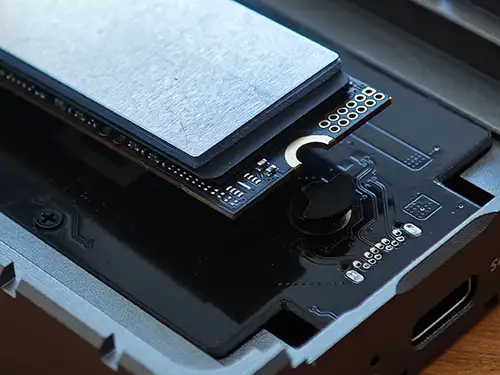
続けてSSDを取り付け。装着時は片方が45度程度浮き上がります。
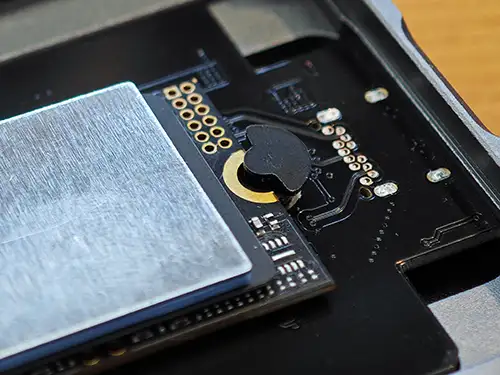
浮いている部分を軽く抑え、留め具をクルっと回転させたら設置完了(強く抑え過ぎると溝がずれ留め具が回らないので注意)。ネジが不要なのでとても作業が楽ちん!
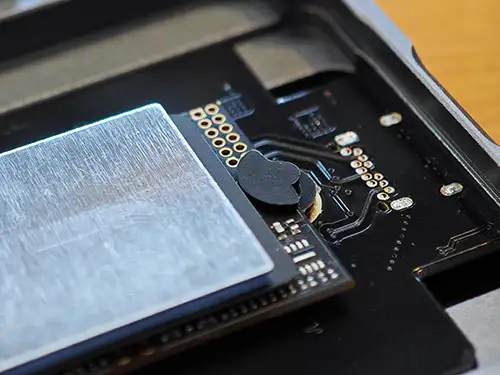
このSSDケースは放熱製だけでなく、『どれだけ簡単にセットアップ出来るか』についても拘っているなと感じました(工具一切不要)。フタを戻したら外付けSSDが完成!ケースの構造に助けられた部分も大きいですが、こんなに簡単なのかと驚き。
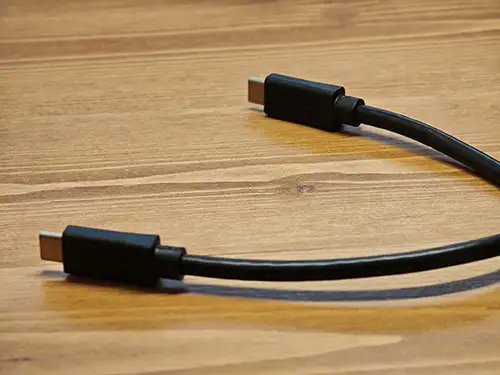
SSDケースに同梱されていたUSBケーブルがこちら。見た感じはかなりしっかりとしています。ケーブルの性能が低いとSSDのパフォーマンスを出しきれないので、速度の検証は別途購入した『USB4.0対応』のケーブルと両方で行うつもり。
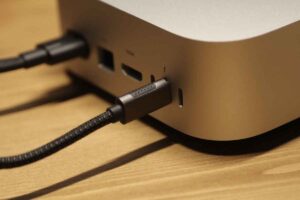
Mac mini(M4)のUSB-Cポートは合計5つ。前面の2つは『USB 3』。背面の3つが『Thunderbolt 4/USB 4』に対応しています。転送速度を重視する場合は、必ず『背面のポート』に接続しましょう。
| インターフェイス規格 | 最大速度 |
| USB 3 | 10Gb/s |
| USB 4 | 40Gb/s |
| Thunderbolt 4 | 40Gb/s |
| Thunderbolt 5 | 120Gb/s |
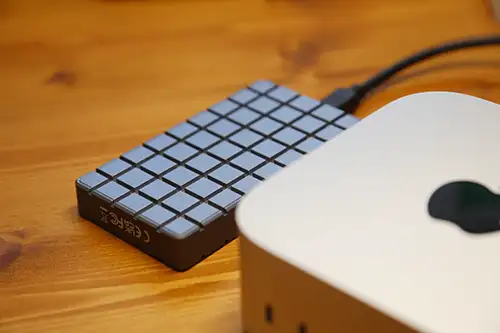
まずは付属のケーブルを使用して、Mac mini(M4)の背面ポートにSSDを接続。ここからが本当のリベンジ!転送速度を実測するぞ!
勢い勇んで実測に向かおうとしたところ、完全に出鼻をくじかれました。画面には『接続したディスクは、このコンピュータで読み取れないディスクでした』との表示。もしかしてコレ、Macで使えないのか!?
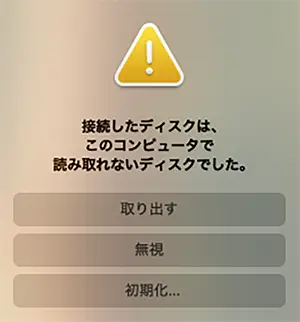
パニックになりかけました。落ち着くんだ!選択肢は『取り出す』『無視』『初期化』の3つ。取り出すと無視は諦め、この中で希望を見いだせるのは『初期化』のみ!恐る恐る初期化を選択しました。
すると『ディスクユーティリティ』が起動。 一応外部デバイスとして『HP SSD FX700 2TB Media(SSD)』が認識されています。しかしこのままでは『使えない』ということなのか。
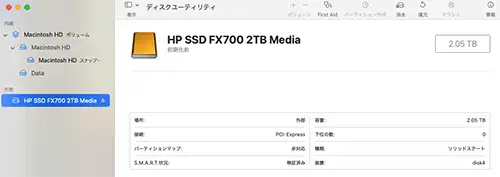
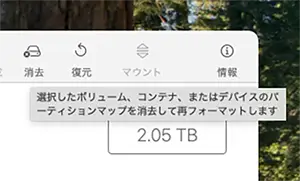
ディスクユーティリティ内の『初期化』にカーソルを合わせると、『選択したボリューム、コンテナ、またはデバイスのパーテーションマップを消去して再フォーマットします』という補足。これじゃないか!?
- ➡AmazonでMac mini(M4)を購入する
- ➡楽天市場でMac mini(M4)を購入する
- ➡Yahoo!ショッピングでMac mini(M4)を購入する
- ➡Qoo10でMac mini(M4)を購入する
- ➡メルカリでMac mini(M4)を購入する
初期化を選択すると、『HP SSD FX700 2TB Mediaを消去しますか?』という表示。明らかにうまく進んでいる!
フォーマット項目は『APFS』『Mac OS拡張』『ExFAT』『MS-DOS(FAT)』。このSSDは『Mac専用』として使うつもりなので、『APFS』のままでOK(Windowsでも使う場合はExFAT)。
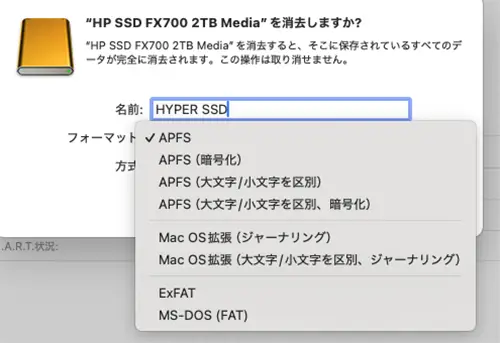
初期化はあっという間に完了。これでMac mini(M4)の外付けSSDとして使えるようになったのだろうか?

デスクトップには、最初の接続時には無かったSSDのアイコンが!読み取れないディスクから『読み取れるディスク』に変わってる!感動しました。

SSDケースにSSDの取り付け➡SSDの初期化にかかる合計作業時間は、2度めであれば『5分』もかからない自信あり。これは機器に疎い人でも問題なく行えますね。難易度低めです。
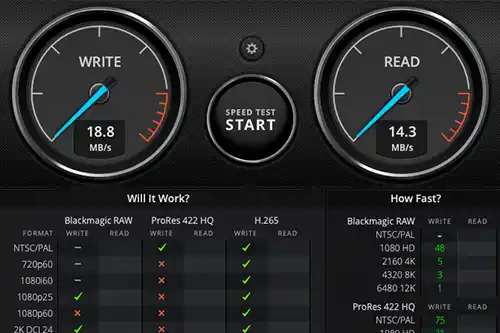
そしていよいよ、『Blackmagic Disk Speed Test』を使用して転送速度の実測に参ります!私が3,599円(税込)で購入した30TB SSDは、ストレス1GBで『書込:18.8MB/s』『読込:14.3MB/s』。1GBのデータを保存するにもそれなりの時間を要する低速仕様。

今回は『外付けSSDの速度がMac mini(M4)の内蔵ストレージにどこまで迫れるか』も重要な検証のポイント。よってまずは内蔵ストレージから速度を実測(ストレスは精度が高いとされる5GB)!
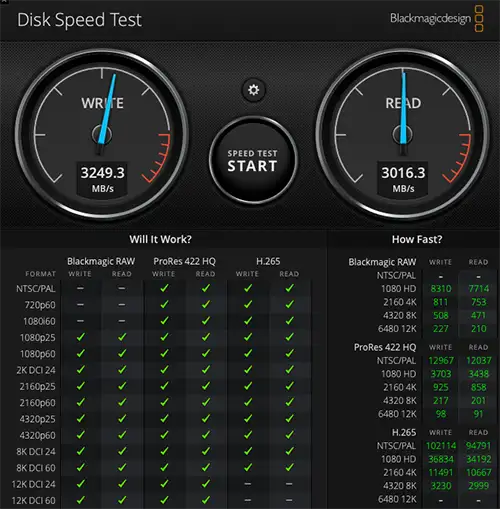
『書込:3249.3MB/s』『読込3016.3MB/s』。これは1秒間に『3GB程度読み書き出来る』ことを意味します。25GBの大きなデータでも、転送するのにかかる時間は10秒かからない程度(1TBなど膨大になると途中から減速する可能性あり)。
流石に内蔵ストレージと同等は厳しいか。期待と不安が交錯する中、遂に外付けストレージの実力が明らかに!
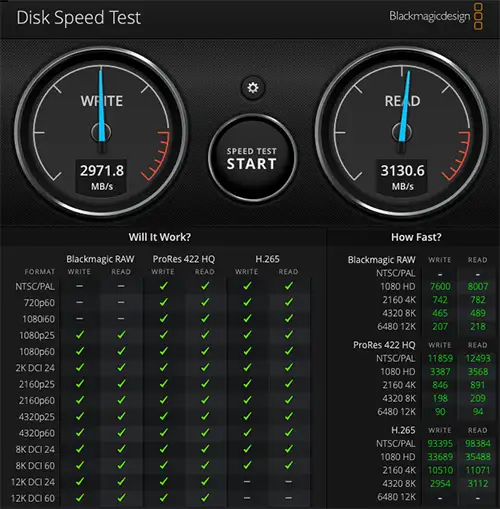
『書込:2971.8MB/s』!!『読込3130.6MB/s』!!!え、こんなに出るの?
書き込みは3GB/秒付近。読み込みに関しては内蔵ストレージをわずかに上回る速度。5~6回連続で計測しても、速度が大きく低下することはありませんでした。
もう十分過ぎるパフォーマンスですが、念の為ケーブルをXAOSUN USB4 ケーブル Thunderbolt 4 対応 L字 240Wケーブルに変更して再実測。
- ➡AmazonでMac mini(M4)を購入する
- ➡楽天市場でMac mini(M4)を購入する
- ➡Yahoo!ショッピングでMac mini(M4)を購入する
- ➡Qoo10でMac mini(M4)を購入する
- ➡メルカリでMac mini(M4)を購入する
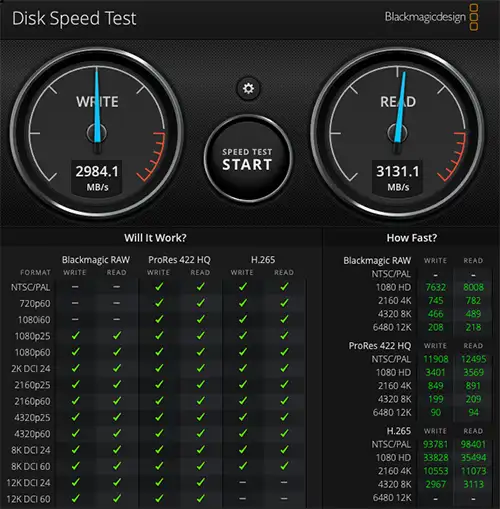
『書込:2984.1MB/s』『読込3131.1MB/s』。SSDケース付属のケーブル使用時と大差なし。比較的しっかりした性能のケーブルが同梱されているということですね。
これだけの転送速度が出ていれば、高解像度動画編集時などに、『一度データを内蔵ストレージに移す』といった面倒な作業が必要なくなります。
私がSSDで2TBを増量するのにかけた費用は2万5千円程度。これもしかして、16GB/256GBモデルと外付けSSD(+ケース)を買うのが正解だったのか!?
外付けSSDのメリットは、小型のファンを設置したり追加の熱対策を取りやすいこと。ある程度放熱性を重視してケースを選びましたが、パフォーマンスの長期安定には熱処理がかかせません。
この辺りは今後Mac mini(M4)の本格運用を開始する中で、色々試していいきたいと思います!
- ➡AmazonでMac mini(M4)を購入する
- ➡楽天市場でMac mini(M4)を購入する
- ➡Yahoo!ショッピングでMac mini(M4)を購入する
- ➡Qoo10でMac mini(M4)を購入する
- ➡メルカリでMac mini(M4)を購入する
今回の検証で使用した機材
関連リンク
