

私はMac mini(M4)を購入する際に『16GB/256GB』『16GB/512GB』どちらにするかで悩みました。両モデルの販売価格差は3万円程度とそれなりです。
当時はAmazonで『割引』『ポイントアップ』が同時に実施されていたので、勢いに乗って『16GB/512GB』をセレクト(真っ先に売り切れたので満足)。容量の大きい方を選んだので、当面『外付けのストレージ』を用意する必要は無いと考えていました。
しかし、Amazonで購入した『3,599円で30TBの外付けSSD』が、私に『SSD熱』をもたらすことに。とんでも無い粗悪品を使った後は、『まともな製品』を使いたくなるものです。

Mac mini(M4)のUSB-Cポート(背面3つ)は『Thunderbolt 4/USB 4.0』をサポート(M4 ProはThunderbolt 5/USB 4.0)。
| インターフェイス規格 | 最大速度 |
| USB 3 | 10GB/s |
| USB 4 | 40GB/s |
| Thunderbolt 4 | 40GB/s |
| Thunderbolt 5 | 120GB/s |
最大速度(理論値)は『40GB/s』とかなり優秀。『まともなSSD』を接続する環境が整っています。『外付けSSD』としてケースに入って販売されているモデルも存在しますが、今回は『SSD』『ケース』を別々に購入することに。
SSDを購入する際に私が注意したポイントは『通信プロトコル』『本体サイズ』『容量』『接続規格』『最大速度(読み込み/書き込み)』『メーカー』『保証期間』。
厳選した中から実際に購入したSSDがコチラ。
| モデル名 | HP FX700 2TB SSD |
| 通信プロトコル | NVMe2.0 |
| 本体サイズ | M.2 Type 2280 |
| データ容量 | 2TB |
| 接続規格 | PCIe Gen4×4 |
| 最大読込速度 | 7200MB/s |
| 最大書き込み速度 | 6200MB/s |
| メーカー | HP |
| 保証期間 | 5年 |
通信プロトコルは『NVMe 2.0』。SSDのプロコトルは『AHCI』『NVMe』に大きく分類。AHCIはHDD用途の古い規格、『SATA』に向けられたプロトコルです。NVMeはSSDに最適化されており、処理速度の面でAHCIを上回ります。
本体サイズは『M.2 Type 2280』。2280は『幅:22mm』『長さ:80mm』であることを示します。SSDケースを選ぶ際は、『購入するSSDのサイズに適合しているか』をしっかり確認しましょう。
データ容量は『2TB』をセレクト。SSDは基本的に、『大容量』になるほど『容量に対する価格』が下がる傾向にあります。また『長く使える』という部分もメリット。私は1TBと悩んだ末、結局『2TB』を購入することに。
接続規格は『PCIe Gen4×4』。最新規格は『PCIe Gen5』ですが、SSDはまだかなり割高な印象。実用面も含めて『PCIe Gen4×4で十分』という判断です。
『×4』はレーンの数を示します。旧規格おなるPCIe Gen3は、各レーンあたりの速度(理論値)がおよそ『1GB/s』。対してPCIe Gen4は約2倍の『2GB/s』。レーン数が増えると帯域幅が広がり、大きなデータを転送しやすくなるのがポイントです。
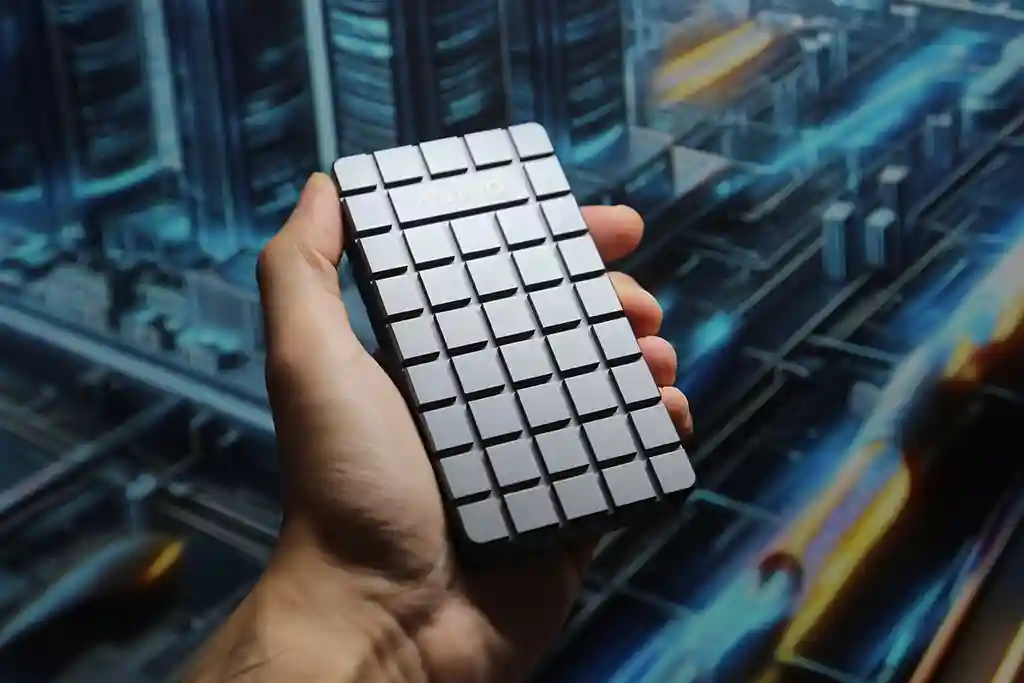
一度に転送可能なデータ量が増えると『発熱』を伴いやすくなるので、ケースを選ぶ際には『スマートさ』よりも『放熱性』を重視する必要あります。
最大読込速度は『7200MB/s(7.2GB/s)』、最大書込速度も『6200MB/s(6.2GB/s)』とスペック的には申し分なし。
あくまでこれは理論値となりますが、接続規格が『PCIe Gen4×4』なので、放熱の部分さえしっかり行えばかなりの速度を期待出来そう。
メーカーは、パソコンを使っている人であれば誰もが知るであろう『HP(ヒューレット・パッカード)』。怪しい輸入品では無いですし、日本国内限定となる『5年保証』もついていて安心感◎。
続けて『ケース』を選定。SSD自体は、パソコンに内蔵して使う為に作られたもの。単体ではデータを転送することが出来ません。
ケースで私が重視したのは『放熱性』『USB規格』『連続書き込み速度』『対応サイズ』『対応通信プロトコル』『対応接続規格』『対応最大容量』。
- ➡AmazonでMac mini(M4)を購入する
- ➡楽天市場でMac mini(M4)を購入する
- ➡メルカリでMac mini(M4)を購入する
- ➡AmazonでMac mini(M4 Pro)を購入する
- ➡楽天市場でMac mini(M4 Pro)を購入する
- ➡メルカリでMac mini(M4 Pro)を購入する
- ➡AmazonでApple純正マウスを購入する
- ➡AmazonでApple純正キーボードを購入する
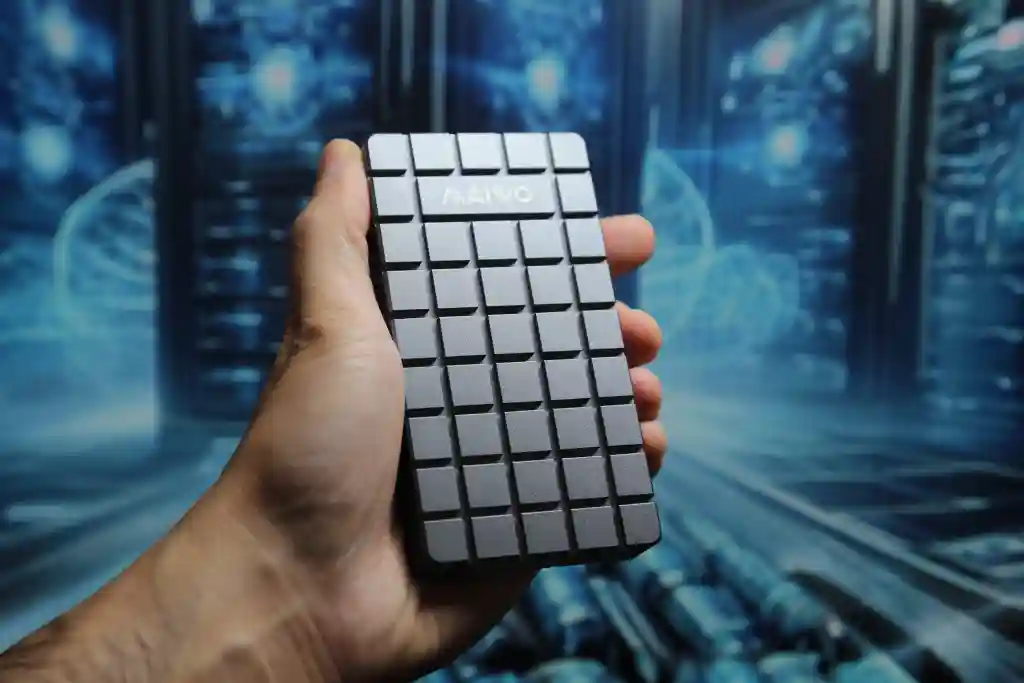
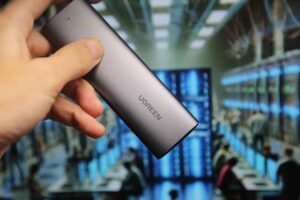
私が上記を鑑みて選んだケースがコチラ。
| 製品名 | USB4.0 M.2 NVMe SSDケース エンクロージャ(K1717) |
| 放熱性 | 凹凸構造のアルミニウム採用。上下に2つのシリコン製サーマルパッド。上部にアルミニウム製のサーマルパッド。 |
| USB規格 | USB 4.0 |
| 連続転送(読込/書込)速度 | 3GB/s以上(接続するSSDにより異なる) |
| 対応サイズ | M.2 Type 2280のみ |
| 対応通信プロトコル | NVMeのみ |
| 対応接続規格 | 表記なし |
| 対応最大容量 | 4TB |
予算に余裕があれば、OWCのコチラを購入していました。しかし実売価格が2万円近い!今回は構造や放熱性に拘りを感じた『コチラ』を購入(性能がイマイチだった時は買い直しを検討)。
アルミニウム素材の熱伝導率は、鉄の最大『3倍』。ステンレスの最大『10倍』程度とされています。放熱性を重視したパソコンやスマートフォンがアルミニウムを使用しているのは、高い熱伝導率による放熱性の高さを意識してのこと。
私が購入したSSDケース(K1717)は凹凸のあるゴツめなデザイン。日常的に持ち歩くには不向きかもしれませんが、デスクに置いて使う分にはゴツくても問題なし。
放熱性を高めるサーマルパッドは、シリコン製が上下2つ。さらにその上には『アルミニウム』製のサーマルパッドを追加。放熱を意識した構造のケースであることは言う間でもありません。
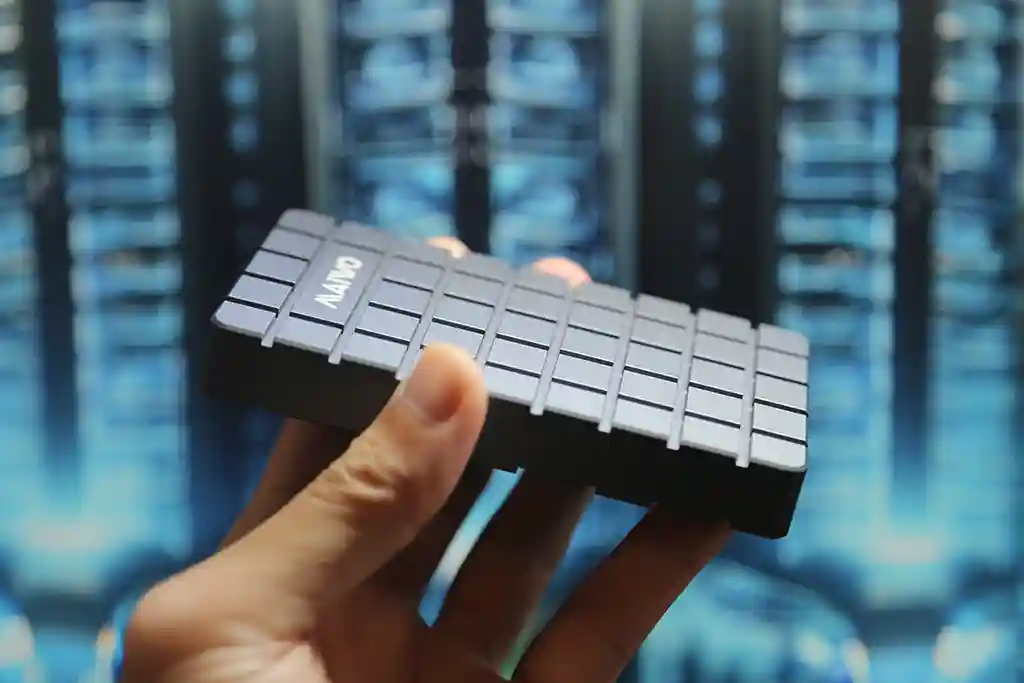
SSDケースはメーカーで選ぶのが比較的難しく、『構造』『放熱性』の部分を重視して今回はノーブランドの製品(実売価格1万円程度)をセレクト。これが『吉』『凶』どちらに出るかは後日レビューにてお伝えします。
USB規格は『4.0』をサポート。メーカーの示す連続転送速度(読込/書込)は『3000MB/s(3GB/s)』と中々のもの。
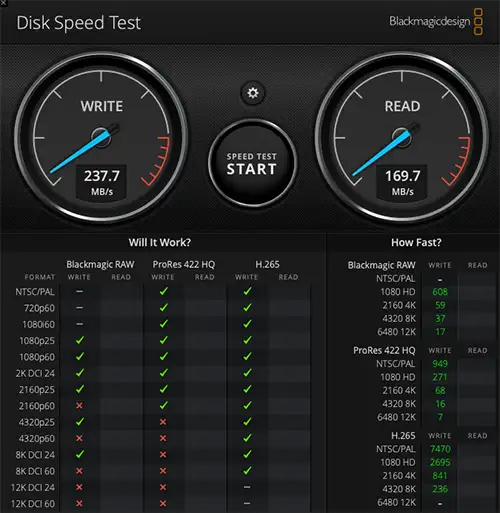
私が先日購入したV30をサポートするMicro SDカードは、『SD 4.0』のカードリーダーを使っても、実測値で『書込:237.7MB/s』『読込:169.7MB/s』程度。SSDの速度における優位性は明確ですね。
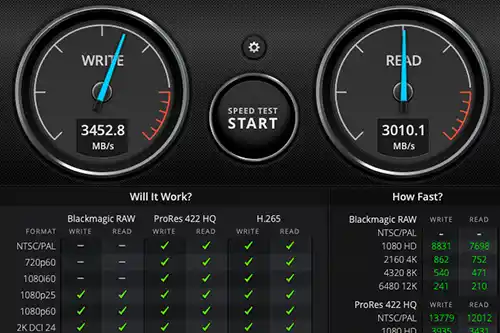
ちなみに、Mac mini M4(16GB/512GB)の読書速度(内蔵ストレージ)は『書込:3452.8MB/s』『読込:3010MB/s』。私が購入した『SSD+ケース』が、内蔵SSDの速度にどこまで迫れるかは、検証を行う上で一番楽しみなポイント。
ケースに付属するケーブルが『USB 4.0/Thunderbolt 4』に非対応の場合、ベストなパフォーマンスを得られない可能性が高まります。プラスの要素としては『ケーブル』も重要ですね。

- ➡AmazonでMac mini(M4)を購入する
- ➡楽天市場でMac mini(M4)を購入する
- ➡メルカリでMac mini(M4)を購入する
- ➡AmazonでMac mini(M4 Pro)を購入する
- ➡楽天市場でMac mini(M4 Pro)を購入する
- ➡メルカリでMac mini(M4 Pro)を購入する
- ➡AmazonでApple純正マウスを購入する
- ➡AmazonでApple純正キーボードを購入する
Mac mini(M4)用に私が購入したSSDとケース
- SSD:HP FX700 2TB SSD
- SSDケース:K1717
関連リンク
