

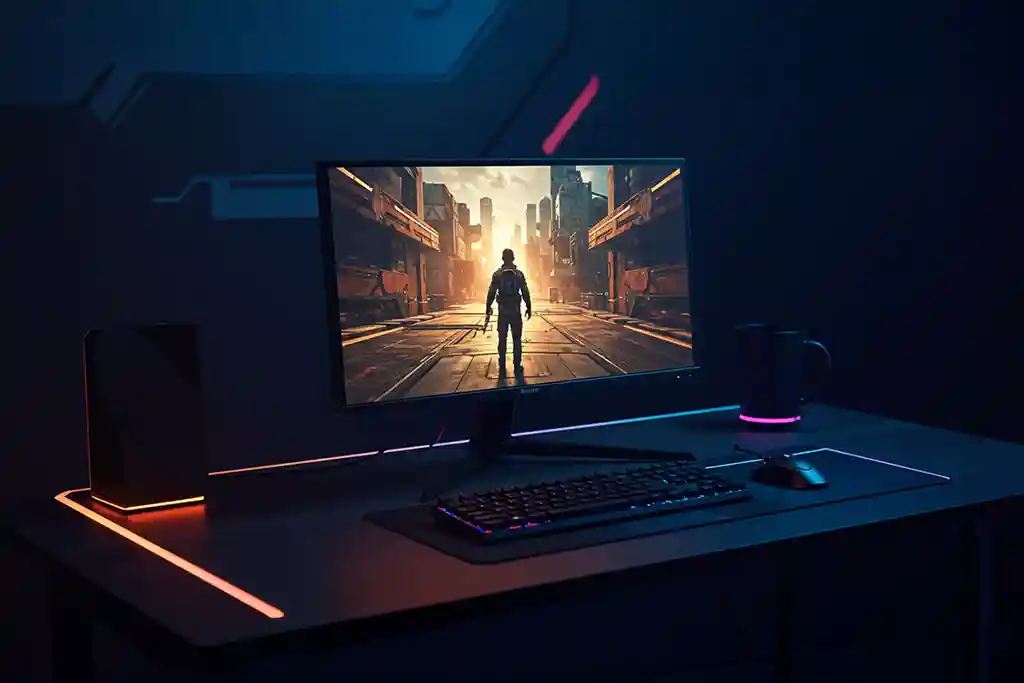
メインの作業環境をWindowsから『Mac』に移行して2ヶ月程度経過しました。ディスプレイは散々迷った結果、JAPANNEXTの『JN-272IPSB4FLUHDR』を購入。
実売価格3万円台ながら、『4K解像度』『IPS BLACKパネル』『コントラスト比 2000:1』『表示色:10億7千色(10bit)』『HDR(400)対応』『DCI-P3カバー率:98%』と満足度の高いスペック。
ディスプレイのコストを低く抑えられたので、今後のことも考えて『ディスプレイキャリブレーションセンサー』を追加購入。
複数のディスプレイを所有している人であれば分かると思いますが、それぞれ色味は『バラバラ』です。同じ製品でさえ若干異なる場合も。
廉価なディスプレイは出荷前に調整をかけていない場合が多く、利用する前に通常『ひと手間』が発生します。正直言って面倒ですが、そのひと手間を惜しむとディスプレイのパフォーマンスを活かしきれないことに。

また、ディスプレイは経年劣化により『色ズレ』が発生。正確な色を維持するためには、本来定期的にメンテナンスを行う必要があるのです(自動キャリブレーション機能搭載モデルはかなり高額)。
この面倒な調整作業を適格かつ自動的に行ってくれるのが『キャリブレーションセンサー』です。私が購入したのはDatacolor社の『Spyder X2 Elite』。実売価格3万円台と安い買い物ではありません。
Spyder X2 Eliteは下位モデル(実売2万円台)『SpyderX Pro』よりも高精度なディスプレイマッピングを可能とし、サイドバイサイド方式により『複数のディスプレイで一貫した正確な色』を再現。今後長く利用することを鑑みて上位モデルをセレクト。
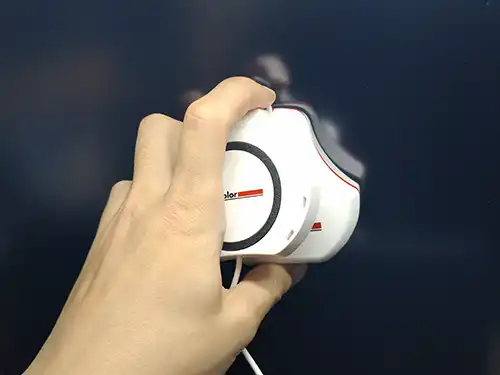
Spyder X2 Eliteの使い方は極めて簡単。『アプリをインストール』→『本体をMac(パソコン)に接続』→『ディスプレイに本体をあてる(カバーを外してから)』→『正しい色のカラーファイルを出力』といった流れ。数分で完了します。
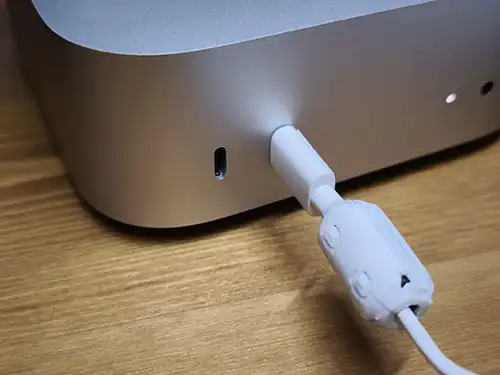
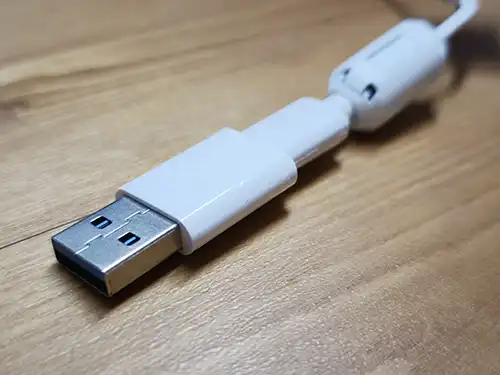
コネクタはUSB-Cですが、付属のプラグでUSB -Aに変換することも。
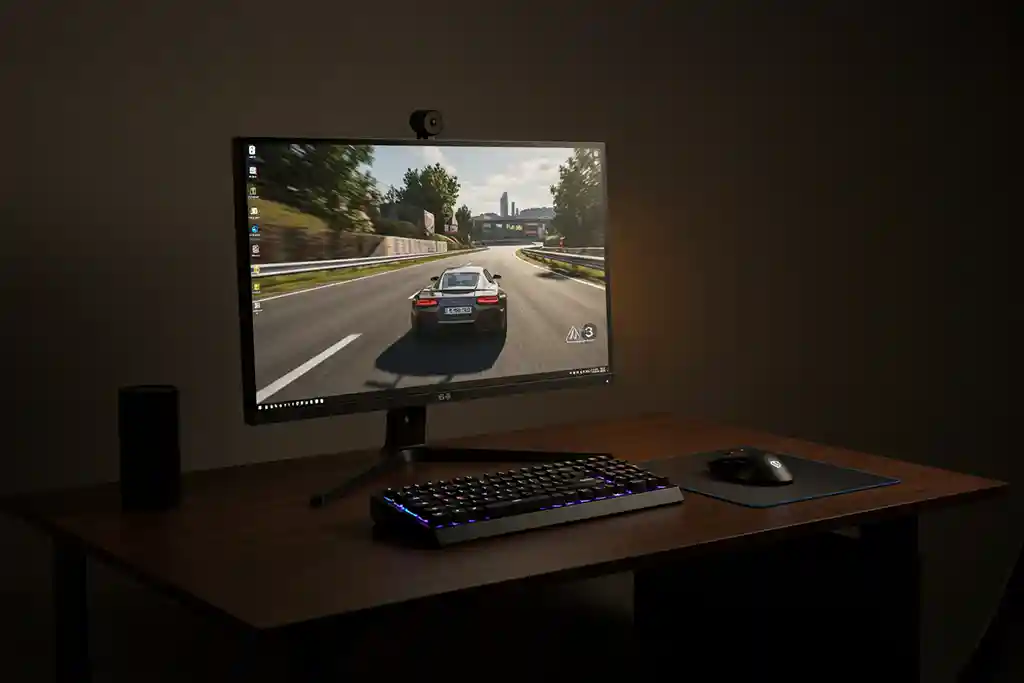
ディスプレイ(JN-272IPSB4FLUHDR)のキャリブレーションが無事完了し、『Mac mini M4』を万全の状態で使い始められたと思った矢先、とある問題が発生!一部の文字が明らかに読みづらいのです。
以前のフルHD(1080p)から4K(2160p)に高解像度化しているので、適正な視聴距離は短くなります。しかし私はデスクに『キーボードスライド』を着けてスペースを拡張しており、近づくにも限界が。
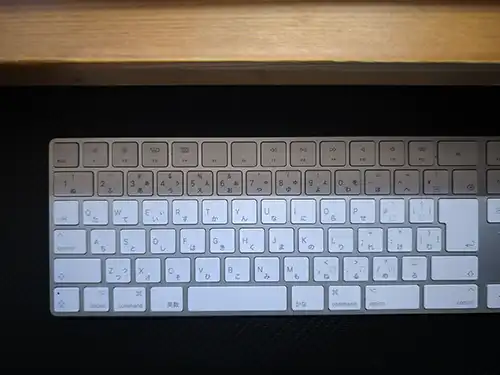
これはもしかして、もうひと回り大きなサイズのディスプレイを購入しておけば良かったというパターンか?
Mac mini M4側の設定解像度を下げれば、文字を含め全体の表示サイズが大きくなります。しかしディスプレイのの正式な解像度はあくまで『4K(2160p)』。それ以外の設定は疑似表示となり画質劣化の原因に。
折角精細に表示出来る高解像度(4K)のディスプレイを購入したのに、画質が劣化してしまっては本末転倒。理想は『標準設定(3840×2160)』で使うこと。

それに全ての情報が見づらいのかと言えば、そうではありません。『メニュー表示』『画像編集』など、あくまで調整が効かない『一部の細かい文字』です。
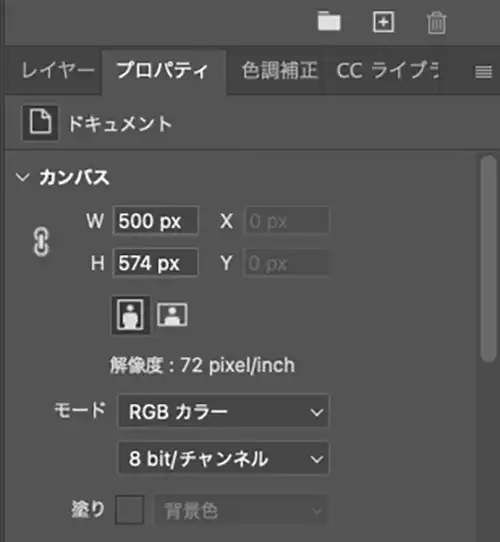
『ブラウザで複数のウィンドウを広げて調べ物』『マップ表示』『ネットショッピング』などはフィールドが広い『4K』の方が明らかに快適かつ高効率。
『画面に顔を近づける』『離れる』を繰り返しながら使っていたのですが、どうにも首と肩が疲れます。『ディスプレイを大きいサイズに変える』という最終手段以外に何か解決法は無いかと考え、辿り着いたのが近い距離に置きっぱなしに出来る『モバイルディスプレイ』の追加。

Mac mini M4には、複数(最大3台)のディスプレイを接続可能。『ミラーリング』はメインディスプレイの内容をそのまま表示。『拡張ディスプレイ』では表示フィールドを増やすことが可能です。
私が追加で購入したモバイルディスプレイがコチラ。『kksmart』という個人的には初めて聞くメーカーの製品。
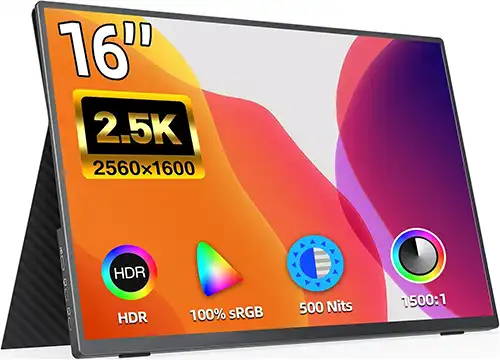
kksmartより
実売価格『1万円台』ながら、『16インチの大画面』『2.5K解像度(1600p)』『sRGBカバー率:100%』『輝度(恐らく最大)500nits』『HDR対応』『コントラスト比1500:1』と安すぎて不安になってしまう充実スペック。
早速開封し、付属のケーブル(mini HDMI⇔HDMI)でMac mini M4と接続。そこで予期せず非常事態が発生しました。設定可能な解像度に『2560×1600』が無いのです(最高で1920×1080)!
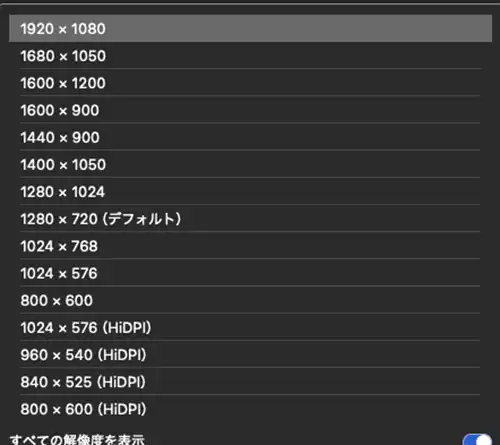
慌てて製品ページを確認すると、『現在把握している2k出力不可なパソコンは、mac miniと一部のPanasonicパソコンがあります』という怪しい日本語の記述が。つまりMac miniでは2.5Kで映像出力を出来ないということか!
解像度が合っていないので文字はガタガタ。文字だけでなく全体的に表示が粗いです。なぜよりによって『Mac mini』用にこのディスプレイを買ってしまったのか。
付属のケーブルは『mini HDMI⇔HDMI』といった仕様です。モバイルディスプレイはmini HDMI以外にUSB-Cのポートを2つ搭載。
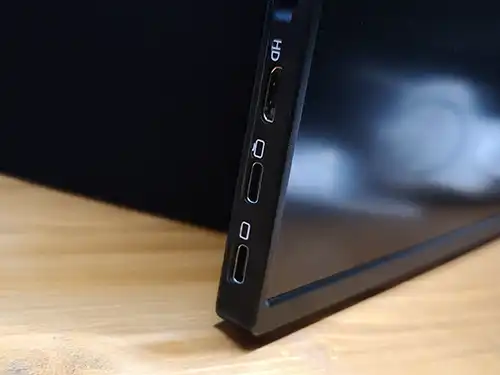
それぞれのポート付近にディスプレイアイコンがプリントされているので、どちらも『映像入力に対応している』ということでしょう(実際2つのポートで映像の入力対応を確認)。

これはもう『最後の望み』にかけるしかない。Mac mini M4の背面USB-CポートとモバイルディスプレイのUSB-Cポートをこちらのケーブルで接続。すると奇跡が起こりました!
画面表示が1920×1080設定時よりも明らかに『くっきり高精細』。まさかと思って解像度を確認すると、設定項目が一気に増えている!そしてその中には『2560×1600』も。
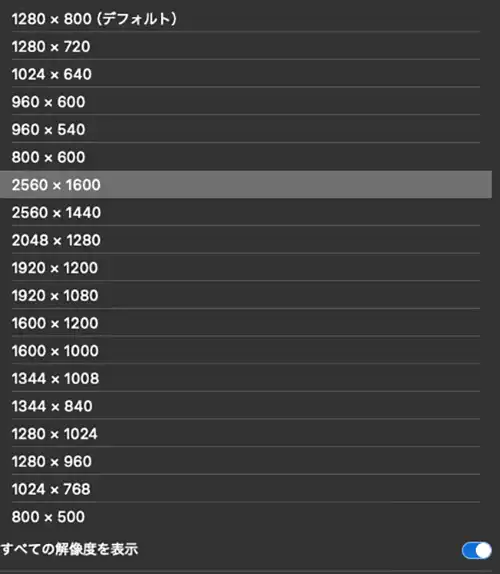
後から気づいたのですが、同梱品の中に『USB-C⇔USB-Cケーブル』を発見!こちらも問題なく『2560×1600』で出力出来ました。
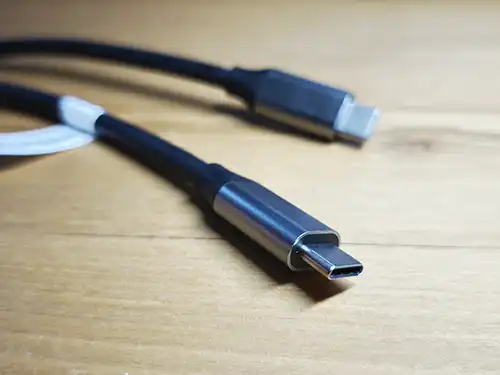
つまり問題があったのは『mini HDMIポート』『mini HDMI⇔HDMIケーブル』のどちらか。少なくともUSB-Cポート同士を接続すると、解像度問題は解消されます。
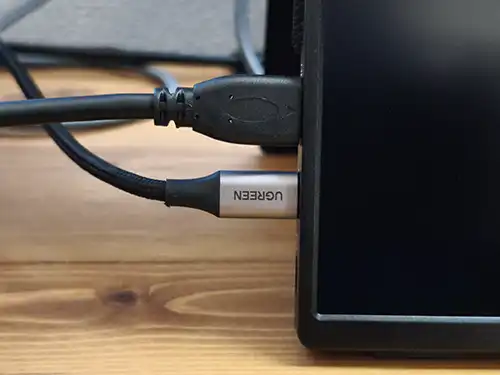
mini HDMI⇔HDMIの接続では、もう一本『電源用』のケーブルが必要でした。
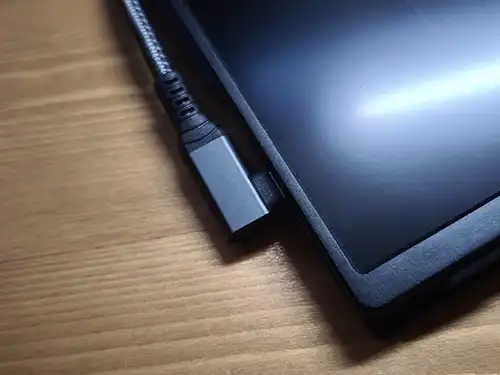
しかしUSB-C⇔USB-Cではそれが1本に!見た目がスッキリするのは勿論のこと、何よりセッティングが楽ちん。
まるで『別モデル』の様にパフォーマンスアップした『実売1万円台』のモバイルディスプレイ。キャリブレーションセンサーを使用して、4Kディスプレイと色味を統一。
2つのディスプレイを並べてみて、改めてキャリブレーションセンサーの凄さを実感。複数のディスプレイをマッピング出来るSpyder X2 Eliteにしておいて良かった!
最初は『4Kディスプレイ:メイン』『モバイルディスプレイ:拡張』といった使い方をしていたのですが、現在は『モバイルディスプレイ:メイン』『4Kディスプレイ:拡張』に変更。
記事を書いている時などは、視線の移動距離が短い『16インチの方が集中出来る』と気付いたからです。『2560×1600』の解像度も文字がガタつかず絶妙。大画面のMacBook Proを使用しているかの様な錯覚を味わえます。
一つ問題があるとすれば、今後『4Kディスプレイの利用頻度が減ってしまいそう』だということ。折角キャリブレーションもしたので、頑張って2台使いこなしていこうと思います!
私が使用しているモバイルディスプレイの主な仕様
| 型番 | NK-16X |
| 画面サイズ | 16インチ |
| 解像度 | 2560×1600 |
| アスペクト比 | 16:9 |
| 表示色域 | sRGB:100% |
| 視野角 | 水平178°、垂直178° |
| コントラスト比 | 1500:1 |
| パネル | ノングレアIPSパネル |
| リフレッシュレート | 60Hz |
| 重量 | 約540g |
| 本体サイズ | 354×230×4(mm) |
| ポート | mini HDMI×1、USB-C×2 |
| 電圧 | 5V |
| HDR | 対応 |
| その他 | ブルーライト低減、ベゼル4mm |
| 同梱品 | ディスプレイ本体、mini HDMI⇔HDMIケーブル、USB-C⇔USB-Cケーブル、USB-C⇔USB-Aケーブル、充電器、取扱説明書、保護カバー |
関連リンク
